











Дополнительные параметры настраиваются только для редактора документов. Чтобы выполнить настройку, откройте вкладку Файл и выберите раздел Дополнительные параметры. После изменения настроек нажмите кнопку Применить.
Редактирование и сохранение
В этой группе доступны параметры, влияющие на сохранение и поведение редактора при вводе текста:
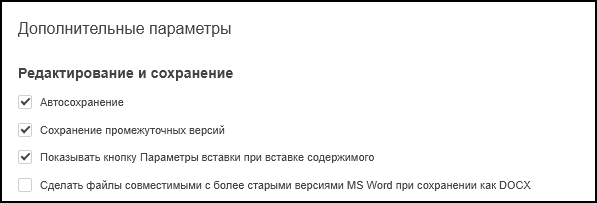
- Автосохранение — в веб-версии включает или отключает автоматическое сохранение изменений;
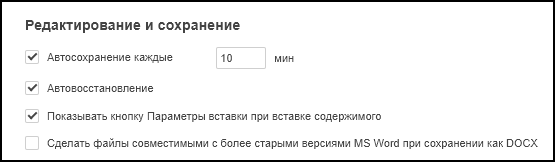
- Автосохранение каждые N минут — в десктопной версии задается настройка периодического автосохранения и интервал в минутах;
- Автовосстановление — в десктопной версии сохраняет резервные копии документов при аварийном завершении работы приложения. Сохраненные документы отображаются в списке Последние файлы ↗, во вкладке Для восстановления;
- Сохранение промежуточных версий — принудительное сохранение на сервере. При включенном параметре при нажатии Сохранить редактор дополнительно просит сервер зафиксировать текущее состояние файла в подключенном хранилище. Если выключено, Сохранить работает обычным образом и может быть неактивна, когда у пользователя нет несохраненных изменений;
- Показывать кнопку Параметры вставки при вставке содержимого — при включенном параметре после вставки текста ↗ или объекта появляется кнопка Параметры вставки. С ее помощью можно выбрать способ вставки, например, сохранение исходного форматирования или вставку только текста;
- Сделать файлы совместимыми с более старыми версиями MS Word при сохранении как DOCX — при включенном параметре редактор сохраняет DOCX с учетом совместимости с более старыми версиями Microsoft Word.
Дополнительные параметры → Редактирование и сохранение (веб-версия):
Дополнительные параметры → Редактирование и сохранение (десктопная версия):
Совместная работа
В этой группе отображаются параметры, связанные с совместным редактированием и комментариями. Они доступны только для документов, открытых в веб-версии или из подключенного облака в десктопной версии.
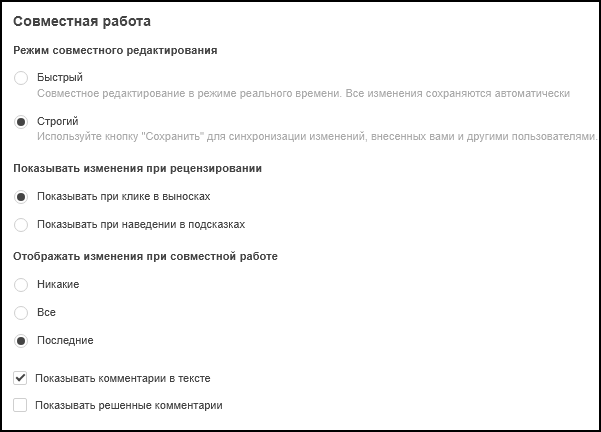
Параметр Режим совместного редактирования позволяет выбрать способ синхронизации изменений:
- Быстрый — изменения других участников отображаются в реальном времени и сохраняются автоматически;
- Строгий — изменения синхронизируются после нажатия кнопки Сохранить.
Если режим нельзя изменить из текущего состояния документа, соответствующая группа не отображается:
Параметр Показывать изменения при рецензировании управляет тем, как пользователь видит сведения об отслеживаемых изменениях:
- Показывать при клике в выносках — сведения об изменении отображаются в выноске после щелчка по отслеживаемому изменению;
- Показывать при наведении в подсказках — сведения отображаются в подсказке при наведении указателя мыши.
Параметр Отображать изменения при совместной работе управляет подсветкой изменений ↗, внесенных во время текущего сеанса совместной работы:
- Никакие — изменения других пользователей применяются к документу, но не подсвечиваются специальным цветом (подходит для использования в Быстром режиме, где изменения отслеживаются в реальном времени);
- Все — все изменения, внесенные другими пользователями в текущей сессии совместной работы, подсвечиваются в документе;
- Последние — подсвечиваются только последние изменения, полученные от других пользователей после последнего нажатия на кнопку
 Сохранить (доступен только для использования в Строгом режиме).
Если параметр Показывать комментарии в тексте включен, то комментарии ↗ отображаются в тексте, если отключен — отображаются только на панели Комментарии.
Если параметр Показывать решенные комментарии включен, то в тексте документа отображаются решенные комментарии, если отключен — не отображаются.
Правописание
В группе Правописание доступны параметры доступа к Р7 Ассистенту, проверки текста и автозамены:
- Р7 Ассистент — настройка параметров подключения к Р7 Ассистенту: включение ИИ-Ассистента, адрес сервера и API-ключ. Эти параметры используются для подключения ИИ-Ассистента к функциям редактора;
- Проверка орфографии — включает или отключает проверку орфографии. Если проверка включена, слова с возможными ошибками подчеркиваются красной линией;
- Пропускать слова из ПРОПИСНЫХ БУКВ — при включенном параметре слова, набранные полностью прописными буквами, не считаются ошибками;
- Пропускать слова с цифрами — при включенном параметре слова, содержащие цифры, пропускаются при проверке орфографии.
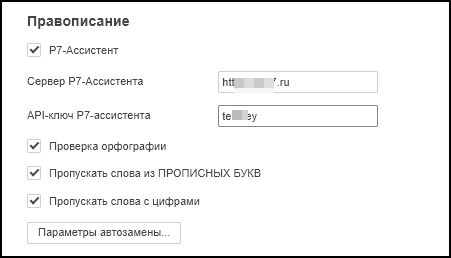
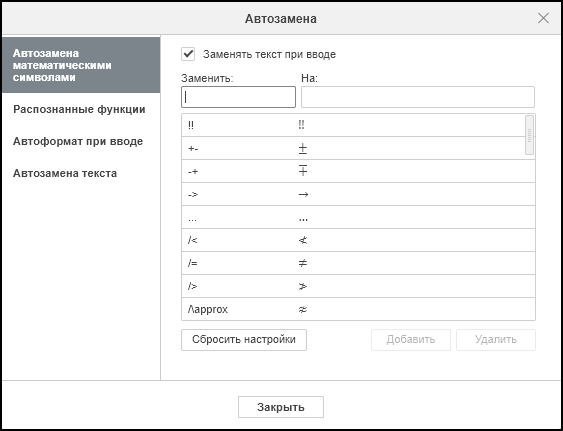
- Параметры автозамены — кнопка Параметры автозамены открывает окно Автозамена. В нем настраиваются ↗ математическая автозамена, распознанные функции, автоформат при вводе и автозамена текста:
Рабочая область
В группе Рабочая область находятся параметры внешнего вида и поведения интерфейса:
- Направляющие выравнивания — включают или отключают направляющие, которые появляются при перемещении объектов и помогают точно расположить их на странице;
- Использовать клавишу Alt для навигации по интерфейсу с помощью клавиатуры — включает подсказки и навигацию по интерфейсу с помощью клавиши Alt. В macOS аналогичный параметр может использовать клавишу Option.
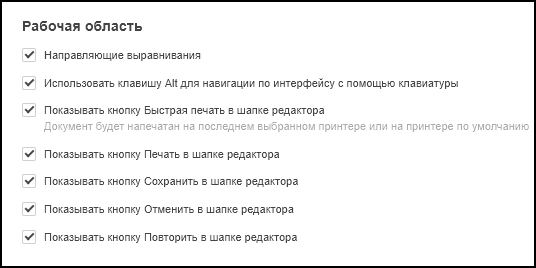
- Показывать кнопку Быстрая печать в шапке редактора — параметр включает или отключает отображение кнопки
 Быстрая печать ↗ в шапке редактора. Если кнопка отображается, документ можно отправить на последний выбранный принтер или принтер по умолчанию;
 - Показывать кнопку Печать в шапке редактора — параметр управляет отображением кнопки
 Напечатать файл ↗ в шапке редактора;
 - Показывать кнопку Сохранить в шапке редактора — параметр управляет отображением кнопки
 Сохранить ↗ в шапке редактора;
 - Показывать кнопку Отменить в шапке редактора — параметр управляет отображением кнопки
 Отменить ↗ в шапке редактора;
 - Показывать кнопку Повторить в шапке редактора — параметр управляет отображением кнопки
 Повторить ↗ в шапке редактора.
Параметры печати
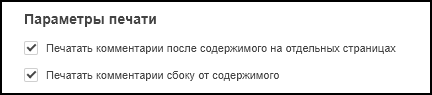
В группе Параметры печати настраивается печать комментариев:
- Печатать комментарии после содержимого на отдельных страницах — отметьте флагом опцию, чтобы комментарии отображались при печати в конце содержимого на отдельной странице;
- Печатать комментарии сбоку от содержимого — отметьте флагом опцию для отображения комментариев при печати сбоку от содержимого.
Прочие параметры
Также в разделе Дополнительные параметры содержатся следующие настройки:
- Тема интерфейса — параметр изменяет цветовую схему редактора. Доступны темы Системная, Светлая, Классическая светлая, Темная и Контрастная темная;
- Включить темный режим — параметр доступен при выборе Темной или Контрастной темной темы. Он изменяет цвет рабочей области документа, делая ее темной;
- Единица измерения — параметр задает единицы измерения, которые используются на линейках и в окнах свойств. Доступны Сантиметр, Пункт и Дюйм;
- Стандартное значение масштаба — параметр задает масштаб документа по умолчанию. Можно выбрать значения от 50% до 500%, а также По размеру страницы и По ширине;
- Параметр Хинтинг шрифтов определяет способ отображения шрифтов:
- Как Windows — используется отображение как в операционной системе Windows;
- Как OS X — используется отображение без хинтинга шрифтов, как в операционной системе Mac;
- Собственный — используется хинтинг, встроенный в файлы шрифтов;
- Режим кэширования по умолчанию — параметр влияет на способ кэширования символов шрифта. В обычной работе его не рекомендуется изменять без необходимости. Он может быть полезен при проблемах отображения шрифтов в браузерах с аппаратным ускорением.
Параметр Настройки макросов определяет, как редактор работает с макросами в документе:
- Отключить все — макросы без уведомления не запускаются;
- Показывать уведомление — редактор уведомляет пользователя о макросах;
- Включить все — макросы могут запускаться без дополнительного уведомления.
При нажатии на кнопку Сочетания клавиш открывается список сочетаний клавиш ↗ редактора.

