











Сохранить
В веб-версии редактор автоматически сохраняет изменения во время работы с документом. Параметр автосохранения может быть изменен в меню Файл → Дополнительные параметры.
Чтобы сохранить текущий документ вручную в текущем формате и расположении, выполните одно из следующих действий:
- В левой части шапки редактора нажмите кнопку
 Сохранить;
 - Откройте вкладку Файл и выполните команду Сохранить;
- Нажмите сочетание клавиш Ctrl+S.
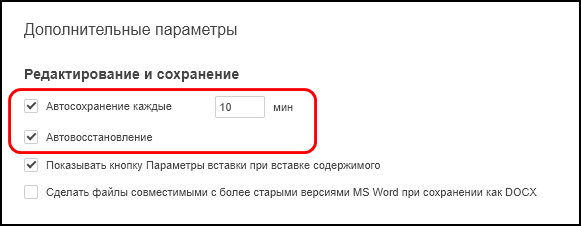
В десктопной версии для защиты от потери данных можно использовать Автовосстановление и параметр Автосохранение каждые N минут в меню Файл → Дополнительные параметры. Период автосохранения задается в минутах. При вводе значения редактор ограничивает его допустимым диапазоном:
Сохранить как
В десктопной версии локальный файл можно сохранить под другим именем, в другом расположении или в другом формате:
1. Откройте вкладку Файл.
2. Выполните команду Сохранить как.
3. В окне Проводника:
- выберите местоположение файла на жестком диске;
- введите название документа;
- выберите формат сохранения.
4. Нажмите кнопку Сохранить.
Список форматов зависит от режима работы и текущего типа файла. В редакторе документов поддерживаются форматы DOCX, PDF, ODT, DOTX, PDF/A, OTT, RTF, TXT, FB2, EPUB, HTML, а также экспорт страниц в изображения JPG или PNG.
Сохранить копию как
В веб-версии команда Сохранить копию как создает копию документа в выбранном расположении облачного хранилища.
Чтобы сохранить копию:
1. Перейдите в меню Файл.
2. Выберите раздел Сохранить копию как.
3. Выберите формат.
4. Укажите расположение в хранилище и нажмите Сохранить.
Сохранить как шаблон
Документ можно сохранить как шаблон. Для текстовых документов используются форматы шаблонов DOTX и OTT. Эта функция удобна, когда текущий документ должен стать основой для последующего создания однотипных документов.
Шаблоны открываются через меню Р7 Офис → Шаблоны ↗.

