
Продукты Р7
Корпоративный сервер 2024
Сервер документов
Сервер документов
Редакторы документов
Корпоративный сервер 2019
Графика
Графика
Команда
Команда
Мобильные редакторы
Мобильные редакторы
Облачный офис
Облачный офис
Почтовый сервер
Почтовый сервер
Органайзер
Органайзер
Сервер лицензирования
Файл-Экспресс
Файл-Экспресс
Р7 Аналитика
Р7 Аналитика
Дополнительно
Часто задаваемые вопросы
Разработчикам
Интеграции
Новые возможности

Часто задаваемые вопросы

Инструкция для подготовки информации для службы технической поддержки при обращении по вопросам работы Корпоративного сервера Р7-Офис

Для оперативного решения возникших вопросов по работе Корпоративного сервера Р7-Офис, при обращении в службу технической поддержки рекомендуем предоставить максимально полную информацию о текущей конфигурации и установке сервера. Пожалуйста, соберите и отправьте следующую информацию:

  1. Версия операционной системы (ОС) и архитектура сервера
  2. Режим установки
  3. Версии компонентов Р7-Офис
  4. Логи сервера совместной работы
  5. Статус системных служб
  6. Информация о сертификатах

Автоматический сбор информации с помощью скрипта Get-info.sh
Для удобства сбора информации рекомендуем использовать автоматизированный скрипт Get-info.sh

Более подробно ознакомиться с инструкцией можно в этой статье.


Как физически хранятся разные версии/ревизии файлов?

Организуется структура папок на диске который указан в качестве хранилища, на каждую версию файла создается папка с новым файлом

Привязываются ли лицензии для Портала к определенному серверу?

Нет, в случае если требуется новая установка портала взамен установленого лицензию можно перенести без запроса новой лицензии. Место хранение лицензии указано в инструкциях по установке.

Проблемы с обновлением или установкой новой лицензии для Корпоративного сервера

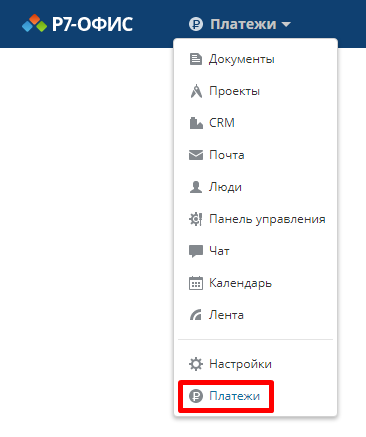
В Корпоративном сервер используется лицензия формата .lic, в которой указываются параметры лицензирования. Установить лицензию возможно через страницу Платежи:

Для загрузки новой лицензии перейдите в Платежи и загрузите файл лицензии в формате .lic, после нажмите Активировать.

В случае если информация не обновилась и указывается некорректная дата в первой строке:

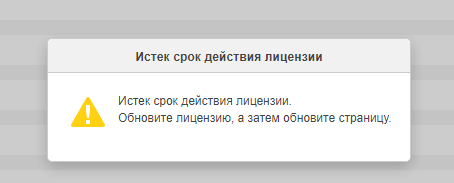
Или при открытии файла на редактирование появляется сообщение об  истечении срока лицензии:

Возможно подложить файл лицензии в ручном режиме в каталог:
Для Linux: /var/www/r7-office/Data/

Для Windows:  C:\Program Files (x86)\R7-OFFICE\CommunityServer\Data\

Удалите файл лицензии с именем license, имеющийся в каталоге. Переименуйте новый файл в license.lic и подложите файл лицензии в каталог.

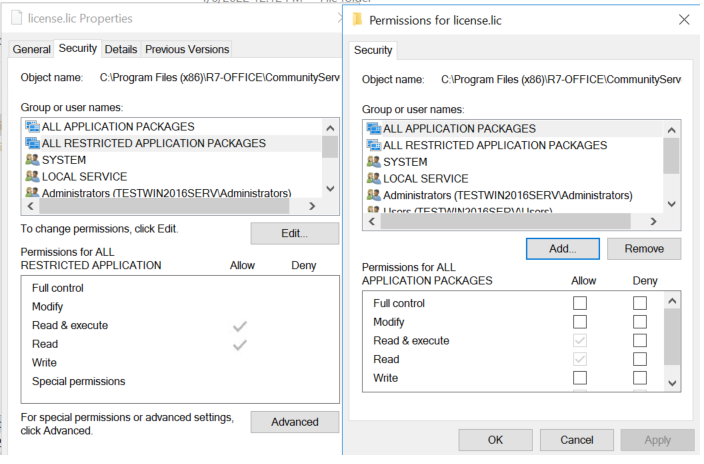
Так же может потребоваться предоставить файлу права:
Для Linux:
chmod 644 /var/www/r7-office/Data/license.lic
chown r7-officce:r7-office /var/www/r7-office/Data/license.lic

Для Windows:

Свойства файла – Security:

После проверки\установки необходимых параметров потребуется перезапуск сервера и подложить в ручном режиме на веб-странице Платежи повторно лицензию.

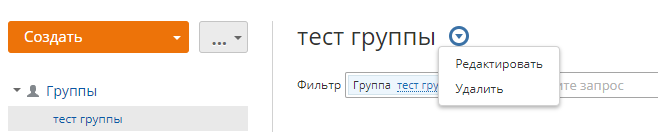
Как переименовать созданную Группу пользователей?

Для того чтобы изменить название группы нажмите на стрелку рядом с наименованием группы и выберите пункт "Редактировать"

Какой формат даты/времени используется в ответах на запросы?

В ответе на запросы используется следующий формат даты/времени: 2008-04-10T06:30:00.0000000-07:00.
Где -07:00 это смещение UTC, установленное на портале. В случае, если на портале используется время UTC без смещения, дата/время в ответе будет выглядеть следующим образом: 2008-04-10T06:30:00.0000000Z.
Что касается запроса, в нём может быть отправлена только дата: 2008-04-10

Если вы используете дату/время в запросе, необходимо избегать двоеточий и заменять из дефисами: 2008-04-10T06-30-00.000Z.
Обратите внимание, что в этом случае используется дата и время UTC без смещения.

Какой почтовый сервер используется в Р7?

В Р7-Сервере используется почтовый сервер на базе iRedMail.

Прочитать подробнее про его установку, возможности и интеграцию с Р7 Сервером можно в нашем справочном центре.

Какие внешние файловые хранилища поддерживаются для подключения к Р7-Серверу?
Перенос хранилища документов с одного логического диска на другой на Windows Server

Перед переносом данных, рекомендуем Вам, выполнить бекап сервера или создать снимок состояния, во избежание потери информации.

Для переноса пользовательских данных на отдельный диск, необходимо переместить всю папку C:\Program Files (x86)\R7-OFFICE\CommunityServer\Data

Измените файл конфигурации: C:\Program Files (x86)\R7-OFFICE\CommunityServer\WebStudio\web.storage.config
Отредактируйте в файле строку <property name="$STORAGE_ROOT" value="..\Data\" />
к виду <property name="$STORAGE_ROOT" value="C:\Test\Data\" /> где C:\Test\Data\ путь к новому расположению каталога Data.
Для применения изменений, необходимо перезапустить сайты (Р7-Офис. Совместная работа и Р7-Офис. Совместная работа. Системное API) в IIS.

Вы можете оставить файл лицензии по старому адресу: C:\Program Files (x86)\R7-OFFICE\CommunityServer\Data\license.lic, тогда при замене лицензии, через страницу "Платежи", файл будет автоматически обновлен.
В случае перемещения файла лицензии, необходимо отредактировать файл настройки сервера Документов.
Отредактируйте файл C:\Program Files (x86)\R7-OFFICE\DocumentServer\config\local.json
Где необходимо изменить строку:
"license": {
"license_file": "C:/Test/Data/license.lic"
где C:/Test/Data/ путь к новому расположению каталога Data.
После изменения настроек конфигурации необходимо перезапустить сервисы редактора документов​.

Перенос хранилища документов с одного логического диска на другой на Linux
Если не генерируются ссылки CalDav
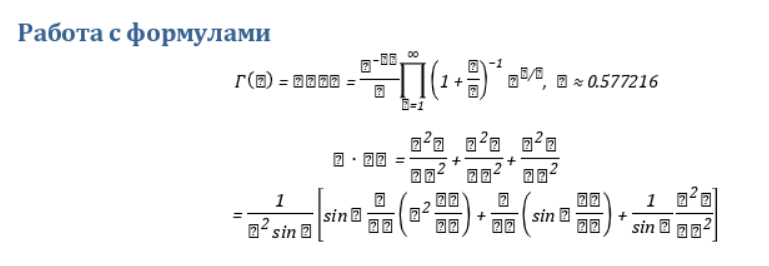
Некорректное отображение формулы в Онлайн Редакторе Р7-Офиса.
Деактивация/Удаление портала
Перенос модуля Документы на другой диск

При использовании сервера документов версии 7.3.3 и выше:
sudo systemctl restart ds-docservice.service ds-converter.service ds-metrics.service

Неверный формат токена безопасности при открытии документа
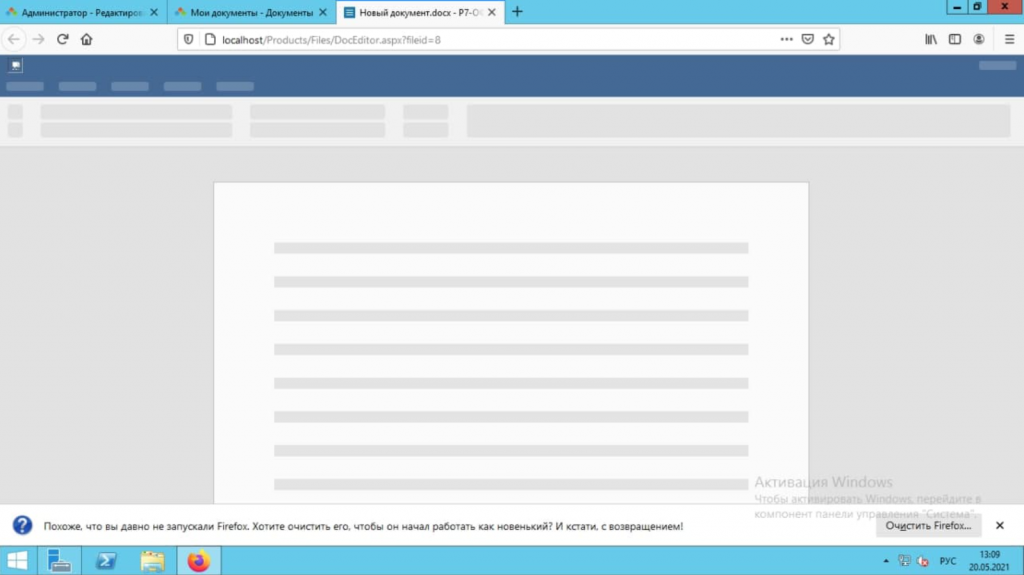
Не открываются онлайн редакторы при создании/открытии файла

Примечание: данная проблема наблюдается только на Windows Server.

В случае, если онлайн редакторы не открываются при открытии файла или создании нового

Пример на скриншотах

Для решения проблемы необходимо выполнить следующие действия:

1. Откройте пункт меню Пуск -  "RabbitMQ Server"
2. Остановите RabbitMQ - RabbitMQ Service - stop
3. Удалите службу - RabbitMQ Service - remove
4. Переустановите службу - RabbitMQ Service - (re)install
5. Запустите службу - RabbitMQ Service - start

Проверьте, что служба RabbitMQ запущена и откройте документ на редактирование.


Как получить ответ в формате JSON или XML?
Ссылка скопирована в буфер обмена