Добавление гиперссылки
Гиперссылки можно добавить как на текстовые объекты (например, символ, текст в колонтитулах, надпись, TextArt), так и на графические (изображение, диаграмму, фигуру, SmartArt).
Чтобы открыть окно Параметры гиперссылки, выполните одно из следующих действий:
- Установите курсор в том месте, где надо добавить гиперссылку. Откройте вкладку Вставка или Ссылки и нажмите кнопку
 Гиперссылка;
 - Нажмите правой кнопкой мыши там, где требуется добавить гиперссылку, и выполните команду контекстного меню Гиперссылка;
- Нажмите сочетание клавиш Ctrl+K (Windows и Linux) или Cmd+K (macOS).
В окне Параметры гиперссылки выберите вкладку соответствующего типа ссылки. Для ссылки на внешний документ выберите вкладку Внешняя ссылка, для ссылки на место в текущем документе — Место в документе (доступно только для текстовых объектов), для ссылки на почтовый клиент (для открытия электронной почты) — E-mail.
Параметры гиперссылки одинаковы для всех текстовых объектов. Для объектов Изображение, Диаграмма, Фигура и SmartArt доступна только настройка внешней гиперссылки и ссылки на почтовый клиент.
Вкладка «Внешняя ссылка»
Чтобы добавить ссылку на внешний сайт, в поле Связать с введите URL в формате http://www.example.com.
Ссылка на локальный файл работает только в десктопной версии редактора.
Чтобы добавить ссылку на локальный файл, нажмите кнопку Выбрать. В окне Проводника выберите документ и нажмите Открыть. Или, если надо добавить гиперссылку на локальный файл, в поле Связать с введите URL в формате file://path/Document.docx (для Windows) или file:///path/Document.docx (для macOS и Linux):
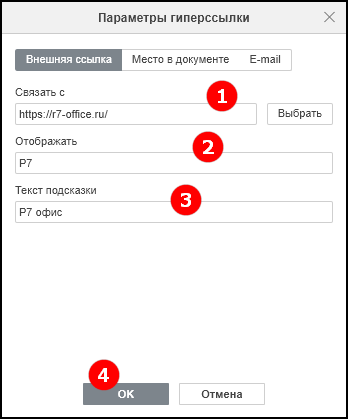
В поле Отображать введите текст, который будет отображаться в документе и являться гиперссылкой. Данное поле отсутствует при создании ссылки для графического объекта.
Можно выделить мышью или с помощью клавиатуры символ, слово, словосочетание, отрывок текста, а затем открыть окно Параметры гиперссылки так, как описано выше. В этом случае поле Отображать будет содержать выделенный текстовый фрагмент.
В поле Текст подсказки введите текст, который будет отображаться при наведении курсора на гиперссылку.
Нажмите кнопку ОК.
Вкладка «Место в документе»
Вкладка Место в документе доступна в десктопной и веб-версии только для гиперссылок на текстовые объекты.
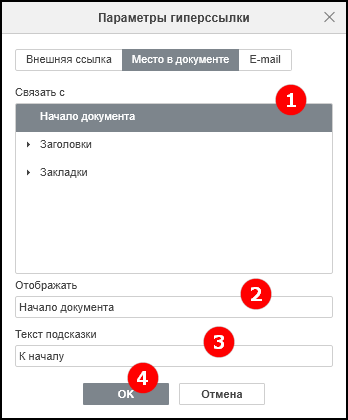
Чтобы добавить ссылку на определенное место в том же самом документе:
1. В области Связать с выберите один из существующих заголовков в тексте документа или одну из ранее добавленных закладок.
2. В поле Отображать введите текст, который будет отображаться в документе и являться гиперссылкой.
Можно выделить мышью или с помощью клавиатуры символ, слово, словосочетание, отрывок текста, а затем открыть окно Параметры гиперссылки так, как описано выше. В этом случае поле Отображать будет содержать выделенный текстовый фрагмент.
3. В поле Текст подсказки введите текст краткого примечания к гиперссылке, который будет появляться во всплывающем окне при наведении курсора на гиперссылку.
4. Нажмите кнопку ОК.
Вкладка «E-mail»
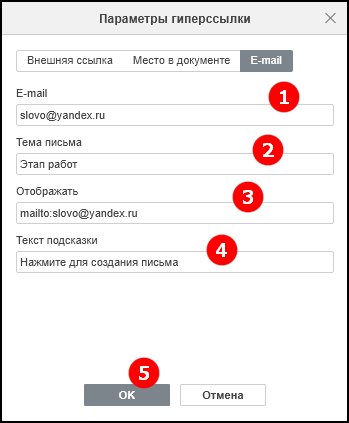
Чтобы добавить ссылку для открытия почтового клиента:
1. В поле E-mail введите адрес получателя.
2. В поле Тема письма укажите тему. Поле не обязательно для заполнения.
3. В поле Отображать введите текст, который будет отображаться в документе и являться гиперссылкой.
Можно выделить мышью или с помощью клавиатуры символ, слово, словосочетание, отрывок текста, а затем открыть окно Параметры гиперссылки так, как описано выше. В этом случае поле Отображать будет содержать выделенный текстовый фрагмент.
4. В поле Текст подсказки введите текст, который будет отображаться во всплывающем окне при наведении курсора на гиперссылку.
5. Нажмите кнопку ОК.