











Копирование и вставка
Основные операции с буфером обмена
Для вырезания, копирования и вставки данных в текущем документе используйте контекстное меню или соответствующие кнопки, доступные на любой вкладке панели инструментов:
- Вырезать — выделите фрагмент текста или объект и выполните команду контекстного меню Вырезать или используйте кнопку
 на панели инструментов. Выделенный фрагмент будет удален из документа и сохранен в буфере обмена компьютера. Вырезанные данные можно вставить в другое место этого же документа или в другой документ;
 - Копировать — выделите фрагмент текста или объект и выполните команду контекстного меню Копировать или используйте кнопку
 на панели инструментов. Выделенные данные будут скопированы в буфер обмена компьютера. Скопированные данные можно вставить в другое место этого же документа или в другой документ;
 - Вставить — установите указатель мыши на то место, куда следует вставить данные из буфера обмена. Выполните команду контекстного меню Вставить или используйте кнопку
 на панели инструментов. В выбранное место будут вставлены данные из буфера обмена, которые были сохранены в буфере обмена последними.
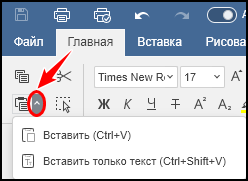
Вы можете указать параметры вставки содержимого — с сохранением исходного форматирования или без него. Для этого нажмите  справа от кнопки Вставить (или воспользуйтесь горячими клавишами).
Выберите подходящую команду:
- Вставить (Ctrl+V) — вставить скопированный текст, сохранив его исходное форматирование;
- Вставить только текст (Ctrl+Shift+V) — вставить текст без исходного форматирования.
Для операций вырезания, копирования и вставки можно использовать горячие клавиши:
- Ctrl+X — операция вырезания;
- Ctrl+C — операция копирования;
- Ctrl+V — операция вставки с сохранением исходного форматирования;
- Ctrl+Shift+V — операция вставки без сохранения исходного форматирования.
Для перемещения фрагмента текста или объекта установите указатель мыши у границы выделения (при этом он примет вид  ) и перетащите выделение мышью в нужное место.
Специальная вставка
Во время совместной работы ↗ Специальная вставка доступна только в Строгом режиме редактирования.
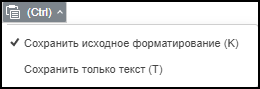
При вставке текста доступны следующие действия:
- Сохранить исходное форматирование (K) — сохранить исходное начертание скопированных данных (полужирный, курсив, подчеркнутый);
- Сохранить только текст (Т) — вставить текст без исходного форматирования.
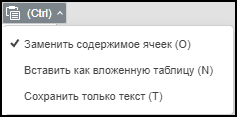
При вставке скопированной таблицы в существующую таблицу доступны следующие действия:
- Заменить содержимое ячеек (О) — заменить текущее содержимое таблицы вставленными данными (по умолчанию);
- Вставить как вложенную таблицу (N) — вставить скопированную таблицу как вложенную таблицу в выделенную ячейку существующей таблицы;
- Сохранить только текст (Т) — вставить содержимое таблицы как текстовые значения, разделенные символом табуляции.
Чтобы включить/отключить автоматическое появление кнопки Специальная вставка после вставки, перейдите на вкладку Файл → Дополнительные параметры и поставьте/снимите флажок Показывать кнопку Параметры вставки при вставке содержимого.
Отмена и повтор действий
Для выполнения операций отмены/повтора используйте соответствующие кнопки в левой части шапки редактора или горячие клавиши.
При совместном редактировании ↗ в Быстром режиме операции Отменить и Повторить недоступны.
- Отменить — используйте кнопку
 или сочетание клавиш Ctrl+Z, чтобы отменить последнее выполненное действие;
 - Повторить — используйте кнопку
 или сочетание клавиш Ctrl+Y, чтобы восстановить последнее отмененное действие;
 - Повторить последнее действие — используйте клавишу F4, чтобы повторить последнее выполненное действие (например, форматирование текста, вставка элементов, изменение стилей и прочее).
Перечень действий, доступных для повтора по клавише F4:
| Действие | Описание |
|---|---|
| Форматирование текста |
|
| Форматирование таблицы |
|
| Управление таблицей | Вставка и удаление строк или столбцов в таблицах |
| Вставка объектов |
|
Повтор действия возможен только для действий в одном и том же контексте: если вы переключились на другой тип объектов (например, с текста на таблицу), повторение будет недоступно.

