Чтобы распечатать документ, выполните одно из следующих действий:
- В шапке редактора нажмите кнопку
 Напечатать файл или
  Быстрая печать;
 - Откройте вкладку Файл и выберите раздел Печать;
- Нажмите сочетание клавиш Ctrl+P.
Также можно распечатать выделенный фрагмент документа. Для этого выделите нужный текст, щелчком правой кнопки мыши откройте контекстное меню и выполните команду Напечатать выделенное.
В десктопной версии документ может быть отправлен непосредственно на выбранный принтер. В веб-версии редактор формирует PDF-файл для печати или использует встроенные возможности браузера, если они поддерживаются.
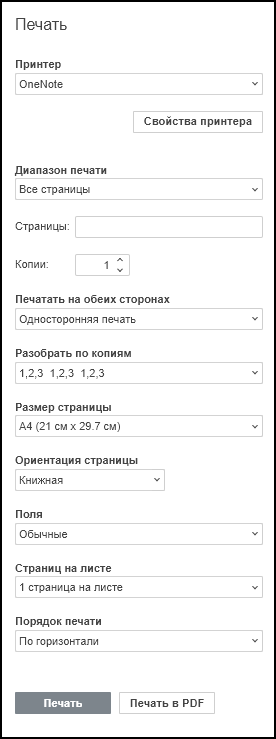
Окно печати и предварительного просмотра
В окне печати можно настроить параметры вывода:
- выбрать принтер, если редактор запущен в десктопной версии и список принтеров доступен;
- открыть свойства принтера в Windows;
- указать диапазон печати;
- указать страницы и количество копий;
- включить двустороннюю печать, если она поддерживается;
- настроить разбор копий;
- выбрать размер страницы, ориентацию, поля и количество страниц на листе;
- выбрать порядок печати;
- просмотреть документ перед печатью;
- нажать Печать или Печать в PDF.
Быстрая печать
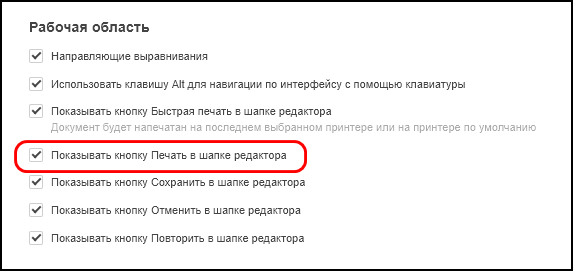
Если в меню Файл → Дополнительные параметры включено отображение кнопки  Быстрая печать, в шапке редактора появляется отдельная команда. Она отправляет документ на последний выбранный принтер или на принтер по умолчанию без ручной настройки полного набора параметров:
Печать комментариев
В десктопной версии редактора документов реализована функция печати комментариев.
Отобразить комментарии при печати можно:
- в конце содержимого;
- сбоку от содержимого;
- сбоку и в конце текста одновременно.
Печать комментариев в конце содержимого
Для отображения комментариев при печати в конце содержимого на отдельной странице:
1. Перейдите в раздел Файл → Дополнительные настройки → Параметры печати.
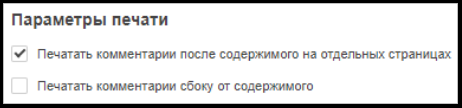
2. Поставьте флажок Печатать комментарии после содержимого на отдельных страницах. Для печати комментариев одновременно в конце документа и сбоку от содержимого поставьте оба флажка:
3. Нажмите кнопку Применить.
4. Перейдите к печати документа одним из следующих способов:
- В шапке редактора нажмите кнопку Напечатать файл;
- Откройте вкладку Файл и выберите раздел Печать;
- Нажмите сочетание клавиш Ctrl+P.
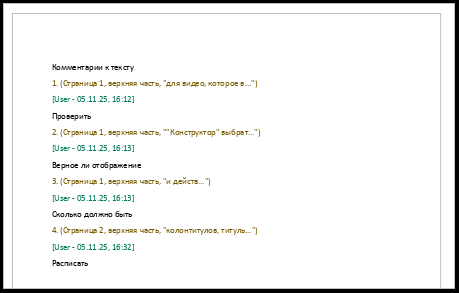
5. В разделе Печать, в окне предварительного просмотра комментарии будут отображены в конце документа на отдельных листах. Нажмите кнопку Печать или Печать в PDF:
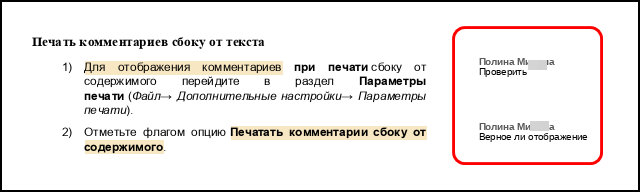
Печать комментариев сбоку от текста
Для отображения комментариев при печати сбоку от содержимого:
1. Перейдите в раздел Файл → Дополнительные настройки → Параметры печати.
2. Поставьте флажок Печатать комментарии сбоку от содержимого. Для печати комментариев одновременно в конце документа и сбоку от содержимого поставьте оба флажка:
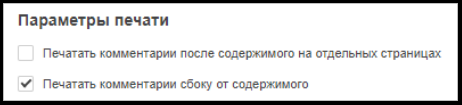
3. Нажмите кнопку Применить.
4. Перейдите к печати документа одним из следующих способов:
- В шапке редактора нажмите кнопку Напечатать файл;
- Откройте вкладку Файл и выберите раздел Печать;
- Нажмите сочетание клавиш Ctrl+P.
5. В разделе Печать, в окне предварительного просмотра комментарии будут отображены справа от содержимого документа. Нажмите кнопку Печать или Печать в PDF: