











Создание файла
В этом разделе описано создание файлов в десктопной версии. Порядок создания файлов в веб-версии приведен в руководстве пользователя для модуля Р7-Диск.
Способ 1:
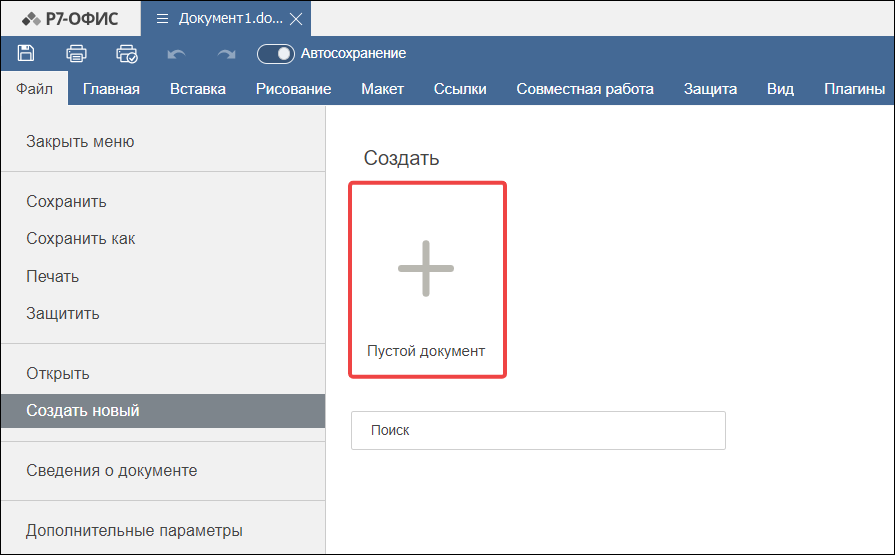
1. Откройте вкладку Файл.
2. Выберите раздел Создать новый.
3. Выберите шаблон Пустой документ:
Способ 2:
1. Откройте вкладку Р7-ОФИС.
2. Нажмите на плашку Документ:
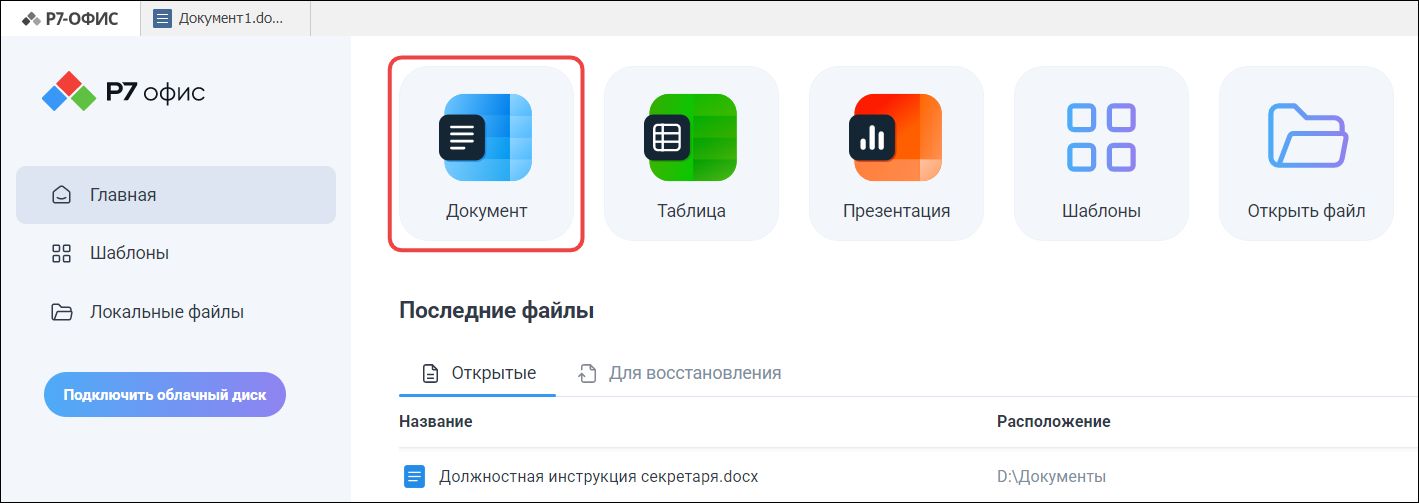
Новый файл откроется в новой вкладке.
Открытие файла
В этом разделе описано, как открывать файлы в десктопной версии. Порядок открытия файлов в веб-версии приведен в руководстве пользователя для модуля Р7-Диск.
Способ 1:
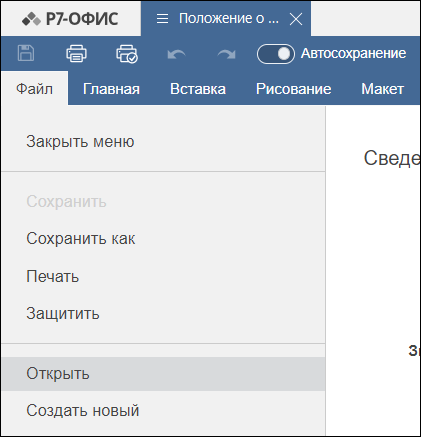
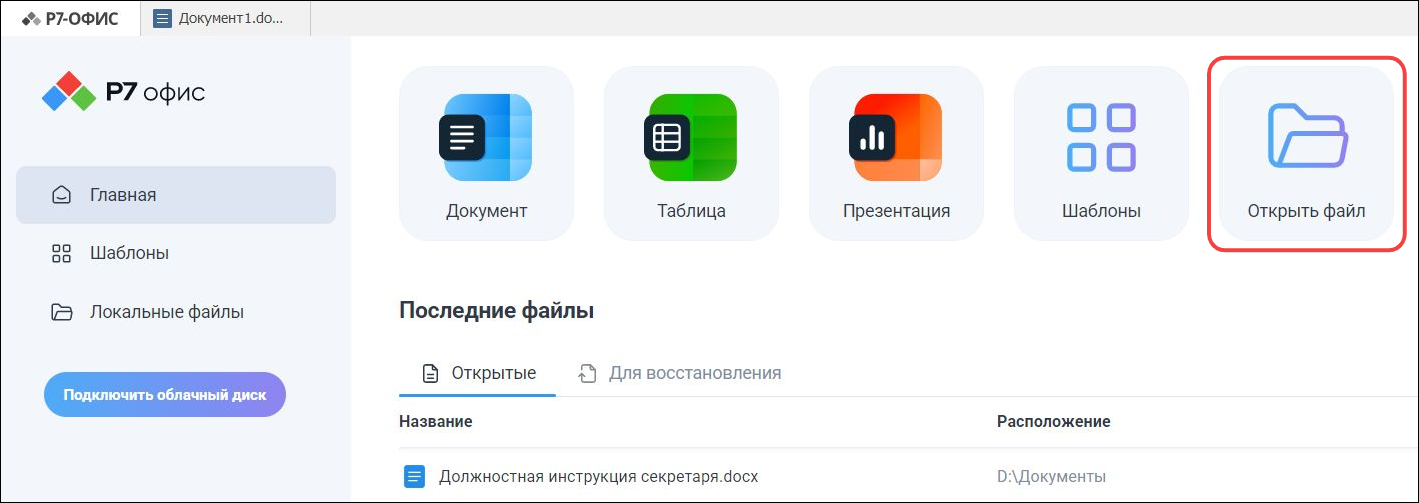
1. Выполните одно из следующих действий:
Откройте вкладку Файл и выполните команду Открыть:
Откройте вкладку Р7-ОФИС и нажмите на плашку Открыть файл:
2. В окне файлового менеджера выберите требуемый файл.
Способ 2:
1. Щелкните правой кнопкой мыши по файлу в окне файлового менеджера (Проводника в Windows, Диспетчера файлов в Linux или Finder в macOS).
2. Выберите команду Открыть с помощью (в зависимости от операционной системы она может называться Открыть в программе или Открыть в другом приложении).
3. В отобразившемся списке выберите приложение Р7 Офис.
Способ 3:
Если Р7 Офис выбран в качестве приложения по умолчанию для файлов соответствующего формата:
1. Откройте файловый менеджер вашей операционной системы (Проводник в Windows, Диспетчер файлов в Linux или Finder в macOS).
2. Выберите файл двойным щелчком мыши.
Открытие недавнего файла или папки
В этом разделе описано, как открывать недавние файлы и папки в десктопной версии. Порядок их открытия в веб-версии приведен в руководстве пользователя для модуля Р7-Диск.
Открытие недавнего файла
В Р7 Офис сохраняется список файлов, с которыми вы работали в последнее время. Чтобы перейти к нему, откройте вкладку Р7-ОФИС.
Список Последние файлы содержит следующие вкладки:
- Открытые — файлы, которые вы открывали или редактировали в последнее время;
- Для восстановления — резервные копии файлов, созданные системой при аварийном завершении работы Р7 Офис (например, при отключении питания). Резервные копии сохраняются, если в настройках установлены флажки Сохранять версии для восстановления ↗ и Автовосстановление ↗;
- С несохраненными изменениями — файлы, которые вы закрыли вручную без сохранения. Черновики сохраняются, если в настройках установлен флажок Сохранять версии для восстановления ↗.
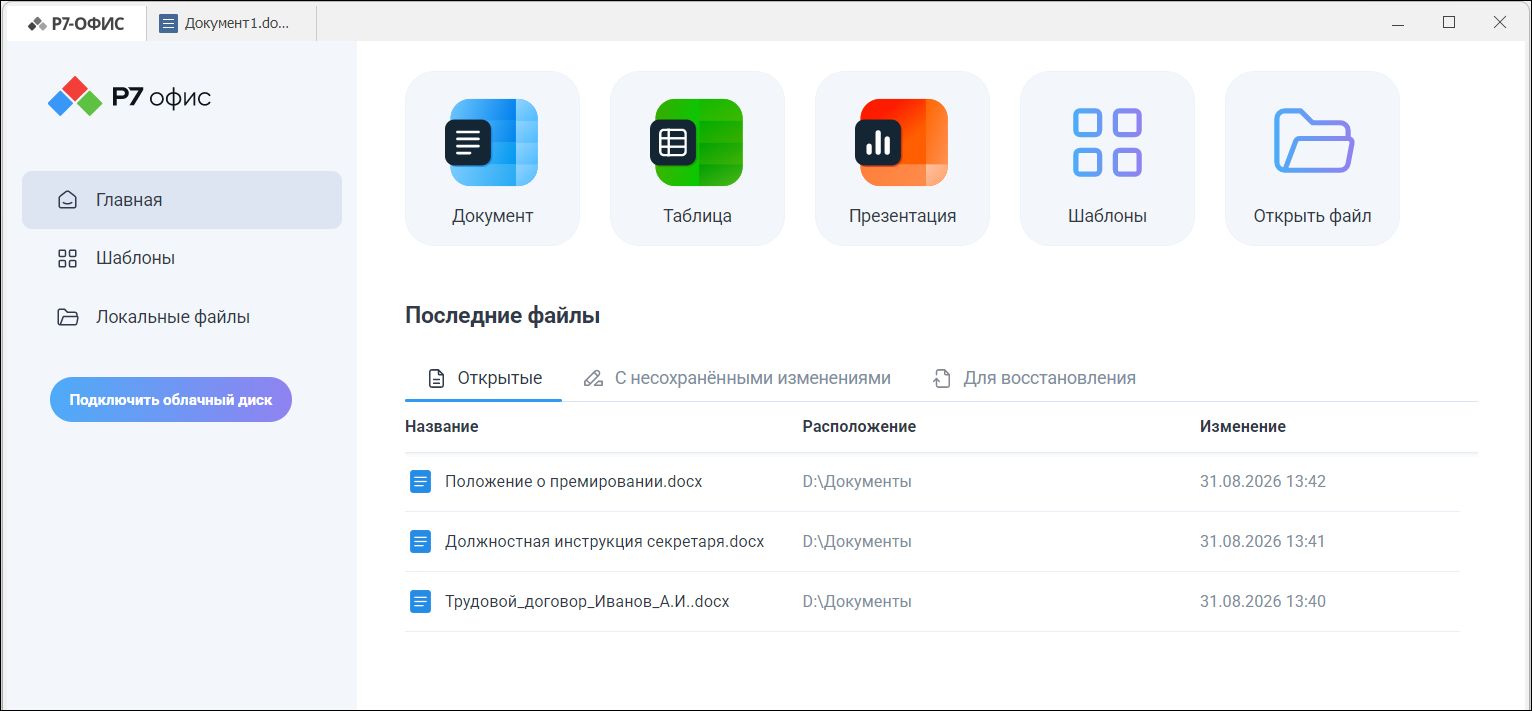
Чтобы открыть файл, выполните одно из следующих действий:
- Нажмите на его название;
- Щелчком правой кнопки мыши по названию файла откройте контекстное меню и выполните команду Открыть.
Файл откроется в новой вкладке.
С помощью контекстного меню файла можно также выполнить следующие действия:
- Показать в папке — открыть папку, в которой находится файл (команда доступна только во вкладке Открытые);
- Удалить из списка — удалить из списка выбранный файл;
- Очистить список — удалить весь список в выбранной вкладке.
Если очистить список во вкладке Открытые, система автоматически:
- удалит историю в этой вкладке;
- очистит список Последние папки (см. ниже);
- скроет вкладки Для восстановления и С несохраненными изменениями.
Чтобы скрытые вкладки отобразились снова, откройте любой сохраненный документ.
Открытие недавней папки
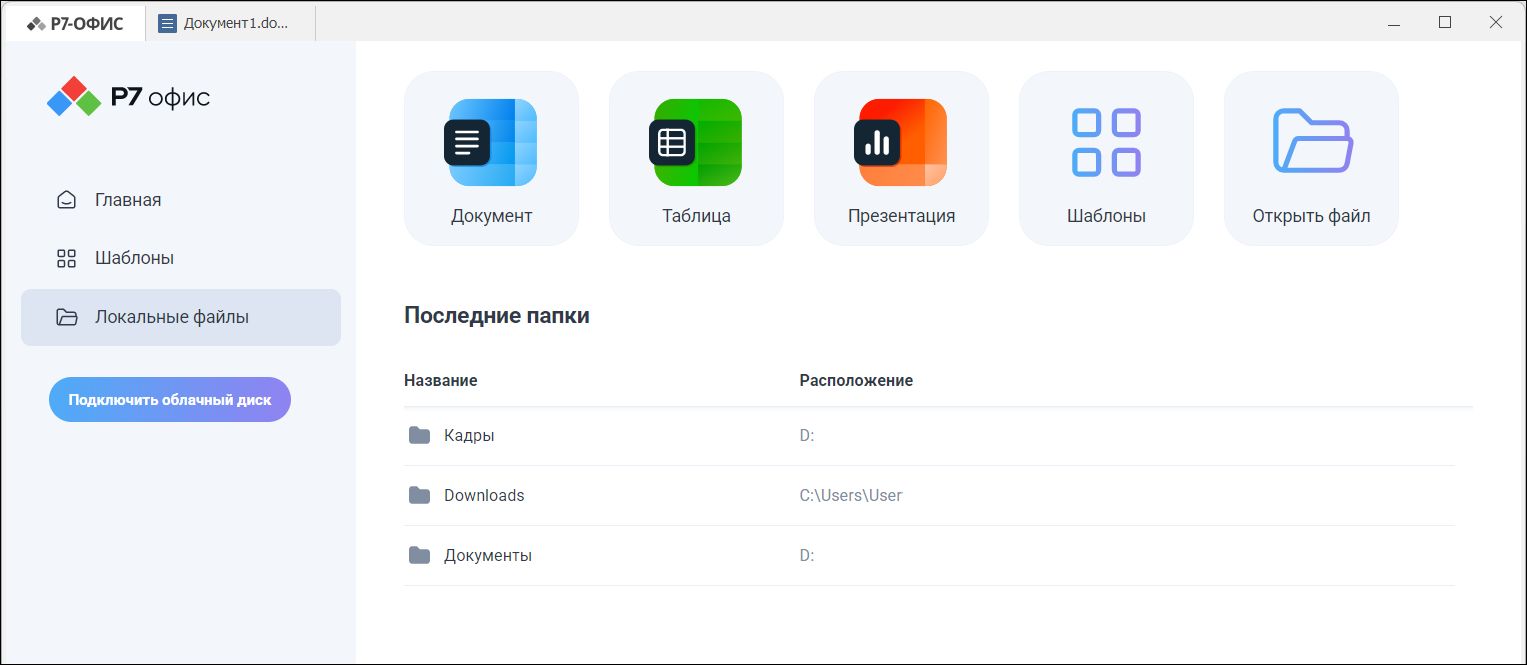
В Р7 Офис сохраняется список папок, из которых вы открывали файлы в последнее время.
Чтобы открыть папку:
1. Откройте вкладку Р7-ОФИС.
2. Выберите раздел Локальные файлы.
3. В списке Последние папки нажмите на название папки, которую нужно открыть.
Папка откроется в файловом менеджере вашей операционной системы:
Открытие расположения файла
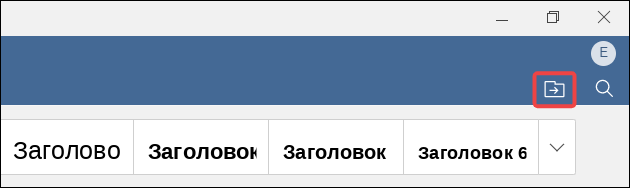
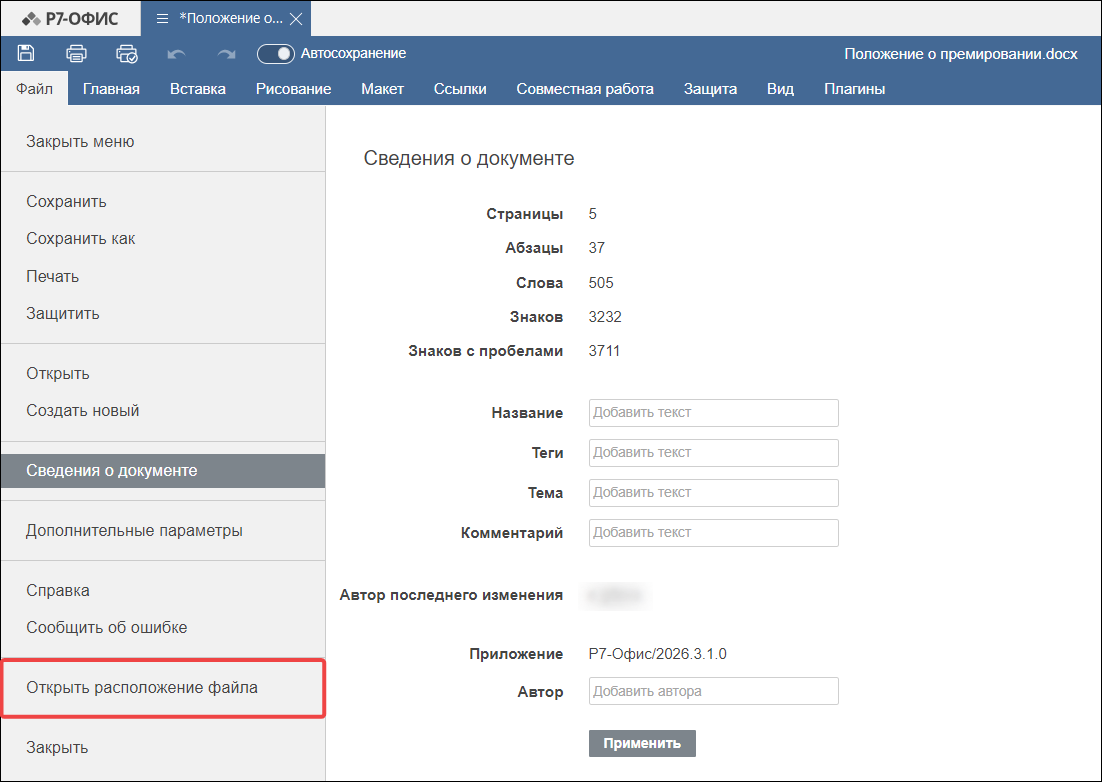
Чтобы открыть папку, в которой находится текущий файл, выполните одно из следующих действий:
- Нажмите кнопку
 :
:
- Откройте вкладку Файл и выполните команду Открыть расположение файла:
В веб-версии папка с файлом открывается в новой вкладке браузера, в десктопной версии — в файловом менеджере вашей операционной системы.
Создание документа на основе шаблона
Чтобы создать документ на основе шаблона, выберите нужный шаблон щелчком мыши.
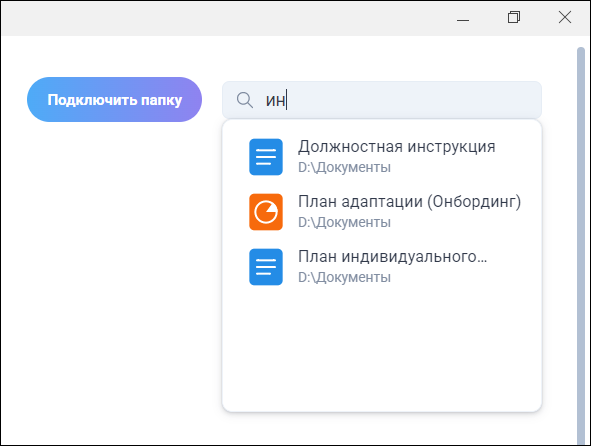
Если шаблонов слишком много, используйте строку поиска. Начните вводить в нее название нужного шаблона и выберите его в выпадающем списке:
Документ, созданный на основе выбранного шаблона, откроется в новой вкладке.

