











Цветовая схема
Цветовые схемы применяются ко всему документу. Они используются для быстрого изменения вида документа, так как они определяют всю палитру цветов для элементов документа (шрифт, фон, таблицы, фигуры, диаграммы). Если вы применили цвет к элементам документа, а потом выбрали другую цветовую схему, то цвет, уже примененный в документе, тоже изменится.
Чтобы изменить цветовую схему документа, на вкладке Главная нажмите кнопку  .
.
Вы увидите список с разными комбинациями цветов для текста, таблиц, фона и других элементов документа:
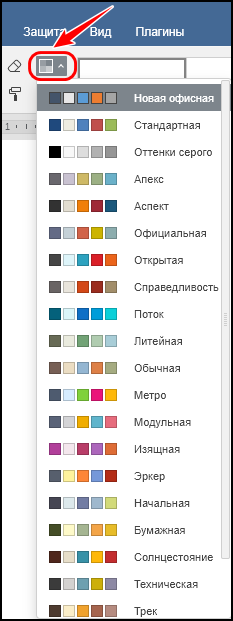
Выберите нужную цветовую схему, и она автоматически применится к вашему документу, изменив примененные ранее цвета в соответствии с выбранной схемой.
Палитра цветов, доступных для различных элементов документа, будет состоять из цветов выбранной темы.
Выбор цвета
Использование цвета из цветовой схемы
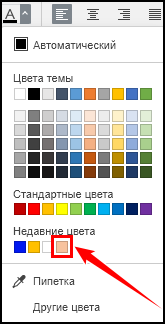
В редакторе документов можно изменять цвет текста, таблиц, фона, фигур, диаграмм и других элементов. На рисунке ниже показан выбор цвета шрифта:
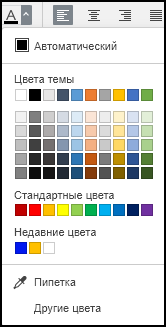
Доступны следующие наборы цветов:
- Цвета темы — цвета, соответствующие выбранной цветовой схеме ↗ документа;
- Стандартные цвета — набор стандартных цветов. На стандартные цвета выбранная цветовая схема не влияет;
- Недавние цвета — цвета, использованные последними. Отображаются, если применялось использование цвета.
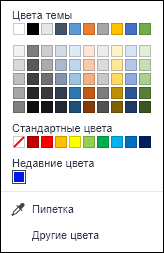
Цвет применяется для выделенной области документа.
Настройка пользовательских цветов
Если в палитре выбранной цветовой темы нет нужного цвета, вы можете создать свой. Это можно сделать при помощи Пипетки или палитры Другие цвета.
Пипетка позволяет скопировать цвет элемента (текст, заливка текста или ячейки таблицы, рисунок и т. д.) и применить его к тексту или объекту.
Для копирования цвета выделите область документа, к которой нужно применить цвет элемента, затем выберите опцию Пипетка и наведите курсор на элемент, у которого нужно скопировать цвет. При этом курсор примет вид пипетки, рядом с которой будет отображаться окно с цветом и его значением в формате RGB.
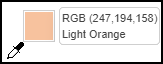
Щелкните по выбранному цвету. Выбранный цвет будет применен к выделенной области документа и отобразится в разделе Недавние цвета:
Палитра Другие цвета позволяет создать свой цвет.
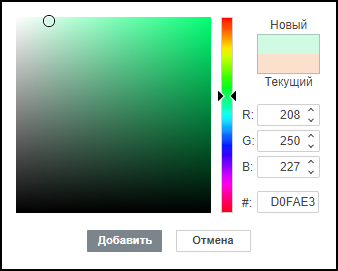
Выберите нужный цветовой диапазон, перемещая вертикальный ползунок цвета, и определите конкретный цвет, перетаскивая инструмент для выбора цвета внутри большого цветового поля.
Когда вы выберете цвет, в полях справа отобразятся соответствующие цветовые значения RGB и sRGB. Также можно задать цвет на базе цветовой модели RGB, введя нужные числовые значения в полях R, G, B (красный, зеленый, синий), или указать шестнадцатеричный код sRGB в поле, отмеченном знаком #.
Выбранный цвет появится в окне предварительного просмотра Новый. Если к объекту был ранее применен какой-то пользовательский цвет, этот цвет отображается в окне Текущий, так что вы можете сравнить исходный и измененный цвета.
Когда цвет будет задан, нажмите на кнопку Добавить:
Выбранный цвет будет применен к выделенной области документа и добавлен в палитру Недавние цвета.

