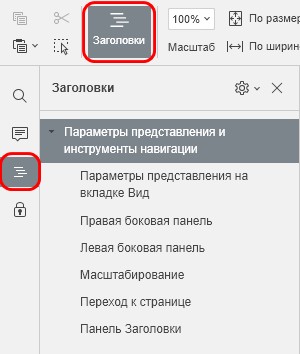
Редактор документов содержит инструменты, которые помогают просматривать документ, перемещаться по страницам и управлять видимостью элементов интерфейса.
Параметры представления на вкладке Вид
Чтобы настроить представление документа, перейдите на вкладку Вид. На этой вкладке доступны следующие команды:
- Заголовки — открывает или скрывает панель заголовков документа на левой боковой панели;
- Масштаб — позволяет выбрать масштаб просмотра;
- По размеру страницы — подбирает масштаб так, чтобы страница целиком помещалась в рабочей области;
- По ширине — подбирает масштаб так, чтобы ширина страницы соответствовала ширине рабочей области;
- Тема интерфейса — позволяет выбрать тему интерфейса;
- Темный документ — доступен при тёмной или контрастной тёмной теме и изменяет цвет рабочей области документа;
- Всегда показывать панель инструментов — управляет отображением верхней панели инструментов. Если параметр отключён, названия вкладок остаются видимыми, а панель команд скрывается;
- Строка состояния — показывает или скрывает нижнюю строку состояния;
- Линейки — показывает или скрывает горизонтальную и вертикальную линейки.

Верхнюю панель инструментов также можно скрыть или снова показать по клику по названию любой вкладки.
Правая боковая панель
Правая боковая панель по умолчанию свёрнута. Она открывается при выборе текста или объекта и нажатии соответствующего значка активной панели. Чтобы свернуть панель, нажмите тот же значок повторно.
Правая боковая панель (десктопная версия)
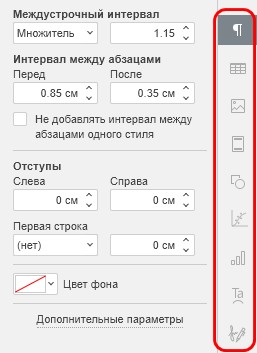
Правая боковая панель (веб-версия)
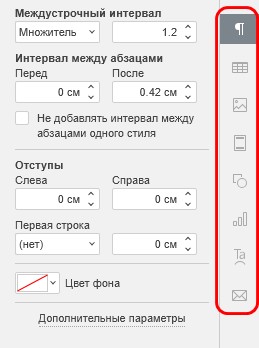
Левая боковая панель
Левая боковая панель содержит панели поиска, комментариев, заголовков, эскизов страниц и, в веб-версии, чата. Когда открыта панель Комментарии или Чат, ее ширину можно изменить: наведите указатель на границу панели и перетащите ее вправо или влево.
Левая боковая панель (десктопная версия)

Левая боковая панель (веб-версия)

Масштабирование
Кнопки масштаба расположены в правом нижнем углу окна редактора. Вы можете:
- Выбрать фиксированное значение масштаба;
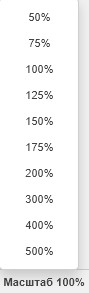
- Увеличить или уменьшить масштаб кнопками
 Увеличить и
  Уменьшить;
 - Включить режим
 По ширине;
 - Включить режим
 По размеру страницы.

Параметры масштаба доступны также на вкладке Вид и в меню Файл → Дополнительные параметры → Стандартное значение масштаба.
Переход к странице
Указатель номера страницы в строке состояния показывает текущую страницу и общее количество страниц. Кликните по указателю, введите номер нужной страницы и подтвердите переход.
Панель Заголовки
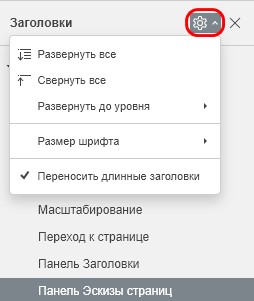
Панель Заголовки отображает структуру документа по заголовкам и уровням вложенности. Кликните по заголовку, чтобы перейти к соответствующему месту документа.
В  параметрах панели Заголовки доступны команды:
- Развернуть все — раскрывает все уровни заголовков;
- Свернуть все — сворачивает все уровни, кроме первого;
- Развернуть до уровня — раскрывает структуру до выбранного уровня;
- Размер шрифта — изменяет размер текста в панели;
- Переносить длинные заголовки — включает перенос длинных названий.
Отдельные уровни можно раскрывать и сворачивать вручную с помощью стрелок слева от заголовков. Чтобы закрыть панель, нажмите значок Заголовки на левой боковой панели повторно.