











Редактор документов может проверять правописание текста на выбранном языке и предлагать исправления во время редактирования.
Выбор языка документа
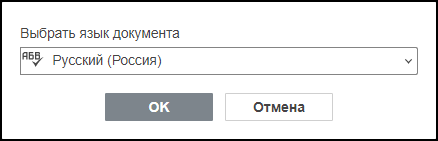
Перед проверкой правописания выберите язык документа:
1. В строке состояния щелкните по значку  Задать язык документа.
2. В окне Выбрать язык документа выберите язык и нажмите кнопку OK.
Выбранный язык применяется ко всему документу:
Чтобы назначить другой язык отдельному фрагменту:
1. Выделите нужный текст.
2. Откройте меню выбора языка в строке состояния.
3. Выберите язык для выделенного фрагмента.
Включение проверки орфографии
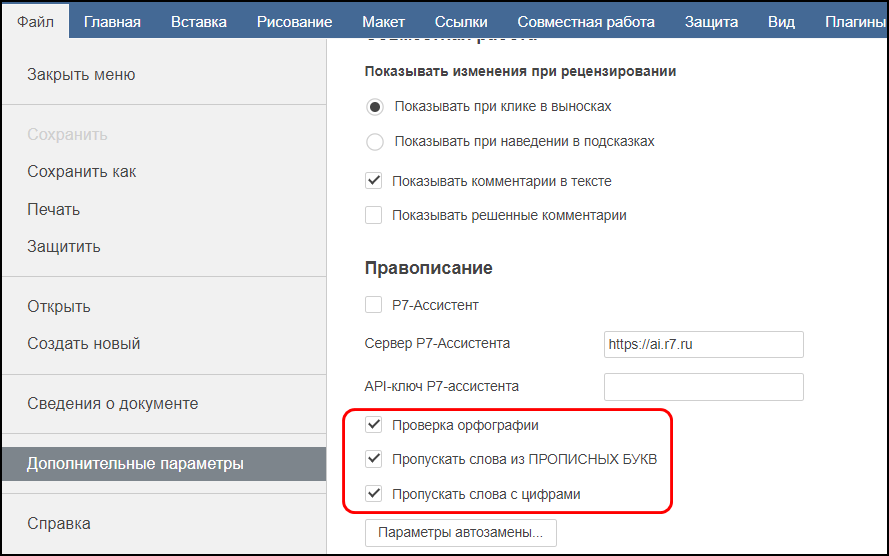
Чтобы включить проверку орфографии, выполните одно из следующих действий:
- В строке состояния щелкните по значку
 Проверка орфографии;
 - Откройте вкладку Файл и выберите раздел Дополнительные параметры. В группе параметров Правописание установите флажок Проверка орфографии и нажмите кнопку Применить.
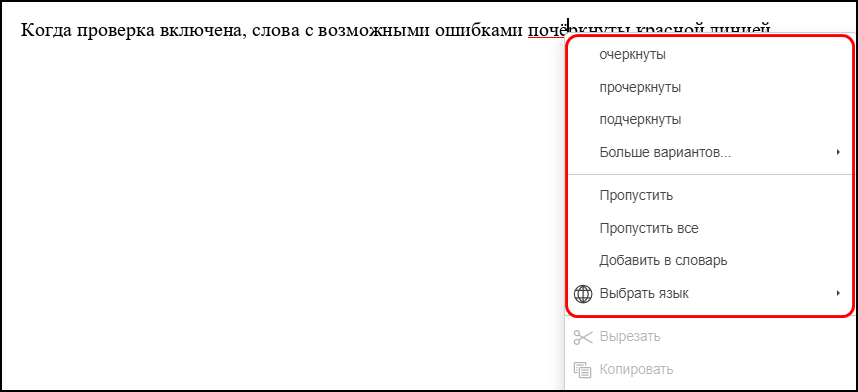
Когда проверка включена, слова с возможными ошибками подчеркиваются красной линией:
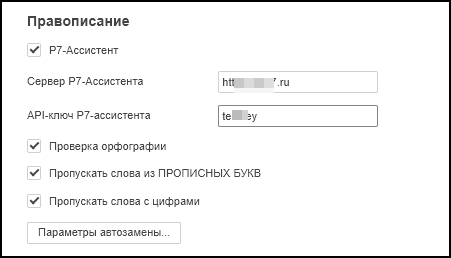
Вместо стандартной проверки орфографии редактор документов может использовать Р7 Ассистент — мощный инструмент с большим количеством встроенных функций. ИИ-Ассистент выполняет проверку документа на ошибки, переформулирует, сохраняя смысл, составляет краткое содержание, переписывает текст в разных стилях, переводит на другие языки, сокращает и дополняет без потери контекста. Также поддерживается произвольный запрос к ИИ-Ассистенту.
Для использования ИИ-Ассистента необходимо настроить параметры подключения: установить флажок Р7 Ассистент, ввести адрес сервера и API-ключ:
Работа с Р7 Ассистентом описана в документации по продукту Р7 Ассистент.
Исправление ошибок
Чтобы исправить ошибку, щелкните по подчеркнутому слову правой кнопкой мыши. С помощью контекстного меню можно выполнить следующие действия:
- выбрать один из предложенных вариантов замены;
- открыть Больше вариантов, если предложений слишком много (пункт появляется в меню при большом количестве вариантов);
- выбрать Пропустить, чтобы убрать подчеркивание только у текущего слова;
- выбрать Пропустить все, чтобы пропустить все такие слова в документе;
- добавить слово в пользовательский словарь;
- выбрать другой язык для слова.
Отключение проверки орфографии
Чтобы отключить проверку орфографии, выполните одно из следующих действий:
- В строке состояния щелкните по значку
 Проверка орфографии;
 - Откройте вкладку Файл и выберите раздел Дополнительные параметры. В группе параметров Правописание снимите флажок Проверка орфографии и нажмите кнопку Применить.
Дополнительные параметры проверки
В меню Файл → Дополнительные параметры → Правописание можно включить пропуск слов из прописных букв и слов с цифрами. Эти параметры помогают не подсвечивать ошибки аббревиатуры, коды, номера и другие служебные обозначения.

