











Функция поиска помогает найти символы, слова или фразы в документе.
Замена доступна в режиме редактирования, если документ можно изменять. В режиме просмотра можно выполнять поиск без замены.
Чтобы открыть мини-панель для быстрого поиска, выполните одно из следующих действий:
- В правом верхнем углу шапки редактора нажмите кнопку
 Поиск;
 - Нажмите сочетание клавиш Ctrl+F (Windows, Linux) или Command+F (macOS).
Панель откроется в правом верхнем углу рабочей области.

Чтобы открыть расширенную панель Поиск и замена, выполните одно из следующих действий:
- На левой боковой панели нажмите кнопку
 Поиск;
 - На мини-панели поиска нажмите кнопку
 ;
; - Нажмите сочетание клавиш Ctrl+H.
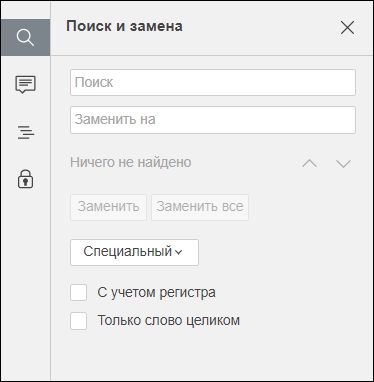
Поиск
Чтобы выполнить поиск:
1. Введите запрос в поле Поиск.
2. Используйте кнопки  Предыдущий результат и
  Следующий результат для перехода между найденными вхождениями.

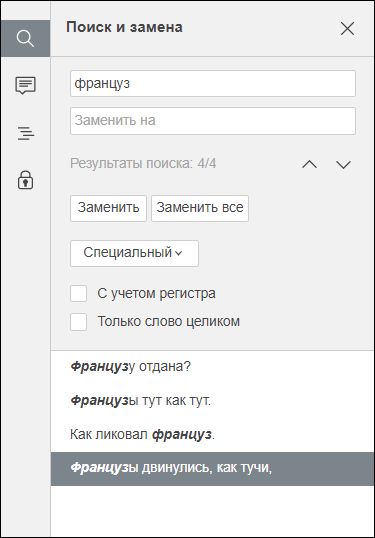
3. При необходимости откройте список результатов на левой панели и выберите нужное вхождение.
Все найденные вхождения подсвечиваются в документе. Если совпадений нет, редактор сообщает, что совпадений нет. Если результатов слишком много, панель может не отображать полный список:
Замена
Чтобы заменить найденный текст:
1. Введите исходный текст в поле Поиск.
2. Откройте расширенную панель Поиск и замена так, как описано выше.
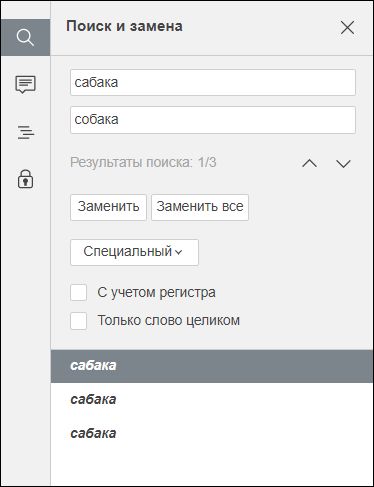
3. Введите новый текст в поле Заменить на.
4. Нажмите кнопку Заменить, чтобы заменить текущее вхождение.
5. Нажмите кнопку Заменить все, чтобы заменить все доступные вхождения.
Параметры поиска
На расширенной панели Поиск и замена доступны следующие параметры:
- С учетом регистра — поиск учитывает заглавные и строчные буквы. Например, по запросу Параметры редактор не найдет слова параметры или ПАРАМЕТРЫ;
- Только слово целиком — поиск находит только отдельные слова, игнорируя их части внутри других слов. Например, по запросу класс редактор пропустит слова классика или одноклассник.
Специальные символы
При поиске и замене вы можете использовать специальные символы двух типов:
- Символы форматирования — помогают находить и исправлять скрытые элементы форматирования. Например, удалять лишние разрывы страниц или заменять обычные пробелы на неразрывные;
- Символы шаблонов (или подстановочные знаки) — это коды для поиска неизвестного текста по маске. Например, код Любая цифра (
^#) найдет любое число от 0 до 9, а код Любая буква (^$) — любой буквенный знак. Это позволяет искать данные, похожие по структуре (например, номера документов или даты).
Пример 1:
Чтобы удалить лишние разрывы строк:
1. Установите курсор в поле Поиск.
2. Нажмите кнопку Специальный и выберите символ Разрыв строки (^l).
3. Поле Заменить на оставьте пустым.
4. Нажмите кнопку Заменить все.
Пример 2:
Чтобы найти в документе все упоминания сотрудника Чернова, фамилию которого часто пишут как Чирнов, в поле Поиск введите Ч^$рнов.
Чтобы подставить вместо второй буквы фамилии символ Любая буква (^$), нажмите кнопку Специальный и выберите символ из выпадающего списка.
При поиске можно использовать любые символы шаблонов и форматирования. При замене можно использовать только специальные символы, которые поддерживаются как вставляемые значения:
- Знак табуляции (
^t); - Знак крышки (
^^); - Разрыв столбца (
^n); - Разрыв строки (
^l); - Разрыв страницы (
^m); - Длинное тире (
^+); - Короткое тире (
^=); - Неразрывный дефис (
^~); - Неразрывный пробел (
^s).

