











Скачать как
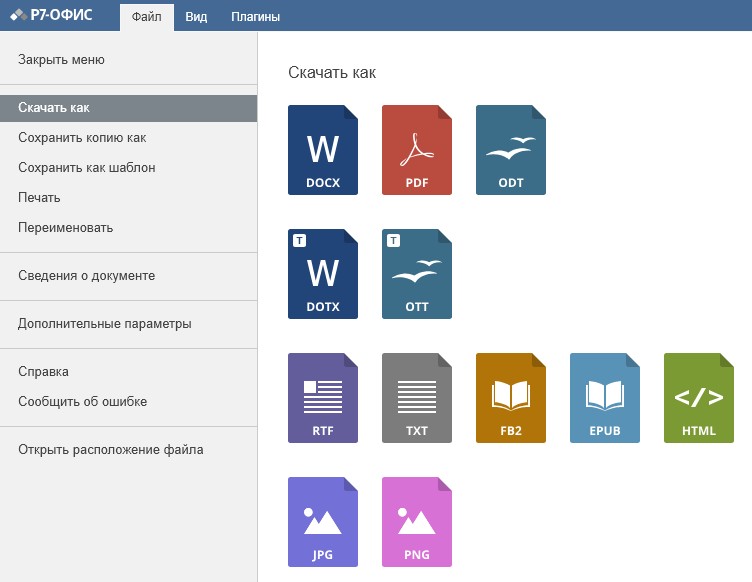
В веб-версии команда Скачать как сохраняет готовый документ на компьютер пользователя. Для скачивания:
- Откройте вкладку Файл.
- Выберите пункт Скачать как.
- Выберите нужный формат.
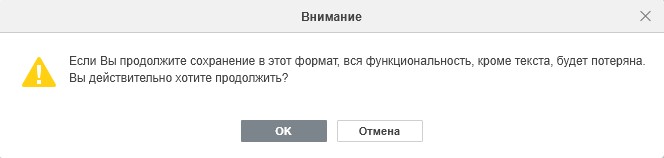
При скачивании в TXT редактор предупреждает, что будет сохранен только текст.
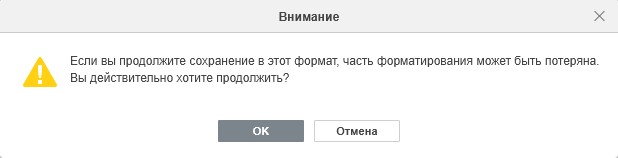
При скачивании в RTF часть форматирования может быть потеряна.
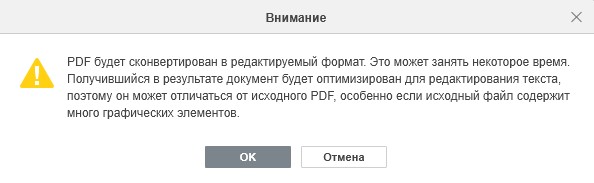
При преобразовании PDF в редактируемый формат редактор предупреждает, что результат может отличаться от исходного файла, особенно если в нем много графических объектов.
Сохранить копию как
В веб-версии команда Сохранить копию как создаёт копию документа в выбранном расположении облачного хранилища:
- Перейдите в меню Файл.
- Выберите пункт Сохранить копию как.
- Выберите формат.
- Укажите расположение в хранилище и нажмите Сохранить.
Сохранение
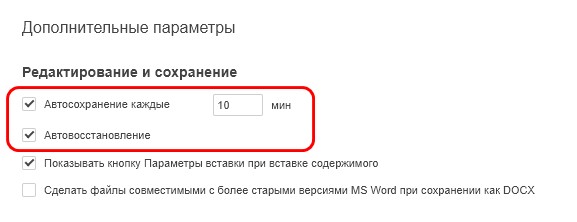
В веб-версии редактор автоматически сохраняет изменения во время работы с документом. Параметр автосохранения может быть изменён в меню Файл→ Дополнительные параметры.
Чтобы сохранить текущий документ вручную в текущем формате и расположении, выполните одно из действий:
- Нажмите на кнопку Сохранить в левой части шапки редактора;
- Используйте сочетание клавиш Ctrl+S;
- Перейдите в меню Файл → Сохранить.
В десктопной версии для защиты от потери данных можно использовать Автовосстановление и параметр Автосохранение каждые N минут в меню Файл→ Дополнительные параметры. Период автосохранения задается в минутах. При вводе значения редактор ограничивает его допустимым диапазоном.
Сохранить как
В десктопной версии для локального файла можно сохранить документ под другим именем, в другом расположении или в другом формате:
- Откройте вкладку Файл.
- Выберите пункт Сохранить как.
- Выберите нужный формат и расположение файла.
Список форматов зависит от режима работы и текущего типа файла. В Редакторе документов поддерживаются форматы DOCX, PDF, ODT, DOTX, PDF/A, OTT, RTF, TXT, FB2, EPUB, HTML, а также экспорт страниц в изображения JPG или PNG.
Сохранить как шаблон
Документ можно сохранить как шаблон. Для текстовых документов используются форматы шаблонов DOTX и OTT. Эта функция удобна, когда текущий документ должен стать основой для последующего создания однотипных документов.
Шаблоны открываются через меню Из шаблона ↗ (Р7‑Офис→ Из шаблона);
Печать
Чтобы распечатать документ, выполните одно из действий:
- Нажмите на кнопку
 Напечатать файл или
  Быстрая печать в шапке редактора;
 - Используйте сочетание клавиш Ctrl+P;
- Откройте меню Файл → Печать.
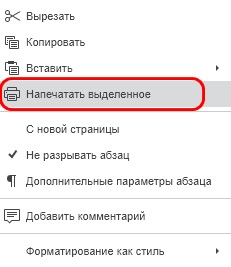
Также можно распечатать выделенный фрагмент документа. Для этого выделите нужный текст, кликните по выделению правой кнопкой мыши и выберите пункт Напечатать выделенное.
В десктопной версии документ может быть отправлен непосредственно на выбранный принтер. В веб-версии редактор формирует PDF-файл для печати или использует встроенные возможности браузера, если они поддерживаются.
Окно печати и предварительного просмотра
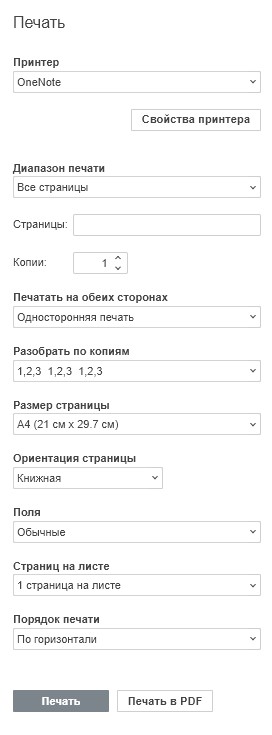
В окне печати можно настроить параметры вывода:
- Выбрать принтер, если редактор запущен в десктопной версии и список принтеров доступен;
- Открыть свойства принтера в Windows;
- Указать диапазон печати;
- Задать страницы и количество копий;
- Включить двустороннюю печать, если она поддерживается;
- Настроить разбор копий;
- Выбрать размер страницы, ориентацию, поля и количество страниц на листе;
- Выбрать порядок печати;
- Просмотреть документ перед печатью;
- Нажать Печать или Печать в PDF.
Быстрая печать
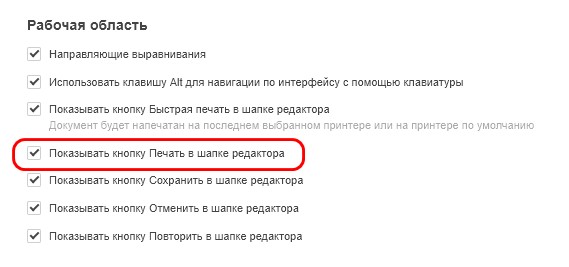
Если в меню Файл→ Дополнительные параметры включено отображение кнопки  Быстрая печать, в шапке редактора появляется отдельная команда. Она отправляет документ на последний выбранный принтер или на принтер по умолчанию без ручной настройки полного набора параметров.
Печать комментариев
Общая информация
В Редакторе документов реализована функция печати комментариев. Отобразить комментарии при печати можно в конце содержимого, сбоку от содержимого или сбоку и в конце текста одновременно. Настройка отображения печати комментариев производится в разделе Параметры печати (Файл→ Дополнительные настройки→ Параметры печати).
Такая возможность есть только в десктопной версии Редактора документов.
Печать комментариев в конце содержимого
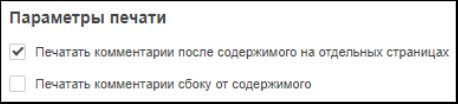
1. Для отображения комментариев при печати в конце содержимого на отдельной странице перейдите в раздел Параметры печати (Файл→ Дополнительные настройки→ Параметры печати).
2. Отметьте флагом опцию «Печатать комментарии после содержимого на отдельных страницах».
Для печати комментариев одновременно в конце документа и сбоку от содержимого отметьте флагами обе опции.
3. Нажмите на кнопку Применить.
4. Перейдите к печати документа одним из способов:
- Пройдите по пути: Файл→ Печать;
- Нажмите на кнопку Напечатать в шапке редактора;
- Нажмите сочетание клавиш Ctrl+P.
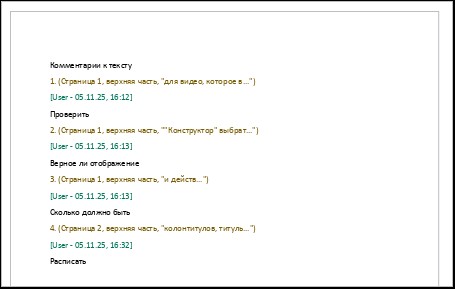
5. В разделе Печать в окне предварительного просмотра комментарии будут отображены в конце документа на отдельных листах.
6. Нажмите на кнопку Печать или Печать в PDF.
Печать комментариев сбоку от текста
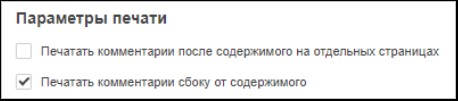
1. Для отображения комментариев при печати сбоку от содержимого перейдите в раздел Параметры печати (Файл→ Дополнительные настройки→ Параметры печати).
2. Отметьте флагом опцию «Печатать комментарии сбоку от содержимого».
Для печати комментариев одновременно в конце документа и сбоку от содержимого отметьте флагами обе опции.
3. Нажмите кнопку Применить.
4. Перейдите к печати документа одним из способов:
- Перейдите по пути: Файл→ Печать;
- Нажмите на кнопку Напечатать в шапке редактора;
- Нажмите сочетание клавиш Ctrl+P.
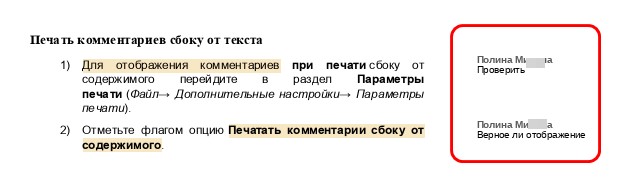
5. В разделе Печать в окне предварительного просмотра комментарии будут отображены справа от содержания документа.
6. Нажмите кнопку Печать или Печать в PDF.

