











Функции автозамены автоматически заменяют введенные последовательности символов, применяют автоформатирование и помогают вводить математические обозначения.
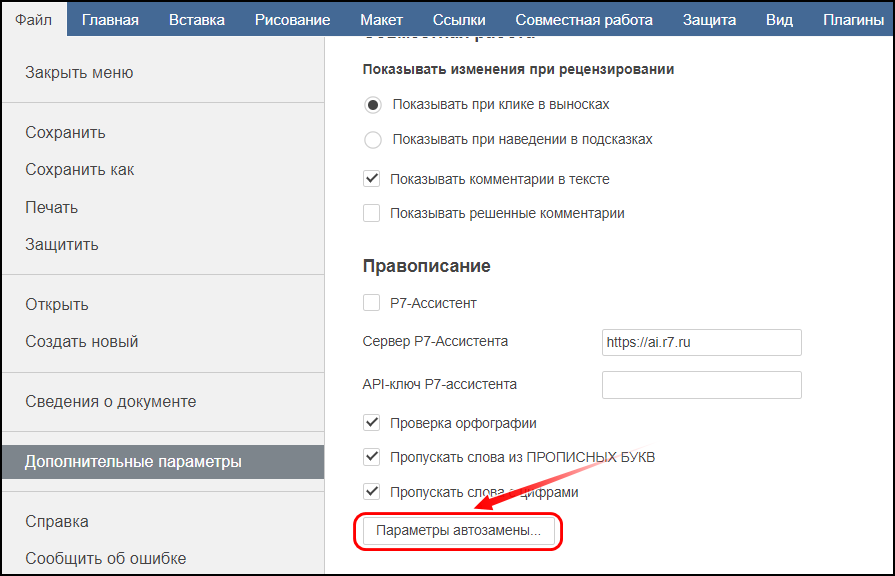
Чтобы открыть параметры автозамены, перейдите в меню Файл → Дополнительные параметры → Правописание и нажмите кнопку Параметры автозамены:
Откроется окно Автозамена, которое содержит следующие вкладки:
- Автозамена математическими символами;
- Распознанные функции;
- Автоформат при вводе;
- Автозамена текста.
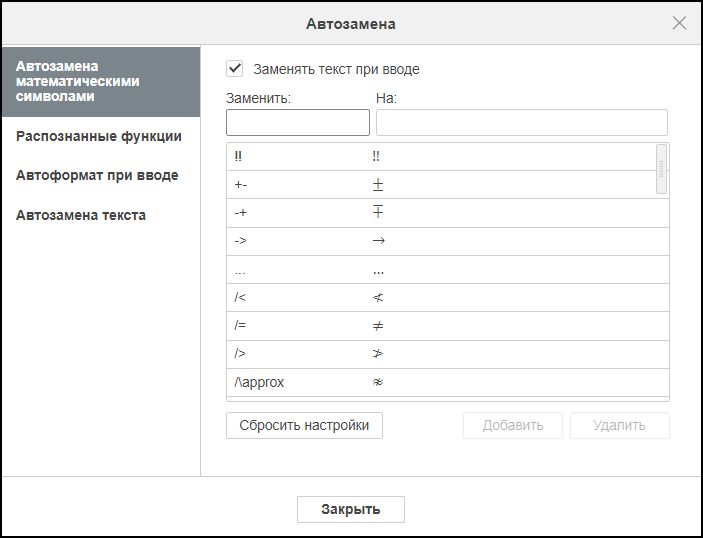
Автозамена математическими символами
При работе с уравнениями ↗ вы можете вводить специальные коды с клавиатуры, не выбирая символы из коллекции. Установите курсор в поле ввода уравнения, введите код и нажмите на клавишу Пробел. Редактор преобразует код в соответствующий символ, а пробел удалит.
Коды автозамены чувствительны к регистру.
При включенном параметре в редакторе уравнений при вводе кода с клавиатуры и пробела данный код автоматически заменяется на соответствующий математический символ или шаблон. При снятом флажке такие коды автоматически заменяться не будут.
С помощью вкладки вы можете выполнить следующие действия:
- добавить пользовательскую запись к стандартному списку кодов автозамены;
- изменить существующую запись;
- удалить запись;
- восстановить удаленную стандартную запись;
- сбросить настройки к значениям по умолчанию. При этом возвращаются стандартные записи и убираются пользовательские добавления/изменения.
Добавление пользовательской записи в стандартный список
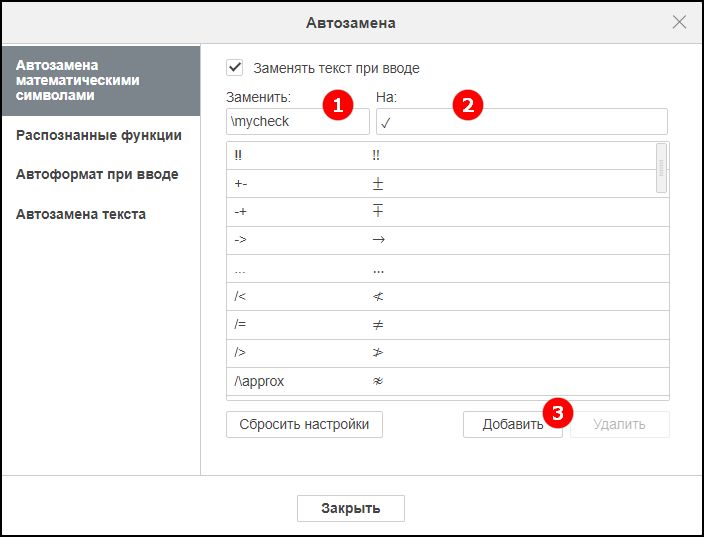
Чтобы добавить запись в список:
1. В поле Заменить введите код.
2. В поле На введите символ или значение, которое должно появляться вместо кода.
3. Нажмите кнопку Добавить.
На рисунке в список стандартных кодов добавляется запись mycheck, при вводе которой в уравнении будет подставляться символ ✓:
Изменение записи в списке кодов
В списке кодов можно менять как пользовательские, так и стандартные записи.
Чтобы изменить запись:
1. Щелкните по записи в списке.
2. Измените значения в полях Заменить и На. Вы также можете изменить только значение На, тогда при вводе уже имеющегося кода будет вставляться пользовательский символ.
3. Нажмите кнопку Добавить.
Удаление записи
Вы можете удалять пользовательские и стандартные коды из списка.
Стандартные записи можно восстановить позже, а пользовательские записи удаляются полностью. Чтобы вернуть стандартный набор записей, используйте кнопку Сбросить настройки.
Чтобы удалить запись, щелкните по ней в списке и нажмите кнопку Удалить. Стандартные записи остаются в списке, но становятся светло-серыми. Чтобы восстановить удаленную запись, выберите ее и нажмите Восстановить:
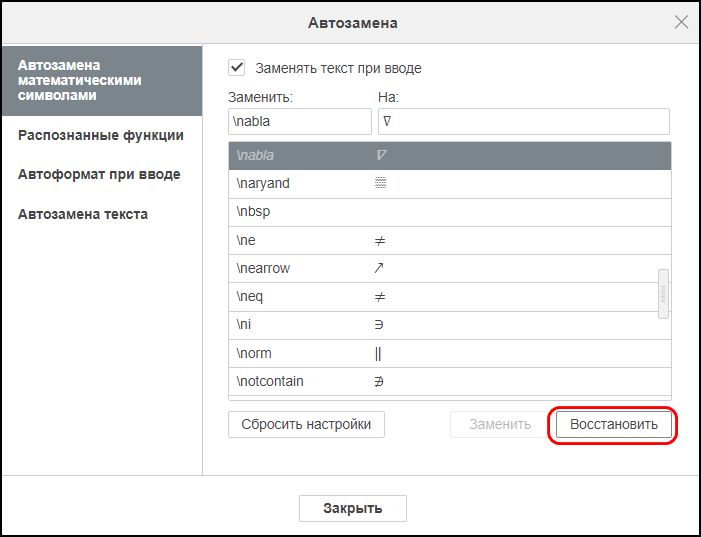
Кнопка Восстановить доступна только для стандартных записей.
Полный список поддерживаемых кодов находится в окне Автозамена, на вкладке Автозамена математическими символами.
Распознанные функции
На вкладке Распознанные функции отображается список имен математических функций, которые редактор документов автоматически распознает при вводе уравнений. Такие имена не оформляются курсивом как переменные, а отображаются как функции.
Например, в выражении sin x слово sin распознается как функция синуса и отображается прямым начертанием, а x — как переменная.
Список можно использовать не только для стандартных функций, но и для собственных обозначений. Если добавить пользовательское имя функции, редактор будет распознавать его при вводе формул и оформлять так же, как стандартные функции.
В отличие от вкладки Автозамена математическими символами, здесь не задается замена одного текста другим. Вы можете добавить только имя функции, которое должно распознаваться редактором формул.
По умолчанию редактор распознает стандартный набор имен математических функций и операторов, который находится в диалоговом окне Автозамена, на вкладке Распознанные функции. Такие имена автоматически оформляются как функции, то есть не выделяются курсивом как переменные:
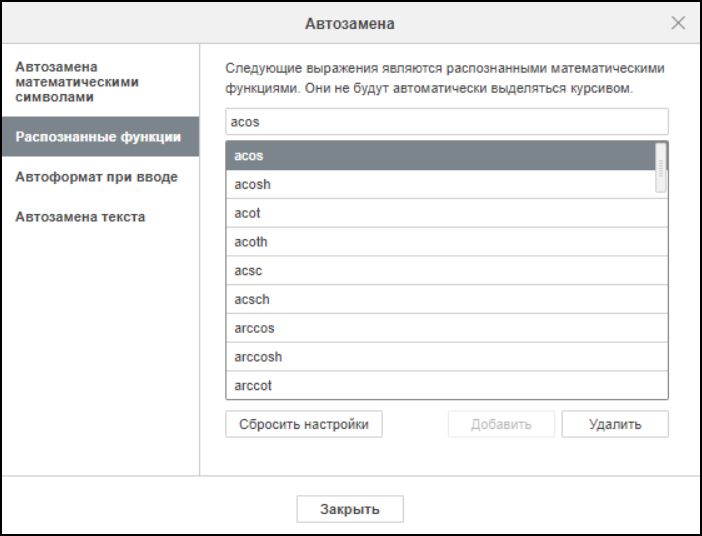
На вкладке Распознанные функции вы можете выполнить следующие действия:
- просмотреть список распознаваемых функций;
- добавить новую пользовательскую функцию;
- удалить функцию;
- восстановить удаленные стандартные функции. Кнопка Восстановить доступна только для удаленных стандартных функций;
- сбросить настройки к значениям по умолчанию. При этом возвращаются стандартные записи и убираются пользовательские.
Чтобы добавить функцию, введите ее имя в пустое поле и нажмите Добавить. Имя пользовательской функции должно содержать только латинские буквы.
Чтобы удалить функцию, щелкните по ней в списке и нажмите Удалить. Пользовательские функции удаляются полностью, стандартные можно восстановить по кнопке Восстановить.
Для возврата к стандартному списку записей нажмите Сбросить настройки. Все записи, которые вы добавили, удаляются, а удаленные из стандартного списка — восстанавливаются.
Автоформат при вводе
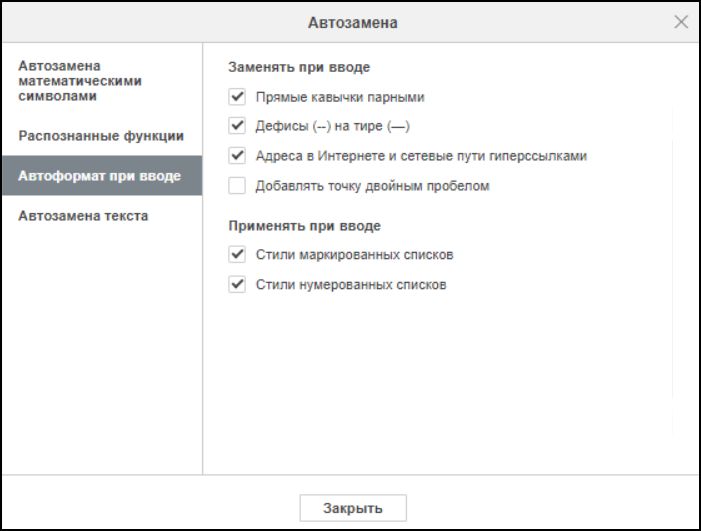
Вкладка Автоформат при вводе управляет автоматическим форматированием текста во время набора. По умолчанию редактор документов автоматически заменяет кавычки, преобразовывает дефисы в тире, запускает маркированные и нумерованные списки при вводе характерных начальных символов, а также выполняет другие автоматические преобразования.
Если вам нужно отключить предустановки автоформатирования, снимите флажки с ненужных опций.
Параметр Добавлять точку двойным пробелом по умолчанию отключен. При установленном флажке при двойном нажатии клавиши Пробел будет добавляться точка:
Автозамена текста
Вкладка Автозамена текста предназначена для автоматического исправления и замены обычного текста:
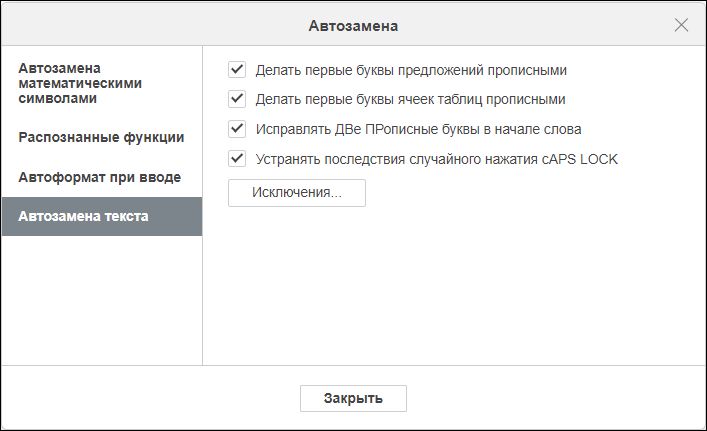
На вкладке доступны следующие параметры:
- Делать первые буквы предложений прописными — автоматически заменяет первую строчную букву слова на заглавную при нажатии клавиши Пробел, если текст вводится в начале нового абзаца или после точки, вопросительного и восклицательного знаков, за которыми следует пробел;
- Делать первые буквы ячеек таблиц прописными — автоматически делает заглавной первую букву в начале текста внутри ячеек таблицы;
- Исправлять ДВе ПРописные буквы в начале слова — автоматически заменяет вторую заглавную букву в начале слова на строчную;
- Устранять последствия случайного нажатия cAPS LOCK — автоматически исправляет регистр текста в ОС Windows и Linux, если слово по ошибке набрано с зажатой клавишей Caps Lock (когда первая буква строчная, а остальные — заглавные). Исправление происходит после нажатия клавиши Пробел. При этом в ОС Windows автоматически отключается режим Caps Lock;
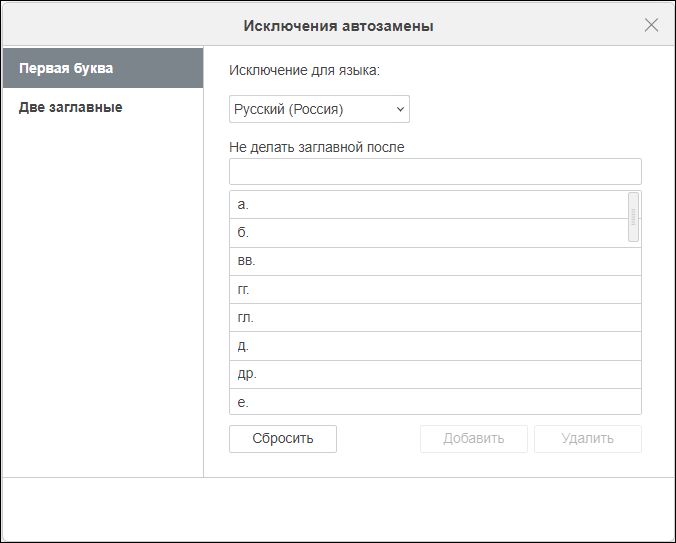
- Исключения — открывает окно для создания списков слов-исключений. Для каждого языка создается свой перечень.
Вкладка Первая буква. Исключение для параметра Делать первые буквы предложений прописными:
Вкладка Две заглавные. Исключение для параметра Исправлять ДВе ПРописные буквы в начале слова:
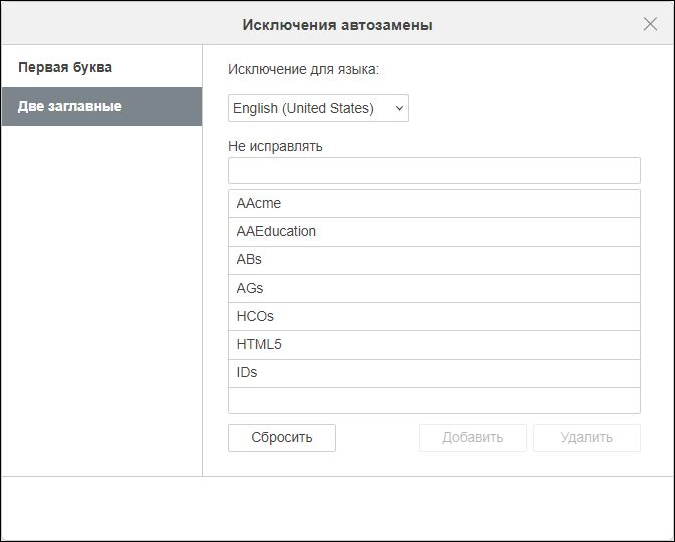
Управление исключениями
Добавление исключения:
1. Выберите язык.
2. Введите слово или сокращение в поле Не делать заглавной после / Не исправлять.
3. Нажмите кнопку Добавить.
Если введенная запись уже существует в списке, кнопка Добавить недоступна.
1. Выберите язык.
2. Выберите запись в списке.
3. Нажмите кнопку Удалить.
Пользовательские записи удаляются полностью. Стандартные записи можно восстановить по кнопке Восстановить.
- все добавленные записи удаляются;
- удаленные из стандартного списка записи восстанавливаются.

