Функция Математические формулы используется для создания и редактирования уравнений в документе. Поддерживаются современные математические объекты Office Math: дроби, индексы, радикалы, интегралы, крупные операторы, скобки, функции, акценты, пределы, логарифмы, операторы, матрицы и специальные математические символы.
При написании уравнений можно использовать автозамену математическими символами: введите код символа или конструкции, например alpha, sum, sqrt или ->, и нажмите Пробел. Код будет заменен соответствующим математическим символом или элементом формулы. Список доступных кодов и параметры автозамены можно посмотреть в разделе Файл ⟶ Дополнительные параметры ⟶ Правописание ⟶ Параметры автозамены ⟶ Автозамена математическими символами. См. Функции автозамены ↗.
Вставка пустого уравнения
Чтобы вставить пустое уравнение:
1. Установите курсор в нужное место документа.
2. Выполните одно из следующих действий:
- на вкладке Вставка нажмите кнопку
 Уравнение;
 - нажмите сочетание клавиш Alt+=.
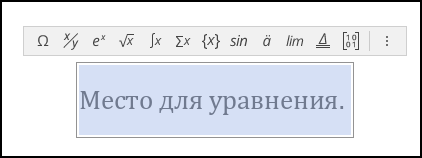
В документ будет добавлена область уравнения. Если курсор находится в пустом абзаце, уравнение размещается в отдельной строке. Если курсор находится внутри текста, уравнение может быть вставлено как встроенный объект в строке:
Вставка шаблона уравнения
Кнопка Уравнение содержит раскрывающееся меню с категориями математических элементов. Чтобы вставить шаблон:
1. На вкладке Вставка нажмите  под кнопкой Уравнение.
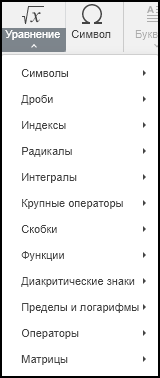
2. Выберите нужную категорию:
- Символы — математические символы, греческие буквы, стрелки, знаки отношений, множества и другие специальные знаки;
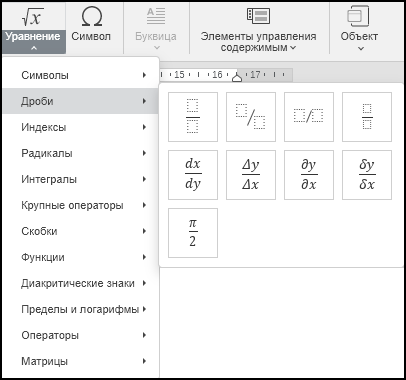
- Дроби — вертикальные, диагональные, горизонтальные и малые дроби, а также типовые дробные выражения;
- Индексы — верхние и нижние индексы, одновременные верхние и нижние индексы, выражения;
- Радикалы — квадратные, кубические корни, части квадратного уравнения, радикалы со степенью;
- Интегралы — одинарные, двойные и тройные интегралы, контурные интегралы, интегралы с пределами и типовые выражения с дифференциалами;
- Крупные операторы — суммы, произведения, сопроизведения, объединения, пересечения и логические операторы с пределами;
- Скобки — круглые, квадратные, фигурные, угловые и другие ограничители, в том числе конструкции с несколькими аргументами;
- Функции — тригонометрические, обратные тригонометрические, гиперболические и другие функции;
- Диакритические знаки — акценты, черты, стрелки и другие знаки над или под выражением;
- Пределы и логарифмы — пределы, логарифмы, натуральные логарифмы, минимумы и максимумы с нижними и верхними условиями;
- Операторы — знаки операций, отношения, стрелки, специальные математические конструкции;
- Матрицы — матрицы разных размеров, определители, системы и массивы уравнений.
3. Выберите шаблон в открывшейся галерее:
4. Если уравнение уже выделено, над ним может отображаться плавающая панель с теми же категориями. Она позволяет быстро добавлять новые элементы в текущую формулу:
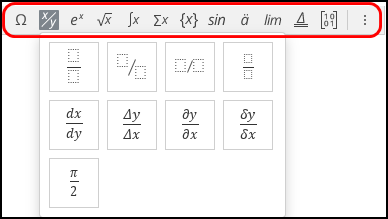
5. Заполните шаблон.
Большинство шаблонов уравнений содержит заполнители. Заполнитель показывает место, куда нужно ввести число, переменную, выражение или другой математический элемент.
Чтобы заполнить шаблон:
1. Щелкните по нужному заполнителю.
2. Введите значение с клавиатуры или вставьте другой шаблон из галереи.
3. Используйте клавиши со стрелками на клавиатуре для перехода между частями формулы.
Внутри заполнителя можно вводить текст, числа, математические символы, другие шаблоны и вложенные конструкции. Например, в числитель дроби можно вставить шаблон радикала и получить выражение вида √(x + 1) / y², а в шаблон интеграла с пределами — выражение с индексами и степенями, например ∫ от i = 1 до n xᵢ² dx.
Редактор документов автоматически применяет математическое форматирование, выравнивает элементы формулы и подбирает интервалы между ними.
Ввод в линейном виде
Редактор документов поддерживает ввод и преобразование уравнений в линейном виде. В параметрах уравнения можно выбрать тип линейного ввода:
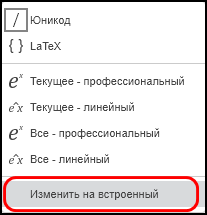
- Юникод — ввод выражений в формате UnicodeMath;
- LaTeX — ввод выражений с использованием синтаксиса LaTeX.
Выбранный тип ввода сохраняется в настройках пользователя и используется при дальнейшей работе с уравнениями.
Чтобы преобразовать уравнение:
1. Выделите уравнение или установите курсор внутри него.
2. Выполните одно из следующих действий:
- нажмите кнопку
 на плавающей панели: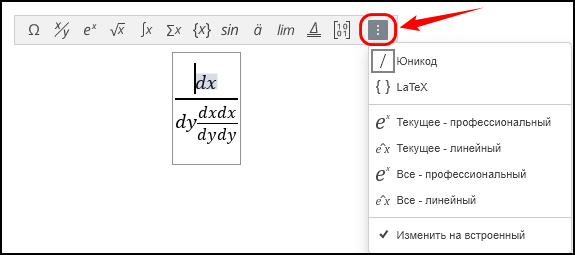
Кнопка «Параметры уравнений» на плавающей панели - щелчком правой кнопки мыши по уравнению откройте контекстное меню и выполните команду Параметры уравнений.
3. Выберите нужный режим преобразования. Доступны следующие команды:
- Текущее — профессиональный — преобразует текущее уравнение из линейного вида в профессиональный;
- Текущее — линейный — преобразует текущее уравнение в линейный вид;
- Все — профессиональный — преобразует все уравнения документа в профессиональный вид;
- Все — линейный — преобразует все уравнения документа в линейный вид.
В режиме Юникод при преобразовании используется разбор выражений UnicodeMath. В режиме LaTeX используется разбор выражений LaTeX. Если выражение содержит неподдерживаемую или некорректную конструкцию, может потребоваться исправить его вручную.
При вводе математического выражения автоматически заменяются некоторые линейные последовательности на математические символы и конструкции. Автозамена применяется прежде всего в режиме Юникод и срабатывает при вводе разделителя, пробела или оператора. Например, при вводе выражения 1/2 оно может быть преобразовано в дробь, x^2 — в степень, a_b — в нижний индекс, а выражение в скобках — в математическую конструкцию со скобками/разделителями.
Встроенное и отдельное уравнение
Уравнение может быть размещено как встроенный объект внутри строки текста или как отдельное уравнение в своем абзаце.
Команда Изменить на встроенный в параметрах уравнения переключает режим отображения текущей формулы. Встроенное уравнение занимает место внутри строки и участвует в наборе текста. Отдельное уравнение размещается как самостоятельный математический объект и выравнивается по правилам абзаца ↗: