











Чтобы открыть сведения о редактируемом документе, откройте вкладку Файл и выберите раздел Сведения о документе.
Раздел содержит свойства файла и статистику документа. Часть свойств обновляется автоматически, часть можно изменить вручную.
В сведениях о документе отображаются следующие данные:
- Размещение — папка в облачном хранилище, где сохранен файл. Свойство доступно для документов, открытых через подключенное облако ↗ и в веб-версии;
- Владелец — пользователь, создавший файл в облаке;
- Загружен — дата и время загрузки файла в облако;
- Страницы; Абзацы; Слова; Знаков; Знаков с пробелами — статистические данные документа;
- Название — название документа, записанное в свойствах файла;
- Теги — теги к документу для упрощения классификации документов;
- Тема — тема документа;
- Комментарий — описание документа;
- Последнее изменение — дата и время последнего изменения файла;
- Автор последнего изменения — пользователь, который последним изменил документ;
- Приложение — версия приложения, в которой был создан или изменен документ;
- Автор — имя автора документа. Можно указать одного или нескольких авторов. Для добавления еще одного автора в поле Автор введите имя и нажмите Enter.
Чтобы изменить редактируемые свойства, введите новые значения в соответствующие поля и нажмите кнопку Применить.
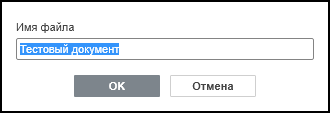
В веб-версии имя файла можно изменить непосредственно из интерфейса редактора. Для этого:
1. Откройте вкладку Файл.
2. Выполните команду Переименовать.
3. В окне Имя введите новое имя файла и нажмите кнопку OK:
Чтобы закрыть меню Файл и вернуться к работе с документом, в левом меню выберите пункт Закрыть меню.

