











В десктопной версии приложения функции совместного редактирования доступны только для документов, открытых из облачных хранилищ (дисков).
Чтобы подключить облачный диск:
- Откройте вкладку Р7-ОФИС.
- Нажмите кнопку Подключить облачный диск.
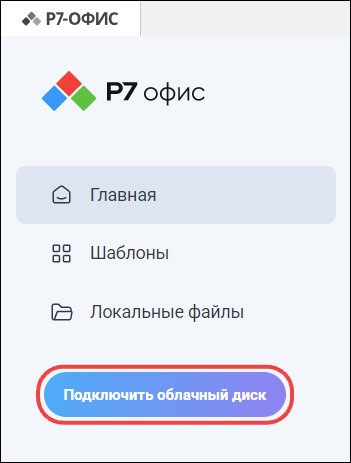
Кнопка «Подключить облачный диск» на вкладке «Р7-ОФИС» - В окне Выберите диск для подключения выберите диск.
- При выборе Р7-Диска укажите URL диска и нажмите кнопку Подключить. В открывшейся вкладке укажите логин и пароль и нажмите кнопку Sign In.
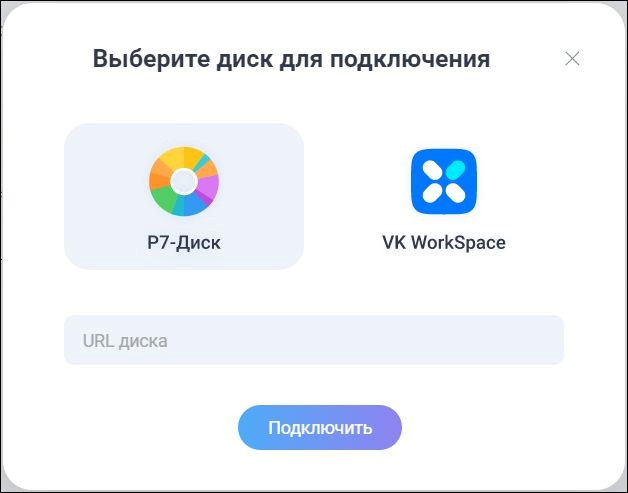
Окно подключения Р7-Диска с полем для URL - При выборе VK WorkSpace нажмите кнопку Подключить. В открывшейся вкладке войдите в облако Mail любым удобным способом.
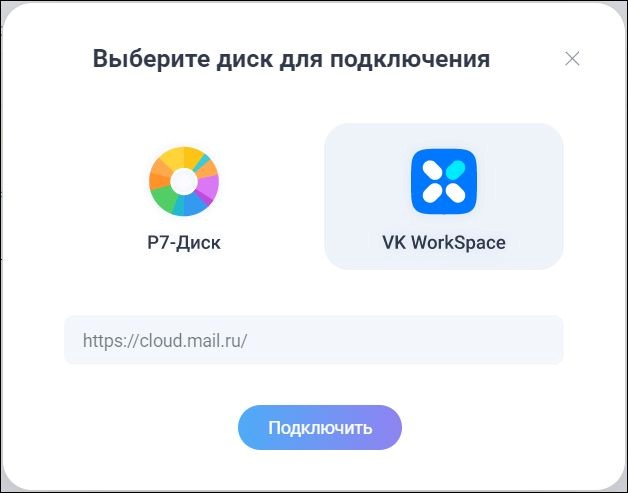
Подключенный диск отобразится в разделе Облачные диски.
Чтобы подключить другой облачный диск, нажмите кнопку в разделе Облачные диски и выполните действия, описанные выше.
Открытие диска
Чтобы открыть диск, выполните одно из следующих действий:
- Щелкните по названию диска.
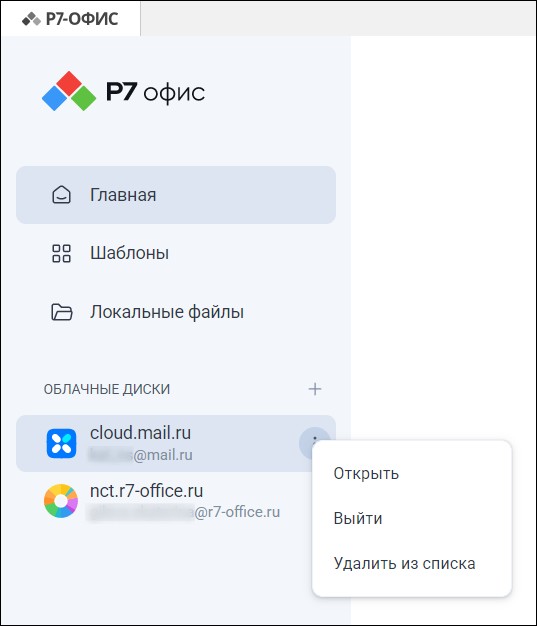
- В строке диска нажмите кнопку
 и выполните команду Открыть.
 - Щелчком правой кнопки мыши по диску откройте контекстное меню и выполните команду Открыть.
Диск откроется в новой вкладке Р7-Офис.
Открытие файла с диска
Чтобы открыть файл с Р7-Диска, откройте диск (см. выше) и выполните одно из следующих действий:
- Нажмите на название файла.
- Нажмите кнопку в строке файла и выполните команду Открыть.
- Щелчком правой кнопки мыши по файлу откройте контекстное меню и выполните команду Открыть.
Чтобы открыть файл с диска Mail, откройте диск (см. выше) и выполните одно из следующих действий:
- Дважды щелкните по названию файла.
- Щелчком правой кнопки мыши по файлу откройте контекстное меню и выполните команду Открыть в новой вкладке.
Файл с диска откроется в новой вкладке Р7-Офис.
Выход из учетной записи диска
Чтобы выйти из учетной записи диска, выполните одно из следующих действий:
- В строке диска нажмите кнопку и выполните команду Выйти.
- Щелчком правой кнопки мыши по диску откройте контекстное меню и выполните команду Выйти.
Удаление диска из списка
Чтобы удалить диск из списка, выполните одно из следующих действий:
- В строке диска нажмите кнопку и выполните команду Удалить из списка.
- Щелчком правой кнопки мыши по диску откройте контекстное меню и выполните команду Удалить из списка.
Выход из учетной записи диска выполняется автоматически.

