











Содержание
Комментарии используются для обсуждения фрагментов документа без изменения основного текста.
Комментарии доступны:
- в десктопной версии — как при работе с локальными файлами, так и при совместном редактировании документов из облачных хранилищ ↗;
- в веб-версии.
Режимы отображения комментариев
Контекстное отображение комментариев
В режиме Контекстное отображение:
- комментарии отображаются справа от текста;
- комментарии отмечаются маркерами
 ;
; - текст, к которому оставлены комментарии, выделяется желтым цветом.

Чтобы перейти в этот режим, выполните одно из следующих действий:
- На вкладке Совместная работа нажмите кнопку
 Отображение комментариев и выберите режим Контекстное отображение.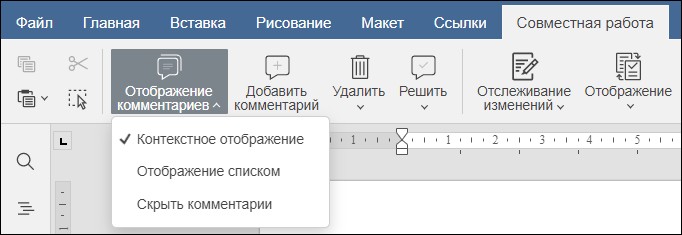
Меню «Отображение комментариев» на вкладке «Совместная работа» - Если выбран режим Отображение списком (см. ниже), закройте панель комментариев.
Отображение комментариев списком
В режиме Отображение списком:
- комментарии отображаются на отдельной панели Комментарии;
- комментарии отмечаются маркерами ;
- текст, к которому оставлены комментарии, выделяется желтым цветом.
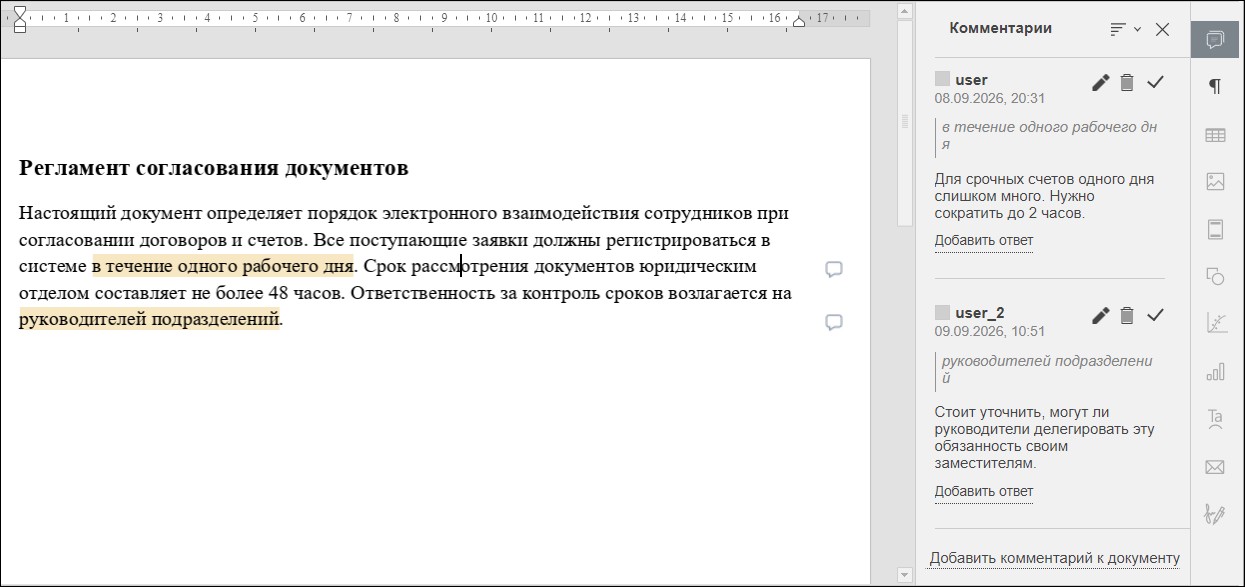
Чтобы перейти в этот режим, выполните одно из следующих действий:
- На вкладке Совместная работа нажмите кнопку Отображение комментариев и выберите режим Отображение списком.
- На правой боковой панели нажмите кнопку .
- Нажмите сочетание клавиш Ctrl+Shift+H.
Откроется панель Комментарии.
Если требуется закрыть панель, выполните одно из следующих действий:
- В заголовке панели нажмите кнопку
 .
. - На правой боковой панели нажмите кнопку .
Режим Отображение списком автоматически изменится на Контекстное отображение.
Скрыть комментарии
В режиме Скрыть комментарии:
- не отображаются комментарии справа от текста и панель комментариев;
- маркеры комментариев остаются видимыми;
- текст, к которому оставлены комментарии, выделяется желтым цветом.

Чтобы перейти в режим Скрыть комментарии, выполните одно из следующих действий:
- На вкладке Совместная работа нажмите кнопку Отображение комментариев и выберите режим Скрыть комментарии.
- Дважды щелкните по маркеру любого комментария.
Чтобы снова отобразить комментарии, выполните одно из следующих действий:
- Щелкните по маркеру любого комментария.
- Щелкните по тексту, к которому оставлен комментарий.
Комментарии вернутся в тот режим отображения, который использовался до их скрытия.
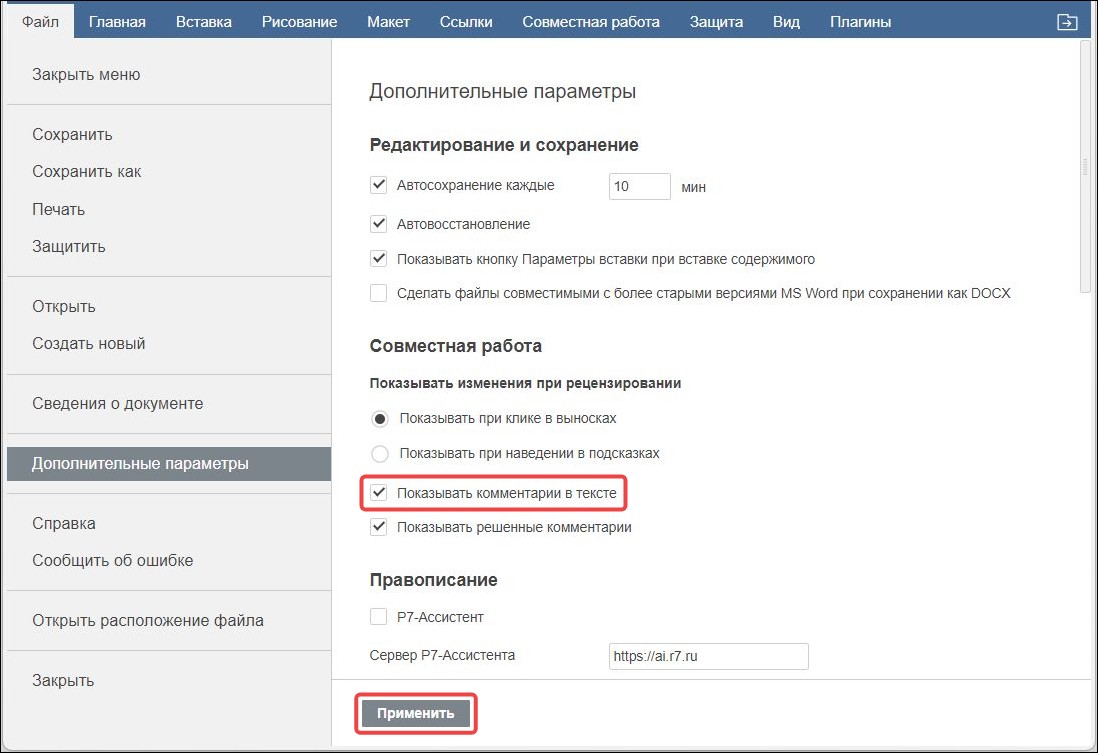
При необходимости вы можете полностью скрыть комментарии, включая их маркеры и цветовое выделение в тексте. В этом случае они не будут отображаться справа от текста, и посмотреть их можно будет только на панели Комментарии.
Для этого:
- Откройте вкладку Файл.
- Выберите раздел Дополнительные параметры.
- Снимите флажок Показывать комментарии в тексте.
- Нажмите кнопку Применить.
Добавление комментария
Комментарий можно добавить к фрагменту текста или ко всему документу.
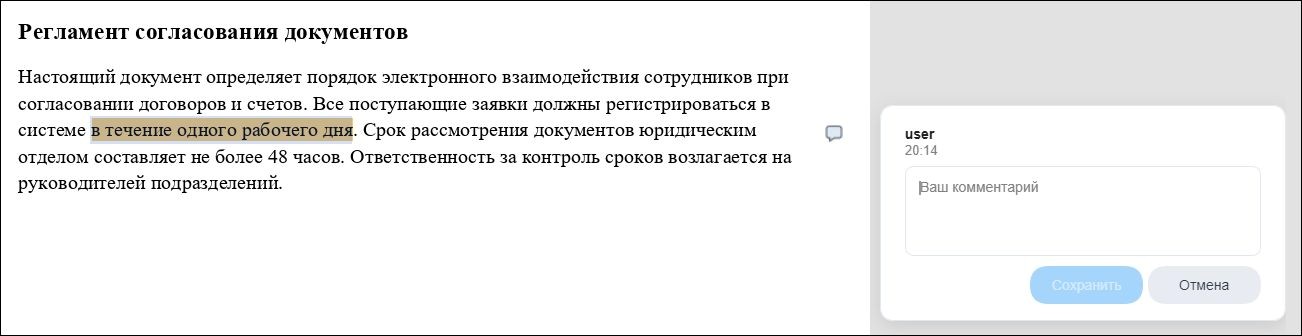
Чтобы добавить комментарий к фрагменту текста:
- Выделите фрагмент текста или установите курсор в нужное место документа.
- Выполните одно из следующих действий:
- На вкладке Вставка нажмите кнопку
 Комментарий.
 - На вкладке Совместная работа нажмите кнопку Добавить комментарий.
- Щелчком правой кнопки мыши откройте контекстное меню и выполните команду Добавить комментарий.
- На вкладке Вставка нажмите кнопку
- Введите текст в окно комментария. В веб-версии вы можете упомянуть в комментарии другого пользователя — он получит уведомление на email. Для этого введите символ «+» или «@» и выберите пользователя из списка.
- Нажмите кнопку Сохранить или Добавить.

Чтобы добавить комментарий к документу:
- Откройте панель Комментарии одним из следующих способов:
- На вкладке Совместная работа нажмите кнопку Отображение комментариев и выберите режим Отображение списком.
- На правой боковой панели нажмите кнопку или нажмите сочетание клавиш Ctrl+Shift+H.
- На вкладке Совместная работа нажмите кнопку
- На панели Комментарии нажмите Добавить комментарий к документу.

Ссылка «Добавить комментарий к документу» на панели «Комментарии» - Введите комментарий.
- Нажмите кнопку Добавить.

Комментарий отобразится на панели Комментарии. При переключении в режим Контекстное отображение комментарий отобразится в верхней части первого листа документа.
Сортировка комментариев
В режиме Отображение списком комментарии можно сортировать по различным признакам. Для этого нажмите кнопку  на панели комментариев.
Доступны следующие варианты сортировки:
- по дате: От новых к старым или От старых к новым;
- по автору: от А до Я или от Я до А;
- по расположению в документе: Сверху вниз или Снизу вверх.

Ответ на комментарий
Чтобы ответить на комментарий в режиме Контекстное отображение:
- В окне комментария нажмите Добавить ответ.

Кнопка «Добавить ответ» в окне комментария - Введите текст ответа.
- Нажмите кнопку Сохранить.

Окно ввода ответа на комментарий
В режиме Отображение списком ответить на комментарий можно двумя способами.
Способ 1:
- На панели Комментарии нажмите Добавить ответ под нужным комментарием.
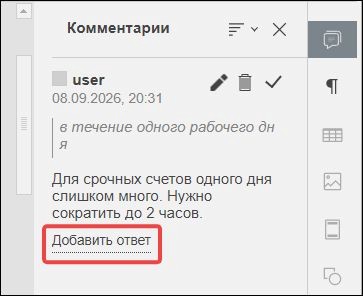
Ссылка «Добавить ответ» под комментарием на панели - Введите текст ответа.
- Нажмите кнопку Ответить.

Окно ввода ответа с кнопкой «Ответить»
Способ 2:
- Щелкните по комментарию на панели Комментарии, или по маркеру комментария, или по тексту, к которому относится комментарий.
- В окне комментария нажмите Добавить ответ.

Окно комментария с кнопкой «Добавить ответ» - Введите текст ответа.
- Нажмите кнопку Ответить.
Ответ отобразится в ветке исходного комментария.
Редактирование комментария или ответа
Чтобы редактировать комментарий или ответ в режиме Контекстное отображение:
- В окне комментария найдите сообщение, которое хотите изменить (комментарий или ответ к нему).
- Нажмите кнопку
 напротив имени автора этого сообщения.
Кнопка редактирования комментария в окне - Редактируйте текст.
- Нажмите кнопку Сохранить.
В режиме Отображение списком изменить комментарий или ответ можно двумя способами.
Способ 1 (через панель):
- На панели Комментарии найдите нужный комментарий или ответ.
- Нажмите кнопку
 напротив имени автора этого сообщения.
Кнопка редактирования на панели «Комментарии» - Редактируйте текст.
- Нажмите кнопку OK.
Способ 2 (через документ):
- Щелкните по комментарию на панели Комментарии, или по маркеру комментария, или по тексту, к которому относится комментарий.
- В окне комментария найдите сообщение, которое хотите изменить.
- Нажмите кнопку напротив имени автора этого сообщения.

Кнопка редактирования в окне комментария - Редактируйте текст.
- Нажмите кнопку OK.
Отметить комментарий как решенный
Комментарий можно отметить как решенный, если обсуждаемый вопрос закрыт.
Чтобы решить один комментарий в режиме Контекстное отображение, выполните одно из следующих действий:
- В окне комментария нажмите кнопку
 .
.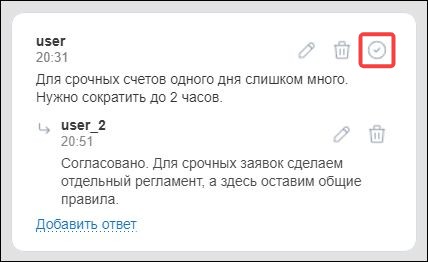
Кнопка «Решить» в окне комментария - Щелкните по маркеру комментария или по тексту, к которому относится комментарий, или непосредственно по самому окну комментария. На вкладке Совместная работа нажмите кнопку
 Решить.
Чтобы решить один комментарий в режиме Отображение списком, выполните одно из следующих действий:
- На панели комментариев нажмите кнопку
 для данного комментария.
Кнопка «Решить» на панели комментариев - Щелкните по комментарию на панели Комментарии, или по маркеру комментария, или по тексту, к которому относится комментарий. В окне комментария нажмите кнопку .

Кнопка «Решить» в окне комментария - Щелкните по комментарию на панели Комментарии, или по маркеру комментария, или по тексту, к которому относится комментарий. На вкладке Совместная работа нажмите кнопку Решить.
Чтобы быстро решить несколько комментариев, выделите текст, в котором они содержатся, и на вкладке Совместная работа нажмите кнопку Решить.
Для массового решения комментариев:
- На вкладке Совместная работа нажмите под кнопкой Решить.
- Выберите нужную команду:
- Решить текущие комментарии — отметить как решенные все комментарии в выделенном тексте.
- Решить мои комментарии — отметить как решенные только мои комментарии.
- Решить все комментарии — отметить как решенные все комментарии в документе.

По умолчанию решенные комментарии не отображаются в документе.
Чтобы настроить их отображение:
- Откройте вкладку Файл.
- Выберите раздел Дополнительные параметры.
- В группе параметров Совместная работа установите флажок Показывать решенные комментарии.
- Нажмите кнопку Применить.

Для решенных комментариев кнопки  и
и  окрашиваются в зеленый цвет. Комментарий отмечается маркером
  .
.
Чтобы вернуть комментарий в статус нерешенного, выполните одно из следующих действий:
- В окне комментария нажмите кнопку или .
- На панели Комментарии нажмите кнопку для данного комментария.
Удаление ответов
Чтобы удалить ответ в режиме Контекстное отображение:
- В окне комментария найдите нужный ответ.
- Нажмите кнопку
 напротив имени пользователя, оставившего этот ответ.

В режиме Отображение списком удалить ответ можно двумя способами.
Способ 1 (через панель):
- На панели Комментарии найдите нужный ответ.
- Нажмите кнопку
 напротив имени пользователя, оставившего этот ответ.

Способ 2 (через документ):
- Щелкните по комментарию на панели Комментарии, или по маркеру комментария, или по тексту, к которому относится комментарий.
- В окне комментария найдите нужный ответ.
- Нажмите кнопку напротив имени пользователя, оставившего этот ответ.

Удаление комментариев
Чтобы удалить один комментарий в режиме Контекстное отображение, выполните одно из следующих действий:
- В окне комментария нажмите кнопку напротив имени автора.

Кнопка удаления комментария в окне - Щелкните по маркеру комментария или по тексту, к которому относится комментарий, или непосредственно по самому окну комментария. На вкладке Совместная работа нажмите кнопку
 Удалить.
Чтобы удалить один комментарий в режиме Отображение списком, выполните одно из следующих действий:
- На панели комментариев нажмите кнопку напротив имени автора нужного комментария.

Кнопка удаления комментария на панели - Щелкните по комментарию на панели Комментарии, или по маркеру комментария, или по тексту, к которому относится комментарий. В окне комментария нажмите кнопку напротив имени автора.

Кнопка удаления в окне комментария - Щелкните по комментарию на панели Комментарии, или по маркеру комментария, или по тексту, к которому относится комментарий. На вкладке Совместная работа нажмите кнопку Удалить.
Чтобы быстро удалить несколько комментариев, выделите текст, в котором они содержатся, и на вкладке Совместная работа нажмите кнопку Удалить.
Для массового удаления комментариев:
- На вкладке Совместная работа нажмите
 под кнопкой Удалить.
 - Выберите нужную команду:
- Удалить текущие комментарии — удаляет все комментарии в выделенном тексте и ответы к ним.
- Удалить мои комментарии — удаляет только ваши комментарии и ответы к ним. Комментарии других пользователей остаются.
- Удалить все комментарии — полностью очищает документ от всех комментариев и ответов.

Если вы удалите фрагмент текста, то автоматически удалятся все комментарии, оставленные к нему.

