











Поведение команды сохранения зависит от режима ↗ совместного редактирования и количества активных участников:
- В Быстром режиме изменения передаются автоматически.
- В Строгом режиме для отправки изменений и получения обновлений от других пользователей используется команда Сохранить. После нажатия на кнопку Сохранить происходит отправка изменений текущего пользователя и получение изменений других участников. Также отображаются новые изменения в соответствии с выбранным режимом отображения.
Редактор позволяет настроить, какие изменения других пользователей будут визуально выделяться в документе.
Обратите внимание
В десктопной версии настройка отображения изменений доступна, только когда документ открыт не как локальный файл, а из облака ↗, и находится в режиме редактирования.
Чтобы настроить отображение изменений:
- Перейдите в меню Файл → Дополнительные параметры.
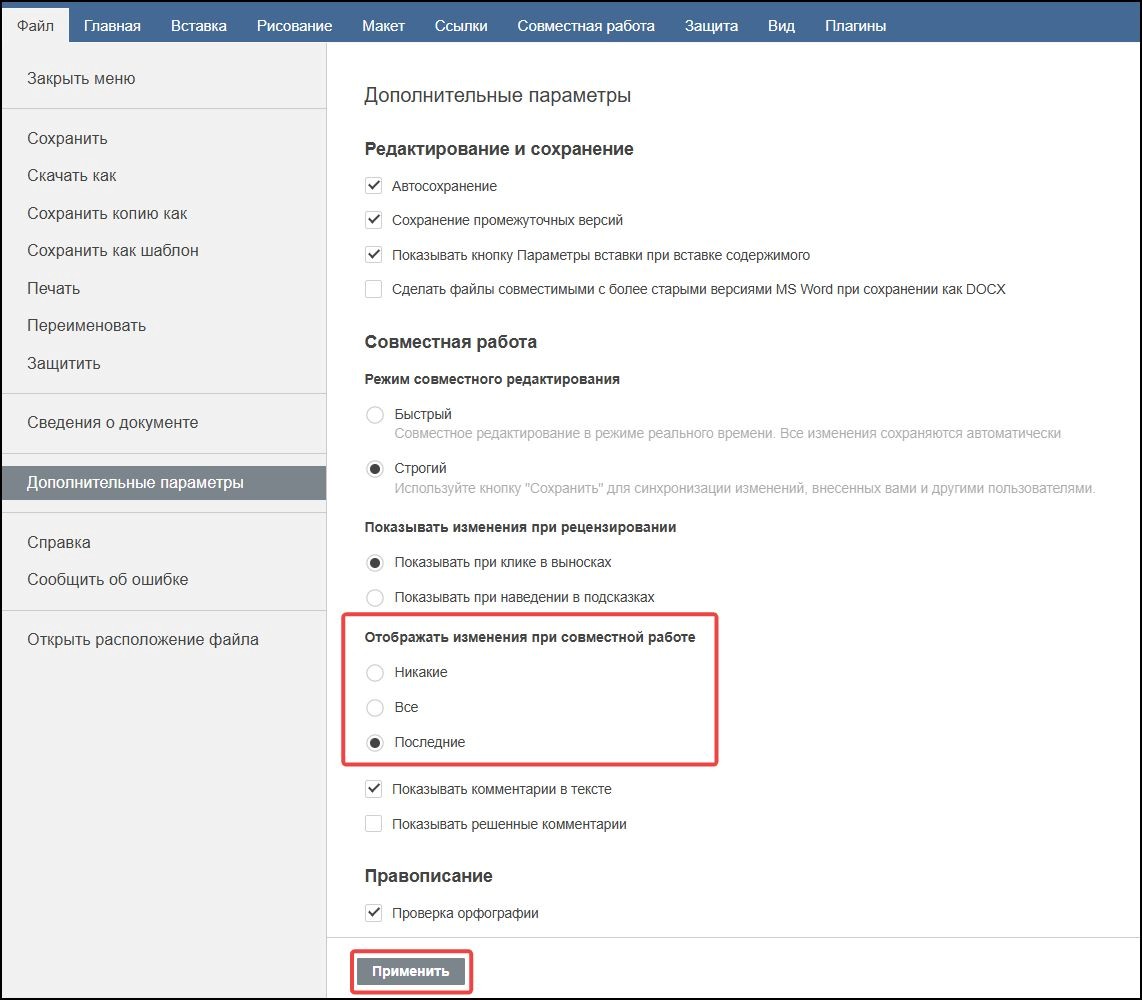
Параметр «Отображать изменения при совместной работе» - В разделе Совместная работа укажите значение параметра Отображать изменения при совместной работе:
- Никакие — изменения других пользователей применяются к документу, но не подсвечиваются специальным цветом (подходит для использования в Быстром режиме, где изменения отслеживаются в реальном времени);
- Все — все изменения, внесенные другими пользователями в текущей сессии совместной работы, подсвечиваются в документе;
- Последние — подсвечиваются только последние изменения, полученные от других пользователей после последнего нажатия на кнопку
 Сохранить (доступно только для использования в Строгом режиме).
- Нажмите кнопку Применить.

