Содержание
Редактор документов поддерживает два режима совместного редактирования: Быстрый и Строгий. Режим определяет, когда изменения отправляются другим пользователям и как они отображаются в документе.
Выбор режимов редактирования возможен только в веб-версии и при открытом через облако ↗ документе в десктопной версии. Для локальных файлов в десктопной версии выбор режимов редактирования недоступен.
Быстрый режим
Быстрый режим используется по умолчанию для документов, открытых на редактирование несколькими пользователями. В этом режиме изменения отправляются и отображаются у соавторов в реальном времени. Пользователь видит, что другие участники вводят текст, перемещают курсор, выделяют фрагменты и редактируют объекты документа.
Особенности Быстрого режима:
- изменения синхронизируются автоматически;
- действия других пользователей отображаются в документе во время редактирования;
- рядом с областью редактирования отображается имя соавтора.
При совместном редактировании документа в Быстром режиме невозможно отменить или повторить последнее действие.
Строгий режим
В Строгом режиме изменения пользователя не отображаются у соавторов сразу после каждого действия. Пользователь вносит правки локально в своей сессии, а для синхронизации с другими пользователями используется кнопка Сохранить.
Особенности Строгого режима:
- редактируемые другими пользователями фрагменты текста и области документа помечаются пунктирными линиями;
- при наведении курсора на отмеченную область можно увидеть имя пользователя, который работает с этим фрагментом;
- изменения других пользователей появляются после синхронизации;
- при наличии несохраненных или новых изменений редактор выводит уведомление;
- для синхронизации изменений необходимо нажать кнопку Сохранить;
Последние изменения могут быть подсвечены в документе, если включено соответствующее отображение ↗.
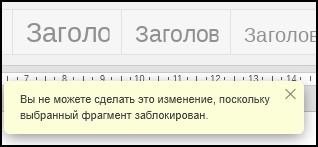
- используются блокировки: пока один пользователь редактирует определенный фрагмент документа или объект, другие участники не могут изменить этот же элемент до отмены блокировки.
Выбор режима
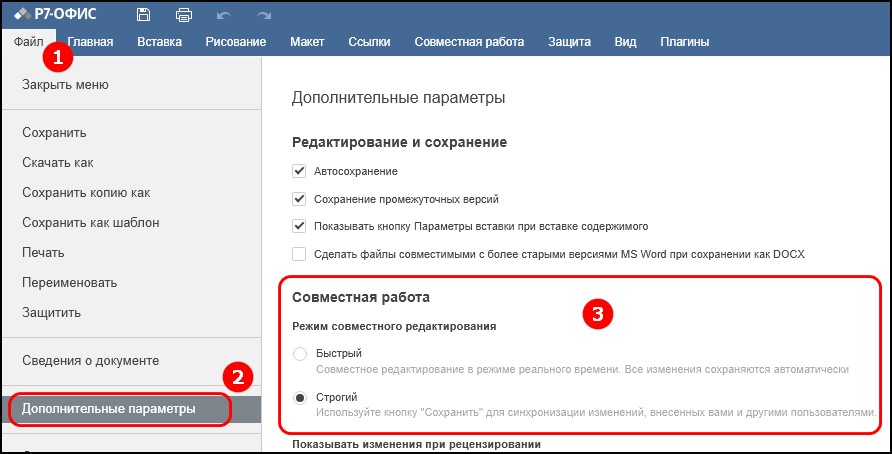
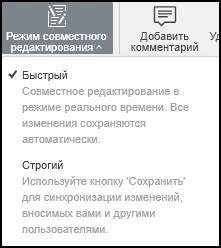
Чтобы выбрать режим совместного редактирования, выполните одно из следующих действий:
- На вкладке Совместная работа нажмите кнопку
 Режим совместного редактирования и выберите режим в выпадающем списке.
Или
- Перейдите в меню Файл;
- Нажмите на вкладку Дополнительные параметры;
- Выберите режим в области Совместная работа.