











Команды сравнения и объединения помогают сопоставить текущий открытый документ с другим выбранным файлом или добавить в текущий документ правки из другого файла.
Объединение используется, когда необходимо перенести или совместить правки из другого файла с текущим документом.
Данная возможность доступна только в десктопной версии для локальных файлов, открытых не через облако ↗.
Выбор документа для сравнения
Чтобы сравнить два документа, откройте исходный документ, который требуется сравнить, и выберите второй документ для сравнения:
- На вкладке Совместная работа нажмите под кнопкой
 Сравнить.
 - Выберите один из вариантов загрузки документа:
- Документ из файла — откроется стандартное диалоговое окно для выбора файлов. Выберите нужный файл в формате DOCX на жестком диске компьютера и нажмите кнопку Открыть.
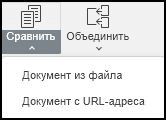
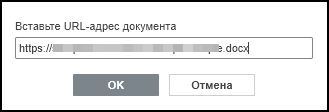
Выпадающее меню кнопки «Сравнить» - Документ с URL-адреса — в открывшемся окне введите ссылку на файл, сохраненный в стороннем веб-хранилище, если у вас есть соответствующие права доступа. Ссылка должна быть прямой ссылкой на скачивание файла. Нажмите кнопку OK.
После выбора второго документа для сравнения запускается процесс сравнения и документ приобретает вид рецензируемого. Все изменения выделяются цветом, и вы можете просматривать изменения, переходить от одного к другому, принимать или отклонять их по отдельности или все сразу. Также можно изменить режим отображения и посмотреть, как выглядит документ до сравнения, в процессе сравнения или как он будет выглядеть после сравнения, если принять все изменения.
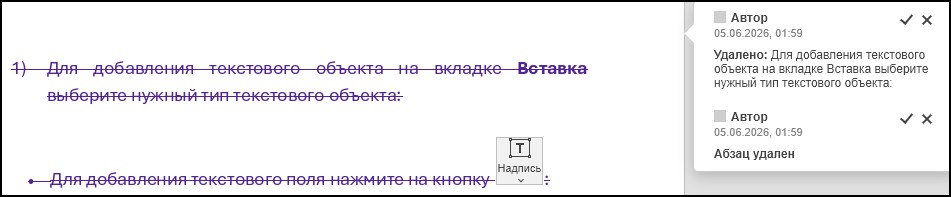
Выберите режим отображения изменений по кнопке  Отображение, как описано в разделе Рецензирование документа ↗.
Пользуясь кнопками перехода между изменениями, примите или отклоните их так, как описано в разделе Рецензирование документа ↗.
Выбор документа для объединения
Чтобы объединить два документа, откройте исходный документ, с которым будет объединение, и выберите второй документ для объединения:
- На вкладке Совместная работа нажмите
 под кнопкой
  Объединить.
 - Выберите один из вариантов загрузки документа:
- Документ из файла — откроется стандартное диалоговое окно для выбора файлов. Выберите нужный файл в формате DOCX на жестком диске компьютера и нажмите кнопку Открыть.
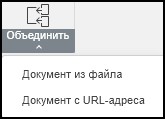
Выпадающее меню кнопки «Объединить» - Документ с URL-адреса — в открывшемся окне введите ссылку на файл, сохраненный в стороннем веб-хранилище, если у вас есть соответствующие права доступа. Ссылка должна быть прямой ссылкой на скачивание файла. Нажмите кнопку OK.
- Документ из файла — откроется стандартное диалоговое окно для выбора файлов. Выберите нужный файл в формате DOCX на жестком диске компьютера и нажмите кнопку Открыть.
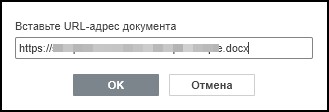
После выбора файла редактор сопоставляет документы и добавляет найденные отличия в текущий документ как исправления. Исправления можно принять или отклонить так же, как при рецензировании документа ↗.

