











Используйте сочетания клавиш для быстрого и удобного доступа к функциям редактора документов без использования мыши.
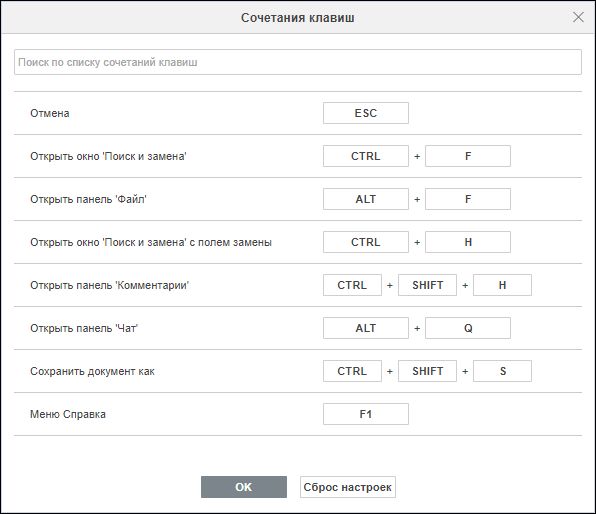
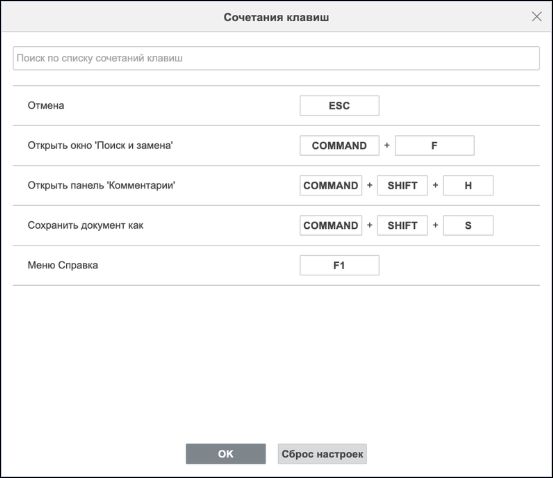
Некоторые сочетания клавиш можно настроить под себя в разделе Файл ⟶ Дополнительные параметры ⟶ Сочетания клавиш.
Подсказки для клавиш
Для управления подсказками:
- Нажмите на клавишу Alt, чтобы просмотреть все подсказки для клавиш на верхней панели, правой и левой панелях, а также в строке состояния;
- Нажмите клавишу, соответствующую элементу, который вы хотите использовать. В зависимости от нажатой клавиши могут появляться дополнительные подсказки. Когда появляются дополнительные подсказки для клавиш, первичные скрываются;
- Нажмите Alt, чтобы скрыть все подсказки для клавиш, или Escape, чтобы вернуться к предыдущей группе подсказок для клавиш.
Например, чтобы перейти к редактированию колонтитулов:
1. Нажмите клавишу Alt, чтобы просмотреть подсказки по первичным клавишам:
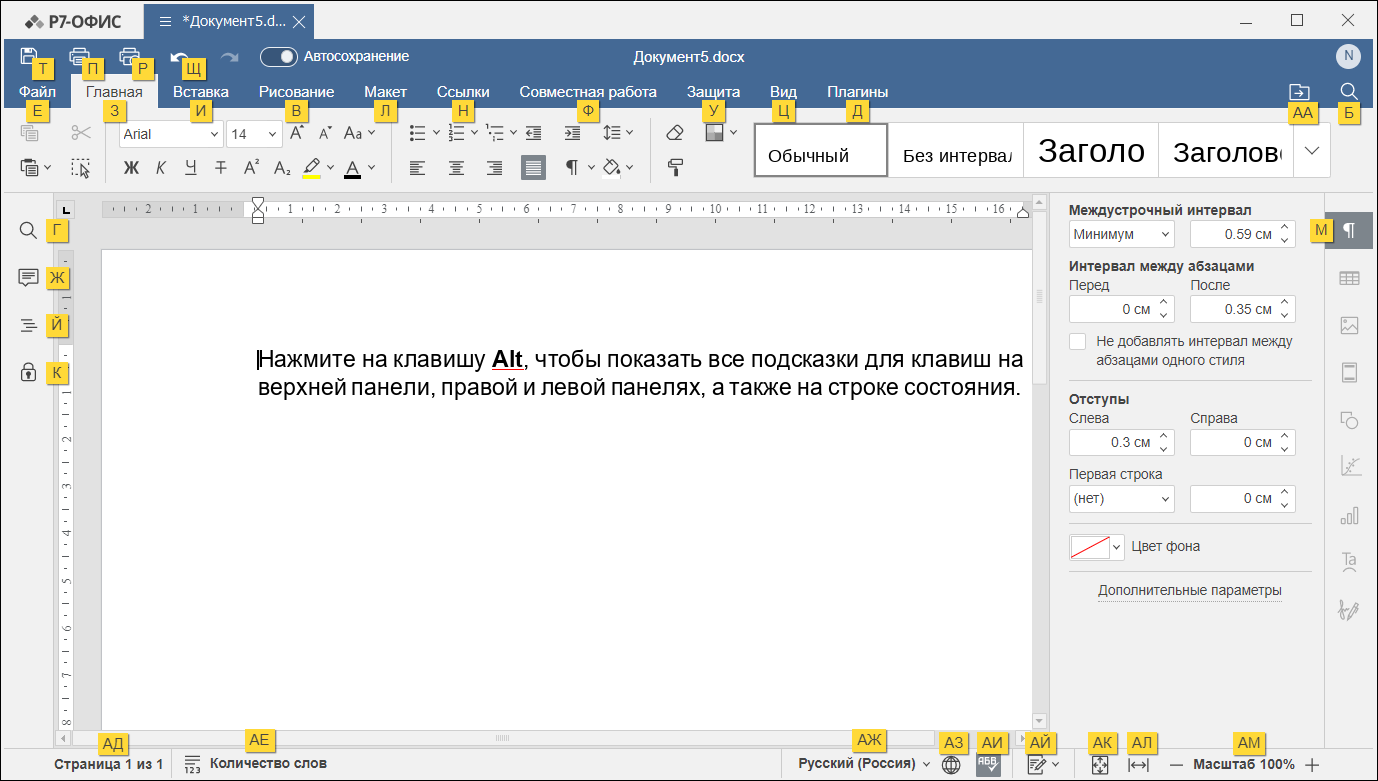
2. Нажмите букву И, чтобы открыть вкладку Вставка и просмотреть все доступные сочетания клавиш для этой вкладки:
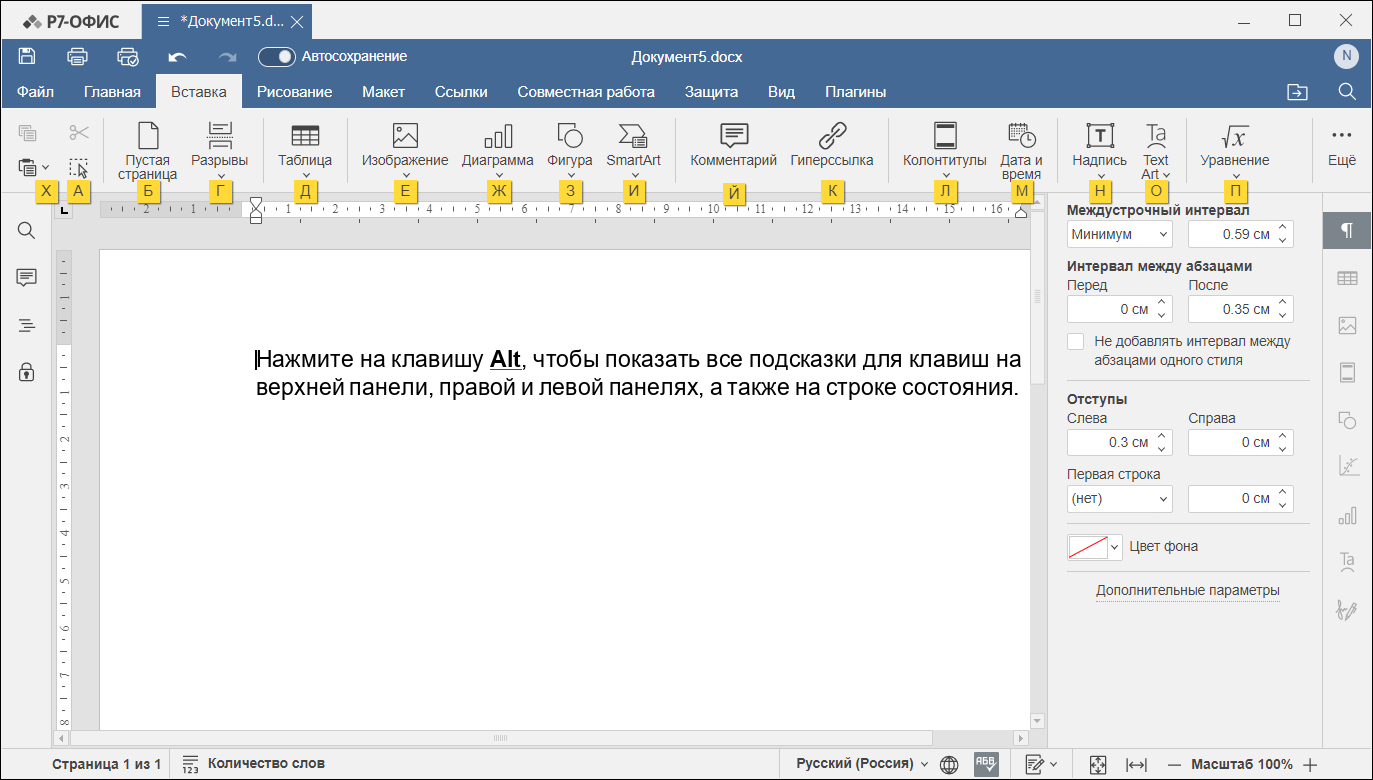
3. Нажмите букву Л, чтобы открыть меню колонтитулов.
Работа с документом
| Действие | Windows, Linux | macOS | Описание |
|---|---|---|---|
| Открыть панель Файл | Alt+F | ^Ctrl+⌥Option+F | Открыть панель Файл, чтобы сохранить, скачать, распечатать текущий документ, просмотреть сведения о нем, создать новый документ или открыть существующий, получить доступ к справке по редактору документов или дополнительным параметрам. Назначение клавиши может быть изменено в окне Сочетания клавиш (Файл ⟶ Дополнительные параметры ⟶ Сочетания клавиш) |
| Открыть окно Поиск и замена | Ctrl+F | ^Ctrl+F; ⌘Cmd+F | Открыть диалоговое окно Поиск и замена, чтобы начать поиск символа/слова/фразы в редактируемом документе. Назначение клавиши может быть изменено в окне Сочетания клавиш (Файл ⟶ Дополнительные параметры ⟶ Сочетания клавиш) |
| Открыть окно Поиск и замена с полем замены | Ctrl+H | ^Ctrl+H | Открыть диалоговое окно Поиск и замена с полем замены, чтобы заменить одно или более вхождений найденных символов. Назначение клавиши в Windows/Linux может быть изменено в окне Сочетания клавиш (Файл ⟶ Дополнительные параметры ⟶ Сочетания клавиш) |
| Перейти к следующему результату поиска | Enter в поле поиска | Return в поле поиска | Переходит к следующему найденному совпадению, если курсор находится в поле поиска |
| Открыть панель Комментарии | Ctrl+Shift+H | ^Ctrl+⇧Shift+H; ⌘Cmd+⇧Shift+H | Открыть панель Комментарии, чтобы добавить свой комментарий или ответить на комментарии других пользователей. Назначение клавиши может быть изменено в окне Сочетания клавиш (Файл ⟶ Дополнительные параметры ⟶ Сочетания клавиш) |
| Открыть поле комментария | Alt+H | ⌘Cmd+⌥Option+H | Открыть поле ввода данных, в котором можно добавить текст комментария |
| Открыть панель Чат | Alt+Q | ^Ctrl+⌥Option+Q | Открыть вкладку Чат для отправки сообщений. Доступно только в онлайн-версии. Назначение клавиши может быть изменено в окне Сочетания клавиш (Файл ⟶ Дополнительные параметры ⟶ Сочетания клавиш) |
| Сохранить документ | Ctrl+S | ^Ctrl+S; ⌘Cmd+S | Сохранить все изменения в редактируемом документе. Активный файл будет сохранен с текущим именем, в том же местоположении и формате |
| Печать документа | Ctrl+P | ^Ctrl+P; ⌘Cmd+P | Распечатать документ на одном из доступных принтеров или сохранить в файл |
| Сохранить документ как | Ctrl+Shift+S | ^Ctrl+⇧Shift+S; ⌘Cmd+⇧Shift+S | Открыть окно Сохранить как (в десктопной версии) или вкладку Скачать как (в онлайн-версии), чтобы сохранить или экспортировать документ в один из поддерживаемых форматов. Назначение клавиши может быть изменено в окне Сочетания клавиш (Файл ⟶ Дополнительные параметры ⟶ Сочетания клавиш) |
| Меню Справка | F1 | F1 | Открыть меню Справка редактора документов. Назначение клавиши может быть изменено в окне Сочетания клавиш (Файл ⟶ Дополнительные параметры ⟶ Сочетания клавиш) |
| Открыть локальный файл | Ctrl+O | — | На вкладке Открыть локальный файл в десктопной версии позволяет открыть стандартное диалоговое окно для выбора существующего файла |
| Контекстное меню элемента | Shift+F10 | ⇧Shift+F10 | Открыть контекстное меню выбранного элемента |
| Закрыть файл | Ctrl+W | ⌘Cmd+W | Закрыть выбранный документ |
| Сбросить масштаб | Ctrl+0 | ⌘Cmd+0 | Сбросить масштаб текущего документа до значения по умолчанию (100%) |
Навигация
| Действие | Windows, Linux | macOS | Описание |
|---|---|---|---|
| Перейти в начало строки | Home | Home | Установить курсор в начале редактируемой строки |
| Перейти в начало документа | Ctrl+Home | ^Ctrl+Home | Установить курсор в самом начале редактируемого документа |
| Перейти в конец строки | End | End | Установить курсор в конце редактируемой строки |
| Перейти в конец документа | Ctrl+End | ^Ctrl+End | Установить курсор в самом конце редактируемого документа |
| Перейти в начало предыдущей страницы | Alt+Ctrl+Page Up | — | Установить курсор в самом начале страницы, которая идет перед редактируемой страницей |
| Перейти в начало следующей страницы | Alt+Ctrl+Page Down | ⌥Option+⌘Cmd+ ⇧Shift+Page Down | Установить курсор в самом начале страницы, которая идет после редактируемой страницы |
| Прокрутить вниз | Page Down | Page Down; ⌥Option+Fn+↑ | Прокрутить документ примерно на одну видимую область страницы вниз |
| Прокрутить вверх | Page Up | Page Up; ⌥Option+Fn+↓ | Прокрутить документ примерно на одну видимую область страницы вверх |
| Следующая страница | Alt+Page Down | ⌥Option+Page Down | Перейти на следующую страницу редактируемого документа |
| Предыдущая страница | Alt+Page Up | ⌥Option+Page Up | Перейти на предыдущую страницу редактируемого документа |
| Увеличить | Ctrl++ | ^Ctrl++; ⌘Cmd++ | Увеличить масштаб редактируемого документа |
| Уменьшить | Ctrl+— | ^ Ctrl+—; ⌘Cmd+— | Уменьшить масштаб редактируемого документа |
| Перейти на один символ влево | ← | ← | Переместить курсор на один символ влево |
| Перейти на один символ вправо | ⟶ | ⟶ | Переместить курсор на один символ вправо |
| Перейти в начало слова или на одно слово влево | Ctrl+← | ^Ctrl+←; ⌘Cmd + ← | Переместить курсор в начало слова или на одно слово влево |
| Перейти на одно слово вправо | Ctrl+ ⟶ | ^Ctrl+ ⟶; ⌘Cmd+ ⟶ | Переместить курсор на одно слово вправо |
| Перейти на одну строку вверх | ↑ | ↑ | Переместить курсор на одну строку вверх |
| Перейти на одну строку вниз | ↓ | ↓ | Переместить курсор на одну строку вниз |
| Перейти между элементами управления | Tab; Shift+Tab | ↹Tab; ⇧Shift+↹Tab | Перейти на следующий или предыдущий элемент управления в модальных окнах |
Написание
| Действие | Windows, Linux | macOS | Описание |
|---|---|---|---|
| Закончить абзац | Enter | ↵Return | Завершить текущий абзац и начать новый |
| Добавить разрыв строки | Shift+Enter | ⇧Shift+↵Return | Сделать перевод строки, не начиная новый абзац |
| Удалить | Backspace, Delete | Backspace; Delete | Удалить один символ слева (Backspace) или справа (Delete) от курсора |
| Удалить слово слева от курсора | Ctrl+Backspace | ^Ctrl+Backspace; ⌘Cmd+Backspace | Удалить одно слово слева от курсора |
| Удалить слово справа от курсора | Ctrl+Delete | ^Ctrl+Delete; ⌘Cmd+Delete | Удалить одно слово справа от курсора |
| Создать неразрывный пробел | Ctrl+Shift+Пробел | ^Ctrl+⇧Shift+Пробел | Создать между символами пробел, который нельзя использовать для начала новой строки |
| Создать неразрывный дефис | Ctrl+Shift+— | ^Ctrl+⇧Shift +— | Создать между символами дефис, который нельзя использовать для начала новой строки |
Отмена и повтор
| Действие | Windows, Linux | macOS | Описание |
|---|---|---|---|
| Отменить | Ctrl+Z | ^Ctrl+Z; ⌘Cmd+Z | Отменить последнее выполненное действие |
| Повторить | Ctrl+Y | ^Ctrl+Y; ⌘Cmd+Y; ⌘Cmd+⇧Shift+Z | Повторить последнее отмененное действие |
| Повторить последнее действие | F4 | F4 | Повторить последнее действие. Действия, доступные для повтора, перечислены в разделе Отмена и повтор действий |
Вырезание, копирование и вставка
| Действие | Windows, Linux | macOS | Описание |
|---|---|---|---|
| Вырезать | Ctrl+X; Shift+Delete | ⌘Cmd+X; ⇧Shift+Delete | Удалить выделенный фрагмент текста и отправить его в буфер обмена компьютера. Скопированный текст можно затем вставить в другое место этого же документа, в другой документ или в другую программу |
| Копировать | Ctrl+C; Ctrl+Insert | ⌘Cmd+C | Отправить выделенный фрагмент текста в буфер обмена компьютера. Скопированный текст можно затем вставить в другое место этого же документа, в другой документ или в другую программу |
| Вставить | Ctrl+V; Shift+Insert | ⌘Cmd+V | Вставить ранее скопированный текст из буфера обмена компьютера в текущей позиции курсора. Текст может быть ранее скопирован из того же самого документа, из другого документа или из другой программы |
| Вставить гиперссылку | Ctrl+K | ⌘Cmd+K | Вставить гиперссылку, которую можно использовать для перехода по веб-адресу |
| Копировать форматирование | Ctrl+Alt+C | ⌘Cmd+⌥Option+C | Скопировать форматирование из выделенного фрагмента редактируемого текста. Скопированное форматирование можно затем применить к другому тексту в этом же документе |
| Применить форматирование | Ctrl+Alt+V | ⌘Cmd+⌥Option+V | Применить ранее скопированное форматирование к тексту редактируемого документа |
Выделение текста
| Действие | Windows, Linux | macOS | Описание |
|---|---|---|---|
| Выделить все | Ctrl+A | ⌘Cmd+A | Выделить весь текст документа вместе с таблицами и изображениями |
| Выделить фрагмент | Shift+ ⟶ ← | ⇧Shift+ ⟶ ← | Выделить текст посимвольно |
| Выделить с позиции курсора до начала строки | Shift+Home | ⇧Shift+Home | Выделить фрагмент текста с позиции курсора до начала текущей строки |
| Выделить с позиции курсора до конца строки | Shift+End | ⇧Shift+End | Выделить фрагмент текста с позиции курсора до конца текущей строки |
| Выделить один символ справа | Shift+ ⟶ | ⇧Shift+ ⟶ | Выделить один символ справа от позиции курсора |
| Выделить один символ слева | Shift+← | ⇧Shift+← | Выделить один символ слева от позиции курсора |
| Выделить до конца слова | Ctrl+Shift+ ⟶ | — | Выделить фрагмент текста с позиции курсора до конца слова |
| Выделить до начала слова | Ctrl+Shift+← | — | Выделить фрагмент текста с позиции курсора до начала слова |
| Выделить одну строку выше | Shift+↑ | Shift+↑ | Выделить одну строку выше (курсор находится в начале строки) |
| Выделить одну строку ниже | Shift+↓ | ⇧Shift+↓ | Выделить одну строку ниже (курсор находится в начале строки) |
| Выделить страницу вверх | Shift+Page Up | ⇧Shift+Page Up | Выделить часть страницы с позиции курсора до верхней части экрана |
| Выделить страницу вниз | Shift+Page Down | ⇧Shift+Page Down | Выделить часть страницы с позиции курсора до нижней части экрана |
Оформление текста
| Действие | Windows, Linux | macOS | Описание |
|---|---|---|---|
| Жирный шрифт | Ctrl+B | ⌘Cmd+B | Сделать шрифт в выделенном фрагменте текста жирным, придав ему большую насыщенность |
| Курсив | Ctrl+I | ⌘Cmd+I | Сделать шрифт в выделенном фрагменте текста курсивным, придав ему наклон вправо |
| Подчеркнутый шрифт | Ctrl+U | ⌘Cmd+U | Подчеркнуть выделенный фрагмент текста чертой, проведенной под буквами |
| Зачеркнутый шрифт | Ctrl+5 | ⌘Cmd+5 | Зачеркнуть выделенный фрагмент текста чертой, проведенной по буквам |
| Подстрочные знаки | Ctrl+. | ^Ctrl+⇧Shift+>; ⌘Cmd+⇧Shift+> | Сделать выделенный фрагмент текста мельче и поместить его в нижней части строки, например, как в химических формулах |
| Надстрочные знаки | Ctrl+, | ^Ctrl+⇧Shift+<; ⌘Cmd+⇧Shift+< | Сделать выделенный фрагмент текста мельче и поместить его в верхней части строки, например, как в дробях |
| Стиль Заголовок 1 | Alt+1 | ⌥Option+^Ctrl+1 | Применить к выделенному фрагменту текста стиль Заголовок 1 |
| Стиль Заголовок 2 | Alt+2 | ⌥Option+^Ctrl+2 | Применить к выделенному фрагменту текста стиль Заголовок 2 |
| Стиль Заголовок 3 | Alt+3 | ⌥Option+^Ctrl+3 | Применить к выделенному фрагменту текста стиль Заголовок 3 |
| Маркированный список | Ctrl+⇧Shift+L | ^Ctrl+⇧Shift+L; ⌘Cmd+⇧Shift+L | Создать из выделенного фрагмента текста неупорядоченный маркированный список или начать новый список |
| Сбросить символьное форматирование | Ctrl+Пробел | ^Ctrl+Пробел | Убрать форматирование из выделенного фрагмента текста |
| Увеличить шрифт | Ctrl+] | ⌘Cmd+] | Увеличить на 1 пункт размер шрифта для выделенного фрагмента текста |
| Уменьшить шрифт | Ctrl+[ | ⌘Cmd+[ | Уменьшить на 1 пункт размер шрифта для выделенного фрагмента текста |
| Выровнять по центру/левому краю | Ctrl+E | ^Ctrl+E; ⌘Cmd+E | Переключать абзац между выравниванием по центру и по левому краю |
| Выровнять по ширине/левому краю | Ctrl+J; Ctrl+L | ^Ctrl+J; ⌘Cmd+J | Переключать абзац между выравниванием по ширине и по левому краю |
| Выровнять по правому краю/левому краю | Ctrl+R | ^Ctrl+R | Переключать абзац между выравниванием по правому краю и по левому краю |
| Вставка разрыва страницы | Ctrl+Enter | ^Ctrl+↵Return | Вставить разрыв страницы в текущей позиции курсора |
| Увеличить отступ | Ctrl+M | ^Ctrl+M | Увеличить отступ абзаца слева на одну позицию табуляции |
| Уменьшить отступ | Ctrl+Shift+M | ^Ctrl+⇧Shift+M | Уменьшить отступ абзаца слева на одну позицию табуляции |
| Добавить номер страницы | Ctrl+Shift+P | ^Ctrl+⇧Shift+P | Добавить номер текущей страницы в текущей позиции курсора |
| Непечатаемые символы | Ctrl+Shift+Num8 | ⌘Cmd+Num8 | Показать или скрыть непечатаемые символы |
| Удалить один символ слева | Backspace | Backspace | Удалить один символ слева от курсора |
| Удалить один символ справа | Delete | Delete | Удалить один символ справа от курсора |
Модификация объектов
| Действие | Windows, Linux | macOS | Описание |
|---|---|---|---|
| Ограничить движение | ⇧Shift + перетаскивание | ⇧Shift + перетаскивание | Ограничить перемещение выбранного объекта по горизонтали или вертикали |
| Задать угол поворота в 15 градусов | ⇧Shift + перетаскивание (при поворачивании) | ⇧Shift + перетаскивание (при поворачивании) | Ограничить угол поворота шагом в 15 градусов |
| Сохранять пропорции | ⇧Shift + перетаскивание (при изменении размера) | ⇧Shift + перетаскивание (при изменении размера) | Сохранять пропорции выбранного объекта при изменении размера |
| Нарисовать прямую линию или стрелку | ⇧Shift + перетаскивание (при рисовании линий или стрелок) | ⇧Shift + перетаскивание (при рисовании линий или стрелок) | Нарисовать прямую линию или стрелку: горизонтальную, вертикальную или под углом 45 градусов |
| Перемещение с шагом в один пиксель | Ctrl + ← ⟶ ↑ ↓ | — | Удерживайте клавишу Ctrl и используйте стрелки на клавиатуре, чтобы перемещать выбранный объект на один пиксель за раз |
Работа с таблицами
| Действие | Windows, Linux | macOS | Описание |
|---|---|---|---|
| Перейти к следующей ячейке в строке | Tab | ↹Tab | Перейти к следующей ячейке в строке таблицы |
| Перейти к предыдущей ячейке в строке | Shift+Tab | ⇧Shift+↹Tab | Перейти к предыдущей ячейке в строке таблицы |
| Перейти к следующей строке | ↓ | ↓ | Перейти к следующей строке таблицы |
| Перейти к предыдущей строке | ↑ | ↑ | Перейти к предыдущей строке таблицы |
| Начать новый абзац | Enter | ↵Return | Начать новый абзац внутри ячейки |
| Добавить новую строку | Tab в правой нижней ячейке таблицы | ↹Tab в правой нижней ячейке таблицы | Добавить новую строку внизу таблицы |
| Вставить разрыв таблицы | Ctrl +Shift+Enter | ^Ctrl+⇧Shift+↵Return | Вставить разрыв таблицы внутри таблицы |
Вставка специальных символов
| Действие | Windows, Linux | macOS | Описание |
|---|---|---|---|
| Вставка длинного тире | Alt+Ctrl+Num- | ⌥Option+⇧Shift+Num- | Вставить длинное тире (—) в текущем документе справа от позиции курсора |
| Вставка неразрывного дефиса | Ctrl+Shift+_ | ⌘Cmd+⇧Shift+_ | Вставить неразрывный дефис (-) в текущем документе справа от позиции курсора |
| Вставка неразрывного пробела | Ctrl+Shift+Пробел | ⌥Option+Пробел | Вставить неразрывный пробел в текущем документе справа от позиции курсора |
| Вставка формулы | Alt+= | — | Вставить формулу в текущей позиции курсора |

