











Используйте сочетания клавиш для быстрого и удобного доступа к функциям Редактора документов без использования мыши.
Важно
Некоторые сочетания клавиш можно настроить под себя в разделе Дополнительные параметры (Файл→ Дополнительные параметры→ Сочетания клавиш).
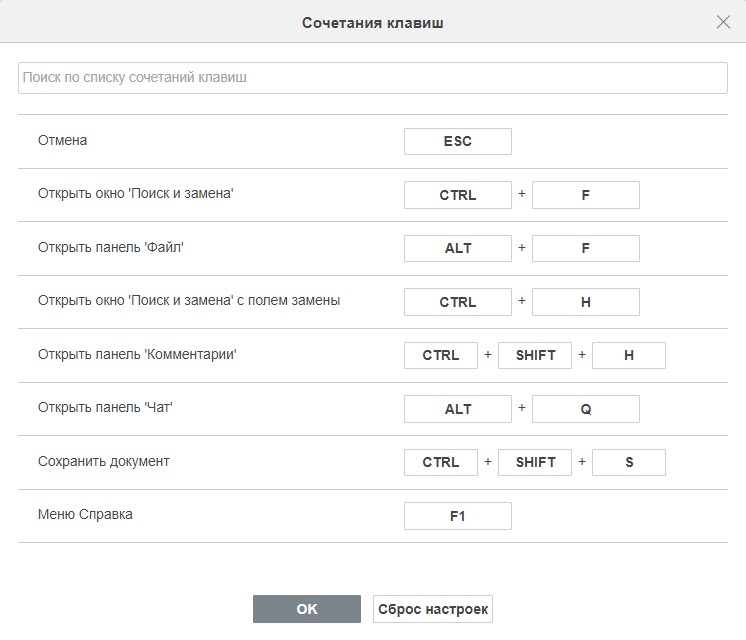
Подсказки для клавиш
- Нажмите на клавишу Alt, чтобы показать все подсказки для клавиш на верхней панели, правой и левой панелях, а также на строке состояния.
- Нажмите клавишу, соответствующую элементу, который вы хотите использовать. В зависимости от нажатой клавиши, могут появляться дополнительные подсказки. Когда появляются дополнительные подсказки для клавиш, первичные — скрываются.
- Нажмите Alt, чтобы скрыть все подсказки для клавиш, или Escape, чтобы вернуться к предыдущей группе подсказок для клавиш.
Пример. Нужно перейти к редактированию колонтитулов
1. Нажмите на клавишу Alt. Отобразятся подсказки по первичным клавишам.
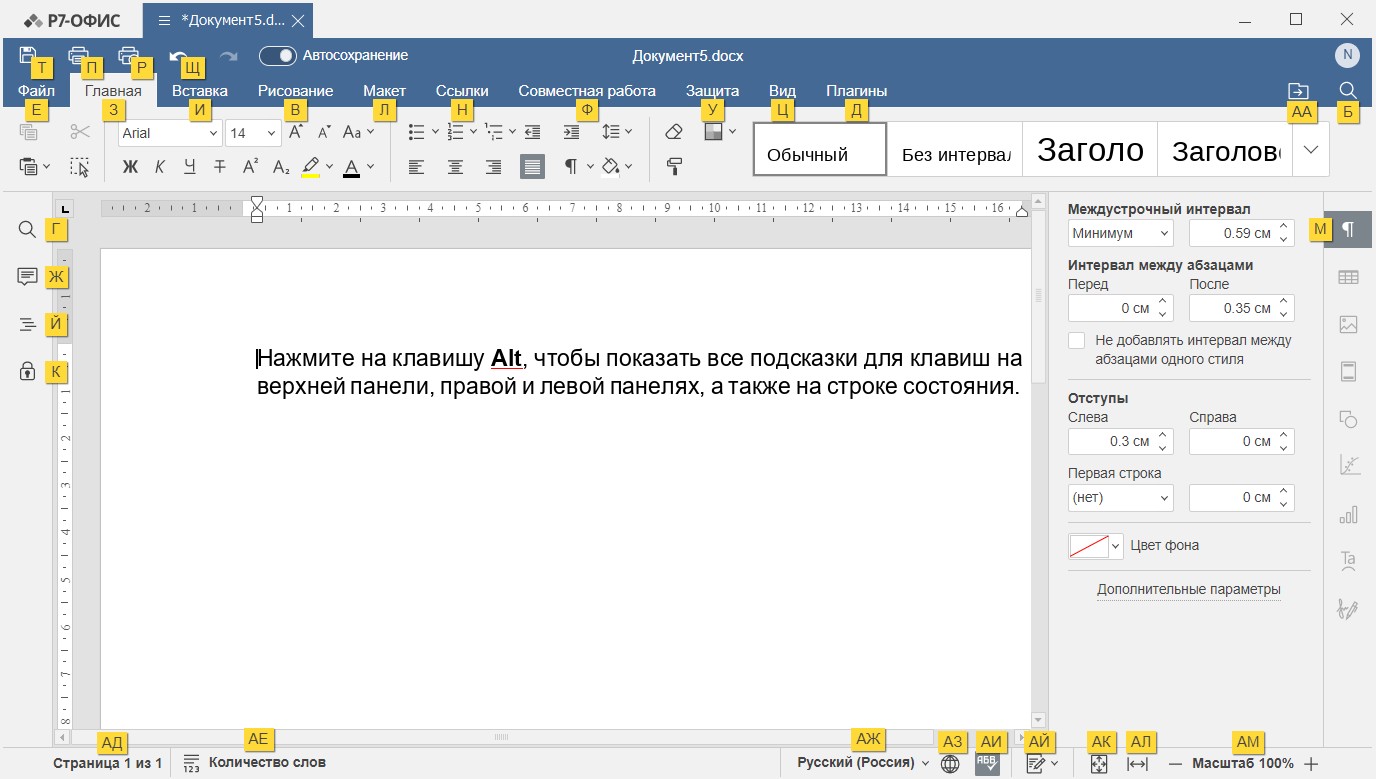
2. Нажмите букву И, чтобы открыть вкладку Вставка и просмотреть все доступные сочетания клавиш для этой вкладки.
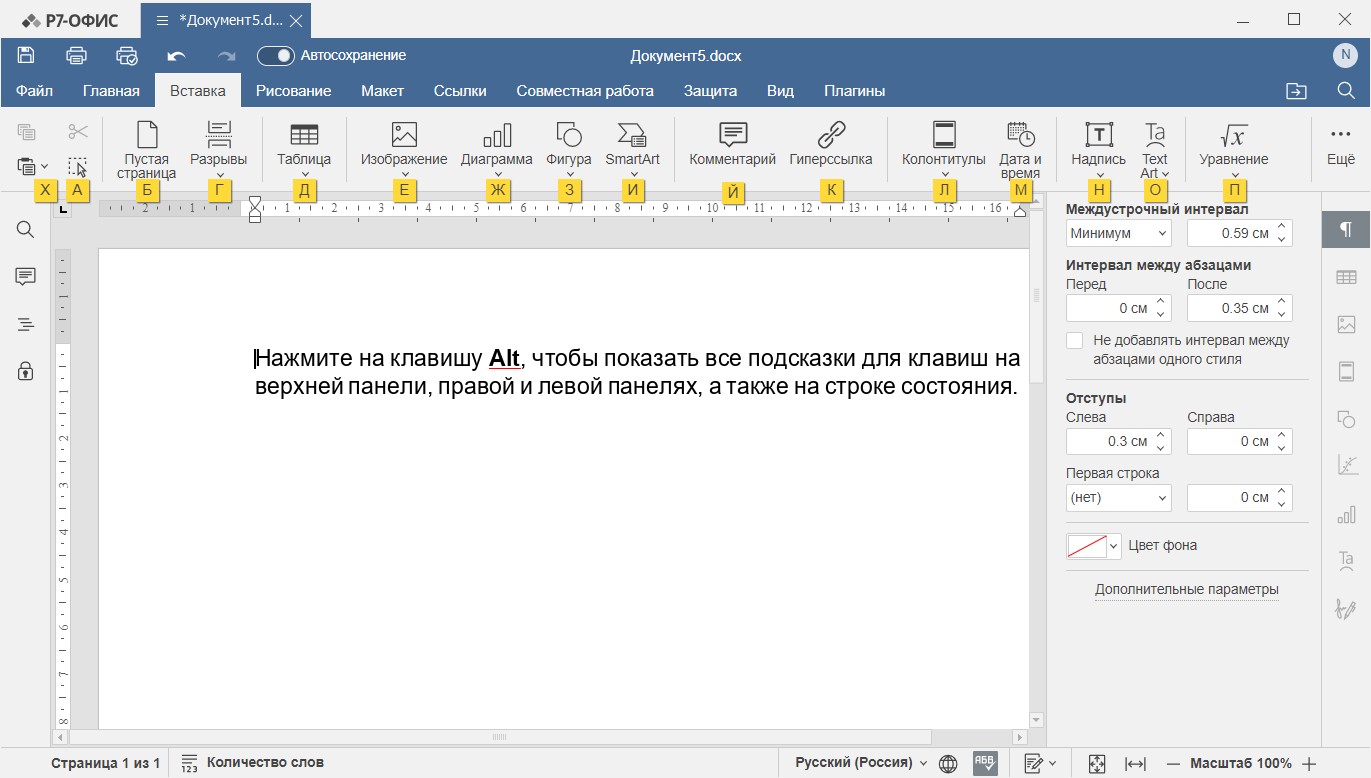
3. Нажмите букву Л, чтобы открыть раскрывающееся меню колонтитулов.
Сочетания клавиш
Работа с документом
| Действие | Windows / Linux | macOS | Описание |
|---|---|---|---|
| Открыть панель Файл | Alt + F | ^Ctrl + ⌥Option + F | Открыть панель Файл, чтобы сохранить, скачать, распечатать текущий документ, просмотреть сведения о нем, создать новый документ или открыть существующий, получить доступ к Справке по редактору документов или дополнительным параметрам |
| Открыть окно Поиск и замена | Ctrl + F | ^Ctrl + F, ⌘ Cmd + F | Открыть диалоговое окно Поиск и замена, чтобы начать поиск символа/слова/фразы в редактируемом документе |
| Открыть окно Поиск и замена с полем замены | Ctrl + H | ^Ctrl + H | Открыть диалоговое окно Поиск и замена с полем замены, чтобы заменить одно или более вхождений найденных символов |
| Перейти к следующему результату поиска | Enter в поле поиска | Return в поле поиска | Переходит к следующему найденному совпадению, если курсор находится в поле поиска |
| Открыть панель Комментарии | Ctrl + ⇧Shift + H | ^Ctrl + ⇧Shift + H; ⌘Cmd + ⇧Shift + H | Открыть панель Комментарии, чтобы добавить свой комментарий или ответить на комментарии других пользователей |
| Открыть поле комментария | Alt + H | ⌘Cmd + ⌥ Option + H | Открыть поле ввода данных, в котором можно добавить текст комментария |
| Открыть панель Чат | Alt + Q | ^Ctrl + ⌥ Option + Q | Открыть панель Чат и отправить сообщение |
| Сохранить документ | Ctrl + S | ^Ctrl + S; ⌘Cmd + S | Сохранить все изменения в редактируемом документе. Активный файл будет сохранен с текущим именем, в том же местоположении и формате |
| Печать документа | Ctrl + P | ^Ctrl + P; ⌘Cmd + P | Распечатать документ на одном из доступных принтеров или сохранить в файл |
| Сохранить как… | Ctrl + ⇧Shift + S | ^Ctrl + ⇧Shift + S; ⌘Cmd + ⇧Shift + S | Открыть окно Сохранить как, чтобы сохранить или экспортировать документ в одном из доступных форматов |
| Меню Справка | F1 | F1 | Открыть меню Справка Редактора документов |
| Открыть локальный файл | Ctrl + O | На вкладке Открыть локальный файл в десктопной версии позволяет открыть стандартное диалоговое окно для выбора существующего файла | |
| Контекстное меню элемента | ⇧Shift + F10 | ⇧Shift + F10 | Открыть контекстное меню выбранного элемента |
| Закрыть файл | Ctrl + W | ⌘Cmd + W | Закрыть выбранный документ |
| Сбросить масштаб | Ctrl + 0 | ⌘Cmd + 0 | Сбросить масштаб текущего документа до значения по умолчанию 100% |
Навигация
| Действие | Windows / Linux | macOS | Описание |
|---|---|---|---|
| Перейти в начало строки | Home | Home | Установить курсор в начале редактируемой строки |
| Перейти в начало документа | Ctrl + Home | ^Ctrl + Home | Установить курсор в самом начале редактируемого документа |
| Перейти в конец строки | End | End | Установить курсор в конце редактируемой строки |
| Перейти в конец документа | Ctrl + End | ^Ctrl + End | Установить курсор в самом конце редактируемого документа |
| Перейти в начало предыдущей страницы | Alt + Ctrl + Page Up | Установить курсор в самом начале страницы, которая идет перед редактируемой страницей | |
| Перейти в начало следующей страницы | Alt + Ctrl + Page Down | ⌥Option + ⌘Cmd + ⇧Shift + Page Down | Установить курсор в самом начале страницы, которая идет после редактируемой страницы |
| Прокрутить вниз | Page Down | Page Down, ⌥Option + Fn + ↑ | Прокрутить документ примерно на одну видимую область страницы вниз |
| Прокрутить вверх | Page Up | Page Up, ⌥Option + Fn + ↓ | Прокрутить документ примерно на одну видимую область страницы вверх |
| Следующая страница | Alt + Page Down | ⌥Option + Page Down | Перейти на следующую страницу редактируемого документа |
| Предыдущая страница | Alt + Page Up | ⌥Option + Page Up | Перейти на предыдущую страницу редактируемого документа |
| Увеличить | Ctrl + + | ^Ctrl + +, ⌘Cmd + + | Увеличить масштаб редактируемого документа |
| Уменьшить | Ctrl + — | ^Ctrl + —, ⌘Cmd + — | Уменьшить масштаб редактируемого документа |
| Перейти на один символ влево | ← | ← | Переместить курсор на один символ влево |
| Перейти на один символ вправо | → | → | Переместить курсор на один символ вправо |
| Перейти в начало слова или на одно слово влево | Ctrl + ← | ^Ctrl + ←, ⌘Cmd + ← | Переместить курсор в начало слова или на одно слово влево |
| Перейти на одно слово вправо | Ctrl + → | ^Ctrl + →, ⌘Cmd + → | Переместить курсор на одно слово вправо |
| Перейти на одну строку вверх | ↑ | ↑ | Переместить курсор на одну строку вверх |
| Перейти на одну строку вниз | ↓ | ↓ | Переместить курсор на одну строку вниз |
| Перейти между элементами управления | ↹Tab / ⇧Shift + ↹Tab | ↹Tab / ⇧Shift + ↹Tab | Перейти на следующий или предыдущий элемент управления в модальных окнах |
Написание
| Действие | Windows / Linux | macOS | Описание |
|---|---|---|---|
| Закончить абзац | ↵Enter | ↵Return | Завершить текущий абзац и начать новый |
| Добавить разрыв строки | ⇧Shift + ↵Enter | ⇧Shift + ↵Return | Сделать перевод строки, не начиная новый абзац |
| Удалить | ← Backspace, Delete | ←Backspace, Delete | Удалить один символ слева (Backspace) или справа (Delete) от курсора |
| Удалить слово слева от курсора | Ctrl + Backspace | ^Ctrl + Backspace, ⌘Cmd + Backspace | Удалить одно слово слева от курсора |
| Удалить слово справа от курсора | Ctrl + Delete | ^Ctrl + Delete, ⌘Cmd + Delete | Удалить одно слово справа от курсора |
| Создать неразрываемый пробел | Ctrl + ⇧Shift + ␣Пробел | ^Ctrl + ⇧Shift + ␣Пробел | Создать между символами пробел, который нельзя использовать для начала новой строки |
| Создать неразрываемый дефис | Ctrl + ⇧Shift + дефис | ^Ctrl + ⇧Shift + дефис | Создать между символами дефис, который нельзя использовать для начала новой строки |
Отмена и повтор
| Действие | Windows / Linux | macOS | Описание |
|---|---|---|---|
| Отменить | Ctrl + Z | ^Ctrl + Z, ⌘Cmd + Z | Отменить последнее выполненное действие |
| Повторить | Ctrl + Y | ^Ctrl + Y, ⌘Cmd + Y, ⌘Cmd + ⇧Shift + Z | Повторить последнее отменённое действие |
| Повторить последнее действие | F4 | F4 | Повторить последнее действие. Доступные для повтора действия описаны здесь ↗ |
Вырезание, копирование и вставка
| Действие | Windows / Linux | macOS | Описание |
|---|---|---|---|
| Вырезать | Ctrl + X; ⇧Shift + Delete | ⌘Cmd + X; ⇧Shift + Delete | Удалить выделенный фрагмент текста и отправить его в буфер обмена компьютера. Скопированный текст можно затем вставить в другое место этого же документа, в другой документ или в какую-то другую программу |
| Копировать | Ctrl + C; Ctrl + Insert | ⌘Cmd + C | Отправить выделенный фрагмент текста в буфер обмена компьютера. Скопированный текст можно затем вставить в другое место этого же документа, в другой документ или в какую-то другую программу |
| Вставить | Ctrl + V, ⇧Shift + Insert | ⌘Cmd + V | Вставить ранее скопированный текст из буфера обмена компьютера в текущей позиции курсора. Текст может быть ранее скопирован из того же самого документа, из другого документа или из какой-то другой программы |
| Вставить гиперссылку | Ctrl + K | ⌘Cmd + K | Вставить гиперссылку, которую можно использовать для перехода по веб-адресу |
| Копировать форматирование | Ctrl + Alt + C | ⌘Cmd + ⌥Option + C | Скопировать форматирование из выделенного фрагмента редактируемого текста. Скопированное форматирование можно затем применить к другому тексту в этом же документе |
| Применить форматирование | Ctrl + Alt + V | ⌘Cmd + ⌥Option + V | Применить ранее скопированное форматирование к тексту редактируемого документа |
Выделение текста
| Действие | Windows / Linux | macOS | Описание |
|---|---|---|---|
| Выделить всё | Ctrl + A | ⌘Cmd + A | Выделить весь текст документа вместе с таблицами и изображениями |
| Выделить фрагмент | ⇧Shift + → ← | ⇧Shift + → ← | Выделить текст посимвольно |
| Выделить с позиции курсора до начала строки | ⇧Shift + Home | ⇧Shift + Home | Выделить фрагмент текста с позиции курсора до начала текущей строки |
| Выделить с позиции курсора до конца строки | ⇧Shift + End | ⇧Shift + End | Выделить фрагмент текста с позиции курсора до конца текущей строки |
| Выделить один символ справа | ⇧Shift + → | ⇧Shift + → | Выделить один символ справа от позиции курсора |
| Выделить один символ слева | ⇧Shift + ← | ⇧Shift + ← | Выделить один символ слева от позиции курсора |
| Выделить до конца слова | Ctrl + ⇧Shift + → | Выделить фрагмент текста с позиции курсора до конца слова | |
| Выделить до начала слова | Ctrl + ⇧Shift + ← | Выделить фрагмент текста с позиции курсора до начала слова | |
| Выделить одну строку выше | ⇧Shift + ↑ | ⇧Shift + ↑ | Выделить одну строку выше (курсор находится в начале строки) |
| Выделить одну строку ниже | ⇧Shift + ↓ | ⇧Shift + ↓ | Выделить одну строку ниже (курсор находится в начале строки) |
| Выделить страницу вверх | ⇧Shift + Page Up | ⇧Shift + Page Up | Выделить часть страницы с позиции курсора до верхней части экрана |
| Выделить страницу вниз | ⇧Shift + Page Down | ⇧Shift + Page Down | Выделить часть страницы с позиции курсора до нижней части экрана |
Оформление текста
| Действие | Windows / Linux | macOS | Описание |
|---|---|---|---|
| Жирный шрифт | Ctrl + B | ⌘Cmd + B | Сделать шрифт в выделенном фрагменте текста жирным, придав ему большую насыщенность |
| Курсив | Ctrl + I | ⌘Cmd + I | Сделать шрифт в выделенном фрагменте текста курсивным, придав ему наклон вправо |
| Подчёркнутый шрифт | Ctrl + U | ⌘Cmd + U | Подчеркнуть выделенный фрагмент текста чертой, проведенной под буквами |
| Зачёркнутый шрифт | Ctrl + 5 | ⌘Cmd + 5 | Зачеркнуть выделенный фрагмент текста чертой, проведенной по буквам |
| Подстрочные знаки | Ctrl + . | ^Ctrl + ⇧Shift + >, ⌘Cmd + ⇧Shift + > | Сделать выделенный фрагмент текста мельче и поместить его в нижней части строки, например, как в химических формулах |
| Надстрочные знаки | Ctrl + , | ^Ctrl + ⇧Shift + <, ⌘Cmd + ⇧Shift + < | Сделать выделенный фрагмент текста мельче и поместить его в верхней части строки, например, как в дробях |
| Стиль Заголовок 1 | Alt + 1 | ⌥Option + ^Ctrl + 1 | Применить к выделенному фрагменту текста стиль Заголовок 1 |
| Стиль Заголовок 2 | Alt + 2 | ⌥Option + ^Ctrl + 2 | Применить к выделенному фрагменту текста стиль Заголовок 2 |
| Стиль Заголовок 3 | Alt + 3 | ⌥Option + ^Ctrl + 3 | Применить к выделенному фрагменту текста стиль Заголовок 3 |
| Маркированный список | Ctrl + ⇧Shift + L | ^Ctrl + ⇧Shift + L, ⌘Cmd + ⇧Shift + L | Создать из выделенного фрагмента текста неупорядоченный маркированный список или начать новый список |
| Сбросить символьное форматирование | Ctrl + ␣пробел | ^Ctrl + ␣пробел | Убрать форматирование из выделенного фрагмента текста |
| Увеличить шрифт | Ctrl + ] | ⌘Cmd + ] | Увеличить на 1 пункт размер шрифта для выделенного фрагмента текста |
| Уменьшить шрифт | Ctrl + [ | ⌘Cmd + [ | Уменьшить на 1 пункт размер шрифта для выделенного фрагмента текста |
| Выровнять по центру/левому краю | Ctrl + E | ^Ctrl + E, ⌘Cmd + E | Переключать абзац между выравниванием по центру и по левому краю |
| Выровнять по ширине/левому краю | Ctrl + J, Ctrl + L | ^Ctrl + J, ⌘Cmd + J | Переключать абзац между выравниванием по ширине и по левому краю |
| Выровнять по правому краю/левому краю | Ctrl + R | ^Ctrl + R | Переключать абзац между выравниванием по правому краю и по левому краю |
| Вставка разрыва страницы | Ctrl + ↵Enter | ^Ctrl + ↵Return | Вставить разрыв страницы в текущей позиции курсора |
| Увеличить отступ | Ctrl + M | ^Ctrl + M | Увеличить отступ абзаца слева на одну позицию табуляции |
| Уменьшить отступ | Ctrl + ⇧Shift + M | ^Ctrl + ⇧Shift + M | Уменьшить отступ абзаца слева на одну позицию табуляции |
| Добавить номер страницы | Ctrl + ⇧Shift + P | ^Ctrl + ⇧Shift + P | Добавить номер текущей страницы в текущей позиции курсора |
| Непечатаемые символы | Ctrl + ⇧Shift + Num8; | ⌘Cmd + Num8 | Показать или скрыть непечатаемые символы |
| Удалить один символ слева | ← Backspace | ← Backspace | Удалить один символ слева от курсора |
| Удалить один символ справа | Delete | Delete | Удалить один символ справа от курсора |
Модификация объектов
| Действие | Windows / Linux | macOS | Описание |
|---|---|---|---|
| Ограничить движение | ⇧Shift + перетаскивание | ⇧Shift + перетаскивание | Ограничить перемещение выбранного объекта по горизонтали или вертикали |
| Задать угол поворота в 15 градусов | ⇧Shift + перетаскивание (при поворачивании) | ⇧Shift + перетаскивание (при поворачивании) | Ограничить угол поворота шагом в 15 градусов |
| Сохранять пропорции | ⇧Shift + перетаскивание (при изменении размера) | ⇧Shift + перетаскивание (при изменении размера) | Сохранять пропорции выбранного объекта при изменении размера |
| Нарисовать прямую линию или стрелку | ⇧Shift + перетаскивание (при рисовании линий или стрелок) | ⇧Shift + перетаскивание (при рисовании линий или стрелок) | Нарисовать прямую линию или стрелку: горизонтальную, вертикальную или под углом 45 градусов |
| Перемещение с шагом в один пиксель | Ctrl + ← → ↑ ↓ | Удерживайте клавишу Ctrl и используйте стрелки на клавиатуре, чтобы перемещать выбранный объект на один пиксель за раз |
Работа с таблицами
| Действие | Windows / Linux | macOS | Описание |
|---|---|---|---|
| Перейти к следующей ячейке в строке | ↹Tab | ↹Tab | Перейти к следующей ячейке в строке таблицы |
| Перейти к предыдущей ячейке в строке | ⇧Shift + ↹Tab | ⇧Shift + ↹Tab | Перейти к предыдущей ячейке в строке таблицы |
| Перейти к следующей строке | ↓ | ↓ | Перейти к следующей строке таблицы |
| Перейти к предыдущей строке | ↑ | ↑ | Перейти к предыдущей строке таблицы |
| Начать новый абзац | ↵Enter | ↵Return | Начать новый абзац внутри ячейки |
| Добавить новую строку | ↹Tab в правой нижней ячейке таблицы | ↹Tab в правой нижней ячейке таблицы | Добавить новую строку внизу таблицы |
| Вставить разрыв таблицы | Ctrl + ⇧Shift + ↵Enter | ^Ctrl + ⇧Shift + ↵Return | Вставить разрыв таблицы внутри таблицы |
Вставка специальных символов
| Действие | Windows / Linux | macOS | Описание |
|---|---|---|---|
| Вставка длинного тире | Alt + Ctrl + Num- | ⌥Option + ⇧Shift + Num- | Вставить длинное тире ‘—’ в текущем документе справа от позиции курсора |
| Вставка неразрывного дефиса | Ctrl + ⇧Shift + _ | ⌘Cmd + ⇧Shift + _ | Вставить неразрывный дефис ‘-’ в текущем документе справа от позиции курсора. |
| Вставка неразрывного пробела | Ctrl + ⇧Shift + ␣пробел | ⌥Option + ␣пробел | Вставить неразрывный пробел в текущем документе справа от позиции курсора |
| Вставка формулы | Alt + = | Вставить формулу в текущей позиции курсора |

