











Общая информация
Имена — это осмысленные обозначения, которые можно присвоить ячейке или диапазону ячеек и использовать для упрощения работы с формулами. При создании формул в качестве аргумента можно использовать имя, а не ссылку на диапазон ячеек.
Например, если присвоить диапазону ячеек имя Годовой_доход, то можно будет вводить формулу =СУММ(Годовой_доход) вместо =СУММ(B1:B12) и т.д. В таком виде формулы становятся более понятными. Эта возможность также может быть полезна, если большое количество формул ссылается на один и тот же диапазон ячеек. При изменении адреса диапазона можно один раз внести исправление в Диспетчере имен, а не редактировать все формулы по одной.
Есть два типа имен, которые можно использовать:
- Определённое имя — произвольное имя, которое вы можете задать для некоторого диапазона ячеек. К определённым именам также относятся имена, создаваемые автоматически при установке областей печати ↗;
- Имя таблицы — стандартное имя, которое автоматически присваивается новой форматированной таблице ↗ (Таблица1, Таблица2 и т. д.). Это имя впоследствии можно отредактировать.
Если вы создали срез для форматированной таблицы ↗, в Диспетчере имен также будет отображаться автоматически присвоенное имя среза Slicer_Столбец1, Slicer_Столбец2 и т. д. Это имя состоит из части Slicer_ и имени поля, соответствующего заголовку столбца из исходного набора данных. Это имя впоследствии можно отредактировать в Диспетчере имен.
Имена также классифицируются по Области действия, то есть по области, в которой это имя распознаётся. Областью действия имени может быть вся книга (имя будет распознаваться на любом листе в этой книге) или отдельный лист (имя будет распознаваться только на указанном листе). Каждое имя в пределах одной области должно быть уникальным, одинаковые имена можно использовать внутри разных областей.
Создание новых имен
1. Для создания нового имени выделите ячейку или диапазон ячеек, которым требуется присвоить имя;
2. Откройте окно создания нового имени удобным для вас способом:
Способ 1:
Кликните по выделенной области правой кнопкой мыши и выберите из контекстного меню пункт Присвоить имя.
Способ 2:
На вкладке Главная ↗ или Формула ↗ нажмите кнопку  Именованные диапазоны и выберите из меню опцию Присвоить имя.
Способ 3:
На вкладке Главная или Формула нажмите кнопку Именованные диапазоны и выберите из меню опцию Диспетчер имен. В открывшемся окне выберите опцию Новое.
3. В окне Новое имя укажите Имя в поле для ввода текста:
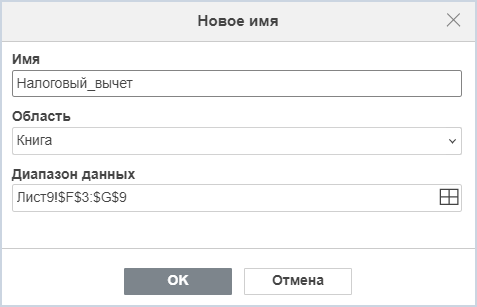
Имя не может начинаться с цифры, содержать пробелы или знаки препинания. Разрешено использовать нижние подчёркивания (_). Регистр не имеет значения.
4. Укажите Область действия диапазона. По умолчанию выбрана область Книга, но можно указать отдельный лист, выбрав его из списка.
5. Проверьте адрес выбранного Диапазона данных. В случае необходимости его можно изменить. Нажмите на кнопку  Выбор данных — откроется окно Выбор диапазона данных:
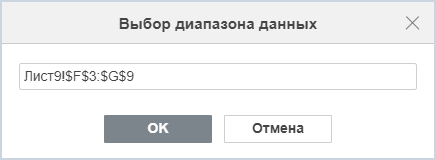
Измените ссылку на диапазон ячеек в поле ввода или мышью выделите новый диапазон на листе и нажмите OK.
6. Нажмите кнопку OK, чтобы сохранить новое имя.
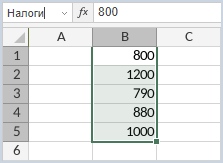
Чтобы быстро создать новое имя для ячейки или выделенного диапазона ячеек, можно ввести нужное имя в поле Имя слева от строки формул и нажать Enter. Областью действия имени, созданного таким способом, является Книга:
Управление именами
Получить доступ ко всем существующим именам можно через Диспетчер имен. Открыть Диспетчер имен можно двумя способами:
Способ 1:
На вкладке Главная или Формула нажмите кнопку Именованные диапазоны и выберите из меню опцию Диспетчер имен.
Способ 2:
Нажмите на  стрелку в поле Имя и выберите опцию Диспетчер имен:
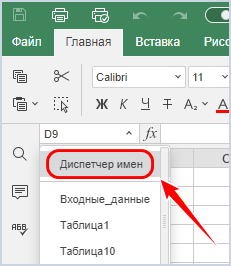
Откроется окно Диспетчер имен:
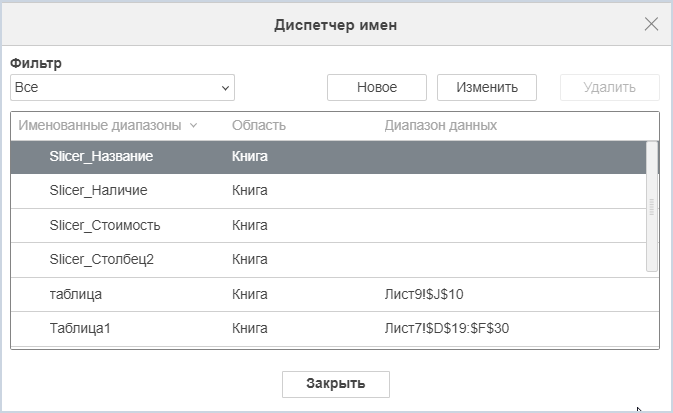
Для удобства можно фильтровать имена, выбирая ту категорию имён, которую надо показать: Все, Определенные имена, Имена таблиц, Имена на листе или Имена в книге. В списке будут отображены имена, относящиеся к выбранной категории, остальные имена будут скрыты.
Чтобы изменить порядок сортировки для отображённого списка, нажмите в этом окне на заголовок Именованные диапазоны или Область.
Чтобы отредактировать имя, выделите его в списке и нажмите кнопку Изменить. Откроется окно Изменение имени:
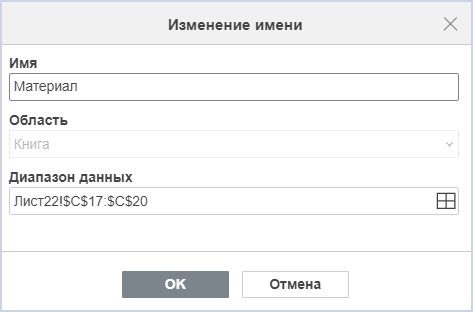
Для определённого имени можно изменить имя и диапазон данных, на который оно ссылается. Для имени таблицы можно изменить только имя. После внесения изменений нажмите кнопку OK для сохранения изменений. Чтобы сбросить изменения, нажмите кнопку Отмена.
Если имена используются в формулах, то формулы будут автоматически изменены/пересчитаны.
Чтобы удалить имя, выделите его в списке и нажмите кнопку Удалить.
Если удалить имя, которое используется в формуле, формула перестанет работать (она будет возвращать ошибку #ИМЯ?).
Чтобы создать новое имя, в окне Диспетчер имен нажмите кнопку Новое.
Использование имен при работе с таблицей
Для быстрого перемещения между диапазонами ячеек можно нажать на стрелку в поле Имя и выбрать нужное имя из списка имён. После этого на листе будет выделен диапазон данных, соответствующий этому имени:
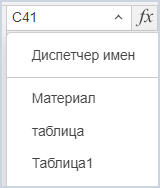
В списке имён отображены определённые имена и имена таблиц, областью действия которых является вся книга.
Добавление имени в качестве аргумента формулы
- Установите курсор там, куда надо вставить имя.
- Вставьте имя одним из способов:
Способ 1:
Введите имя нужного именованного диапазона вручную с помощью клавиатуры. Как только вы введёте начальные буквы, появится список Автозавершения формул. По мере ввода в нём отображаются элементы (формулы и имена), которые соответствуют введённым символам. Выберите определённое имя или имя таблицы из списка и дважды кликните по нему или нажмите клавишу Tab.
Способ 2:
На вкладке Главная или Формула нажмите кнопку Именованные диапазоны и выберите из меню опцию Вставить имя. Выберите нужное имя в окне Вставка имени и нажмите кнопку OK:
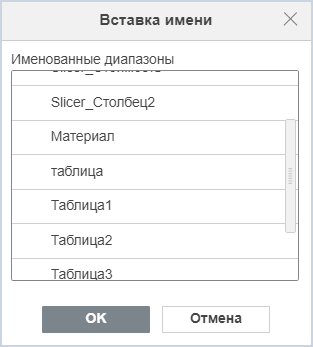
В окне Вставка имени отображены определённые имена и имена таблиц, областью действия которых является вся книга.
Использование имени в качестве внутренней гиперссылки
1. Установите курсор там, куда надо вставить гиперссылку;
2. На вкладке Вставка ↗ нажмите кнопку  Гиперссылка;
3. В окне Параметры гиперссылки выберите вкладку Внутренний диапазон данных и укажите лист или имя:
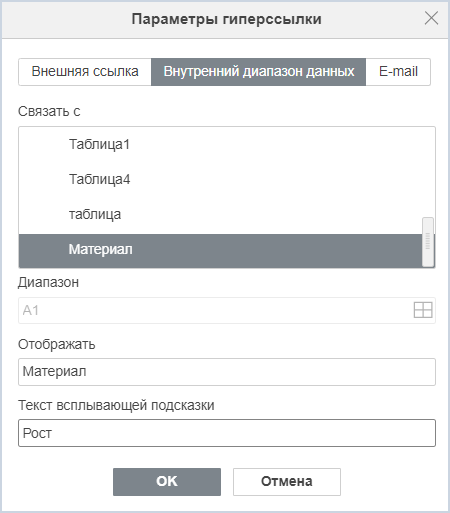
4. Нажмите OK.

