











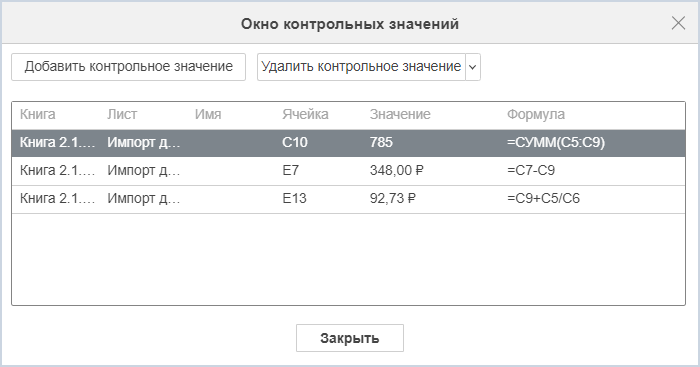
Окно контрольных значений позволяет проверять вычисления и отслеживать изменения в больших таблицах с помощью контрольных значений.
Используя Окно контрольных значений, вам не нужно постоянно прокручивать или переходить к разным частям и листам книги.
Добавление контрольного значения
1. Для добавления контрольных значений на вкладке Формула нажмите кнопку  Окно контрольных значений;
2. В Окне контрольных значений нажмите кнопку Добавить контрольное значение;
3. В окне Выбор диапазона данных вручную укажите ячейку или диапазон ячеек либо выделите их с помощью мыши:
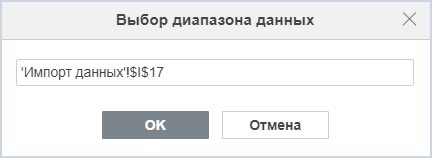
4. Нажмите ОК. Выделенные ячейки будут добавлены в список контрольных значений с указанием значений и формул, содержащихся в них.
Если было выделено несколько ячеек, каждая из них будет отображена как отдельная запись.
Удаление контрольного значения
1. Для удаления контрольного значения выделите значение/значения в Окне контрольных значений с помощью мыши.
Для выделения нескольких значений удерживайте нажатой клавишу Ctrl (будут выделены только те значения, по которым вы щёлкнули левой кнопкой мыши) или Shift (будут выделены все значения, находящиеся между двумя выделенными).
2. Нажмите кнопку Удалить контрольное значение.
3. Для удаления всех значений нажмите на  стрелку рядом с кнопкой Удалить контрольное значение и выберите команду Удалить все.

