











Вставка функции
1. Выделите ячейку, в которую требуется вставить функцию.
2. Действуйте одним из следующих способов:
Способ 1:
- На вкладке Формула ↗ нажмите кнопку с необходимой группой функций;
- В открывшемся списке выберите необходимую функцию, чтобы открыть окно Аргументы функции, или выберите команду Вставить функцию, чтобы открыть окно Вставить функцию.
Если вы открыли окно Аргументы функции, переходите к шагу 4.
Способ 2:
- На вкладке Главная ↗ или Формула нажмите кнопку
 Вставить функцию (рядом с кнопкой
  Сумма);
 - Выберите одну из часто используемых функций (СУММ, СРЗНАЧ, МИН, МАКС, СЧЁТ) или выберите команду Вставить функцию, чтобы открыть окно Вставить функцию.
Способ 3:
- Кликните правой кнопкой мыши по выделенной ячейке и выберите в контекстном меню команду Вставить функцию.
Способ 4:
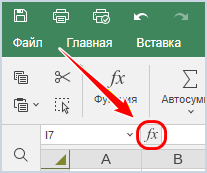
- Нажмите кнопку
 Вставить функцию перед строкой формул:
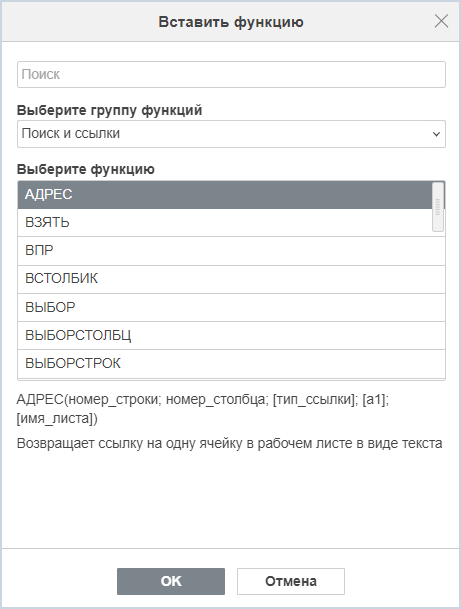
3. В окне Вставить функцию введите имя функции в поле поиска или выберите нужную группу функций, а затем выберите из списка требуемую функцию и нажмите OK.
4. В окне Аргументы функции введите нужные значения для каждого аргумента.
Названия аргументов, выделенные жирным шрифтом, являются обязательными для ввода.
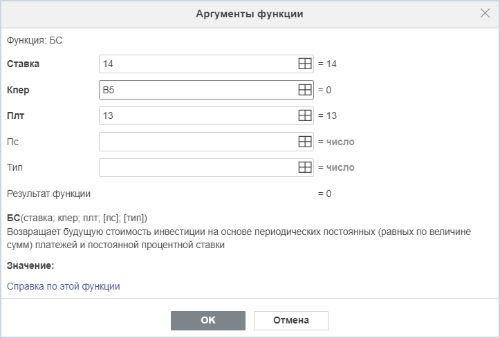
Аргументы функции можно ввести вручную или выбрать с помощью кнопки  Выбор диапазона данных. Диапазон данных может быть представлен ячейкой или диапазоном ячеек. Результат функции будет отображён ниже полей с аргументами.
1. В общих случаях в качестве аргументов функций можно использовать числовые значения, логические значения (ИСТИНА, ЛОЖЬ), текстовые значения (они должны быть заключены в кавычки), ссылки на ячейки, ссылки на диапазоны ячеек, имена, присвоенные диапазонам ↗, и другие функции;
2. При создании ссылок на ячейки (диапазоны ячеек) можно ссылаться не только на другой лист документа, но и на другой документ. При этом для десктопной версии документ с формулой и документ, на который делается ссылка, должны располагаться на одной машине пользователя, а для онлайн-версии документы должны располагаться в одном облачном хранилище.
5. Нажмите OK.
Ввод формулы
1. Для ввода формулы выделите ячейку.
2. Введите знак «равно» (=).
Любая формула и функция должны начинаться со знака «равно» (=). При выборе функции из списка знак «равно» (=) подставляется автоматически.
3. Введите формулу.
1. При создании ссылок на ячейки (диапазоны ячеек) можно ссылаться не только на другой лист документа, но и на другой документ. Ссылку можно ввести с помощью клавиатуры или указать мышью. При этом для десктопной версии документ с формулой и документ, на который делается ссылка, должны располагаться на одной станции пользователя, для онлайн‑версии документы должны располагаться в одном облачном хранилище.
2. При выделении диапазона ячеек отображается количество выделенных строк и столбцов.
4. Когда все аргументы будут указаны, добавьте закрывающую скобку « ) » и нажмите клавишу Enter.
Ввод формулы массива
Работа с формулами массива описана в разделе Формулы массива ↗.
Ввод функции вручную
1. Для ввода функции выделите ячейку;
2. Введите знак «равно» (=).
Любая формула и функция должны начинаться со знака «равно» (=). При выборе функции из списка знак «равно» (=) подставляется автоматически.
3. Введите имя функции.
Как только вы введёте начальные буквы, появится список Автозавершения формул. По мере ввода в нём отображаются элементы (формулы и имена), которые соответствуют введённым символам. При наведении курсора на формулу отображается всплывающая подсказка с её описанием. Можно выбрать формулу из списка и вставить её, кликнув по ней или нажав клавишу Tab.
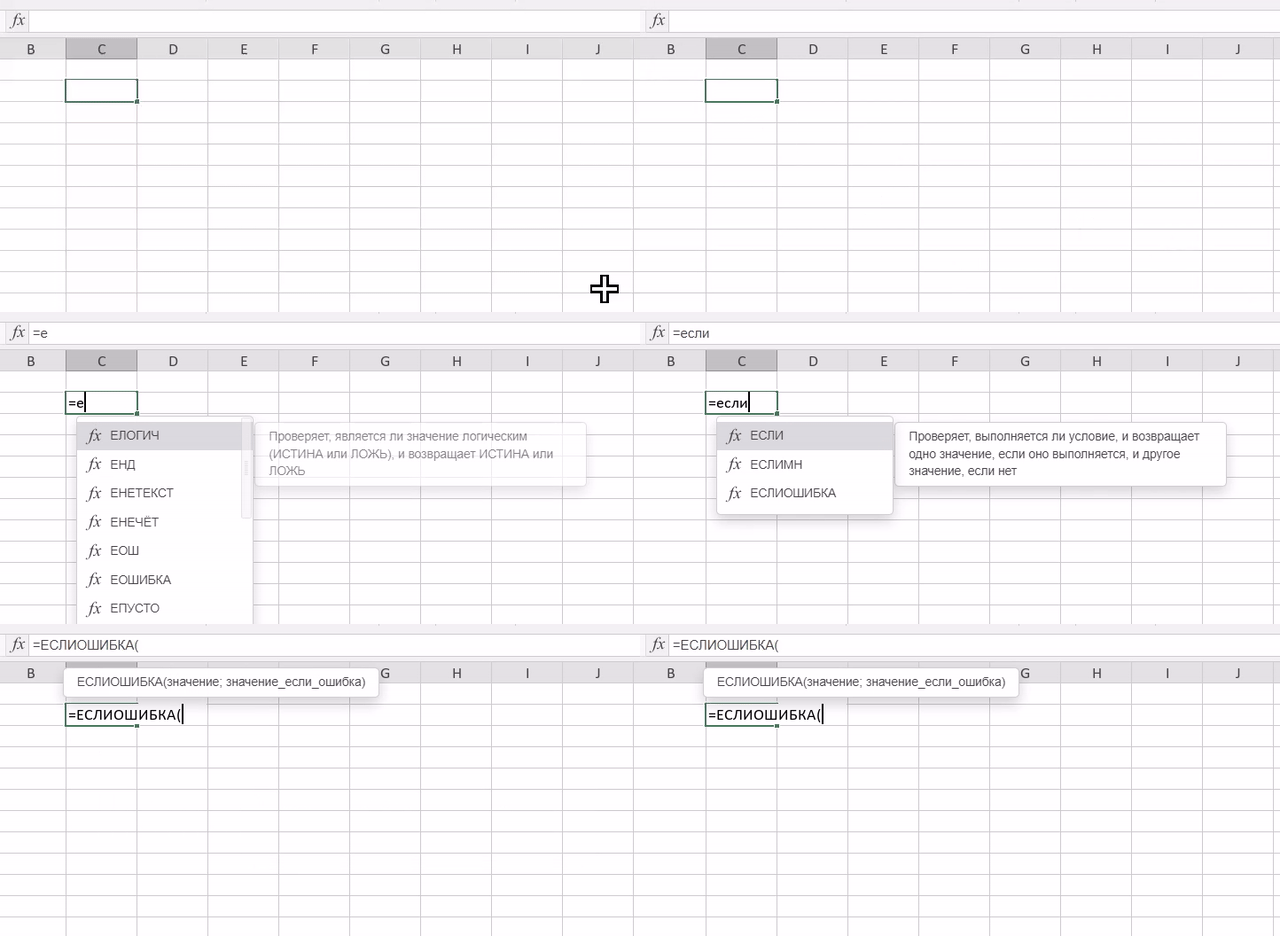
4. Введите аргументы функции вручную или укажите мышью диапазон ячеек, который надо добавить в качестве аргумента. Если функция требует нескольких аргументов, вводите их через точку с запятой.
При выделении диапазона ячеек отображается количество выделенных строк и столбцов.
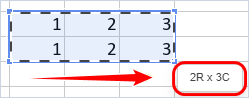
Аргументы должны быть заключены в круглые скобки. При выборе функции из списка открывающая скобка «(» добавляется автоматически. При вводе аргументов также отображается всплывающая подсказка с синтаксисом формулы:
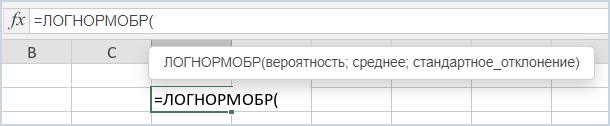
5. Когда все аргументы будут указаны, добавьте закрывающую скобку «)» и нажмите клавишу Enter.
Ниже приводится список доступных функций, сгруппированных по категориям:
Для изменения языка, который используется для имён функций, перейдите в меню Файл ↗ → Дополнительные параметры. Выберите нужный язык из списка Язык формул и нажмите Применить.

