Редактор таблиц позволяет использовать формулы массива. Формулы массива облегчают вычисления, заменяя собой несколько стандартных формул, а также упрощают работу с большим объёмом данных, предоставляя возможность быстро заполнить лист данными.
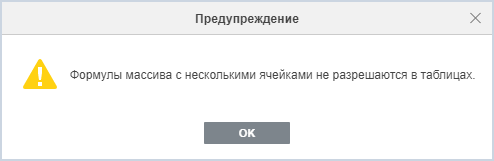
В умных таблицах  не работает сочетание клавиш Ctrl + Shift + Enter для формул массива, которые возвращают результат в несколько ячеек. При попытке выполнить такое вычисление отобразится окно Предупреждение с текстом «Формулы массива с несколькими ячейками не разрешаются в таблицах»:
Результаты вычислений формулы массива зависят от нескольких параметров и приведены в таблице ниже.
Результаты вычислений формулы массива:
| Выделено ячеек для результата | Введено в качестве формулы массива | Комбинация клавиш | Результат |
|---|---|---|---|
| Одна | Формула, встроенная функция | Ctrl + Shift + Enter | Результат записывается в выделенную ячейку при любом выбранном диапазоне данных. |
| Диапазон | Результат записывается в выделенный диапазон ячеек при любом выбранном диапазоне данных. Если в диапазонах с данными часть данных отсутствует, то в соответствующих ячейках результата отобразится ошибка #Н/Д (нет данных). | ||
| Одна | Формула, встроенная функция | Enter | Результат будет зависеть от:
|
| Диапазон |
Формулы массива могут быть представлены в виде:
- формул — обычные формулы с математическими операциями.
Пример: {=A1:A10*B1:B10}; - встроенной функции — функции, аргументы которых представляют собой массив(-ы) данных и результат вычисления которых может возвращать несколько значений.
Пример: =УНИК(массив;[по_столбцам];[только_один_раз]).
Список ниже содержит перечень встроенных функций со ссылками на подробные описания этих функций.
Формулы массива:
- ВЗЯТЬ ↗;
- ВСТОЛБИК ↗;
- ВЫБОРСТОЛБЦ ↗;
- ВЫБОРСТРОК ↗;
- ГИПЕРССЫЛКА ↗;
- ГСТОЛБИК ↗;
- ДВССЫЛ ↗;
- ЕФОРМУЛА ↗;
- ИНДЕКС ↗;
- ЛГРФПРИБЛ ↗;
- ЛИНЕЙН ↗;
- МЕДИН ↗;
- МОБР ↗;
- МУМНОЖ ↗;
- ПОСТОЛБЦ ↗;
- ПОСТРОК ↗;
- ПРОСМОТРX ↗;
- РАЗВЕРНУТЬ ↗;
- РОСТ ↗;
- СБРОСИТЬ ↗;
- СВЕРНСТОЛБЦ ↗;
- СВЕРНСТРОК ↗;
- СЛУЧМАССИВ ↗;
- СМЕЩ ↗;
- СОРТ ↗;
- СТОЛБЕЦ ↗;
- СТРОКА ↗;
- ТЕКСТРАЗД ↗;
- ТЕНДЕНЦИЯ ↗;
- ТРАНСП ↗;
- УНИК ↗;
- Ф.ТЕКСТ ↗;
- ЧАСТОТА ↗;
- ЯЧЕЙКА ↗.
Вставка формулы массива
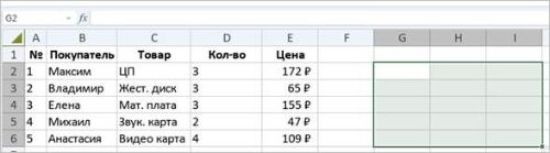
1. Чтобы вставить формулу массива, выберите диапазон ячеек, в которых вы хотите отобразить результаты:
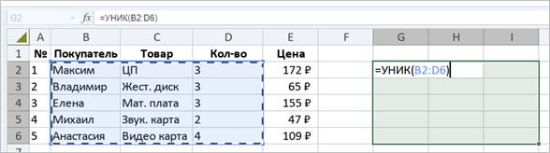
2. Введите формулу, которую вы хотите использовать, в строке формул и укажите необходимые аргументы в круглых скобках ():
3. Нажмите комбинацию клавиш Ctrl + Shift + Enter:
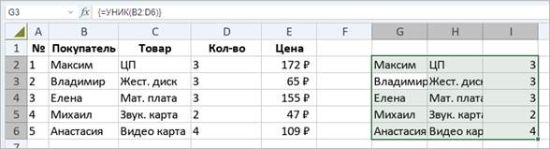
Результаты будут отображаться в выбранном диапазоне ячеек, а формула в строке формул будет автоматически заключена в фигурные скобки {}, чтобы указать, что это формула массива. Например, {=УНИК(B2:D6)}.
Фигурные скобки {} нельзя вводить вручную.
Создание формулы массива в одной ячейке
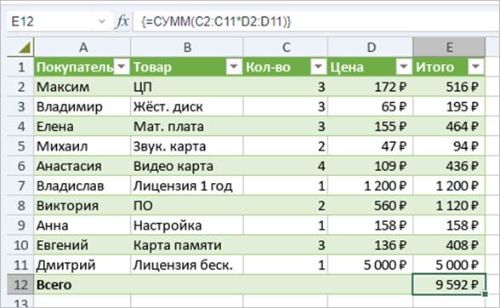
В следующем примере показан результат формулы массива, отображаемый в одной ячейке. Выберите ячейку, введите =СУММ(C2:C11*D2:D11) и нажмите Ctrl + Shift + Enter:
Создание формулы массива в нескольких ячейках
В таблицах можно использовать формулы массива, которые возвращают результат только в одну ячейку.
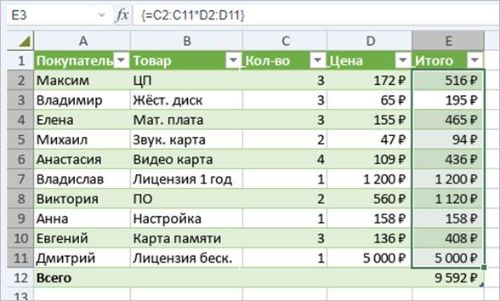
В следующем примере показаны результаты формулы массива, отображаемые в диапазоне ячеек. Выберите диапазон ячеек, введите =C2:C11*D2:D11 и нажмите Ctrl + Shift + Enter:
Редактирование формулы массива
1. Каждый раз после редактирования формулы массива (например, изменения аргументов) необходимо нажимать комбинацию клавиш Ctrl + Shift + Enter, чтобы сохранить изменения;
2. В таблицах можно использовать формулы массива, которые возвращают результат только в одну ячейку.
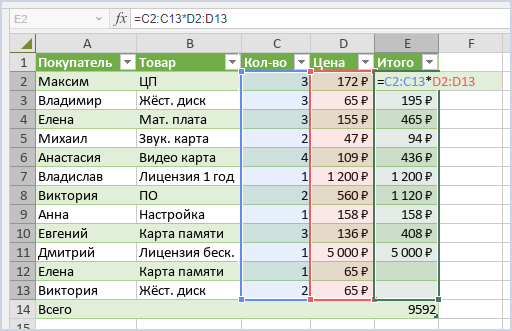
В следующем примере показано, как расширить формулу массива для нескольких ячеек при добавлении новых данных. Выделите все ячейки, содержащие формулу массива, а также пустые ячейки рядом с новыми данными, отредактируйте аргументы в строке формул, чтобы они включали новые данные, и нажмите Ctrl + Shift + Enter:
Если вы хотите применить формулу массива для нескольких ячеек к меньшему диапазону ячеек, вам нужно удалить текущую формулу массива, а затем ввести новую формулу массива.
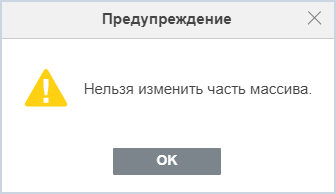
Часть массива нельзя изменить или удалить. Если вы попытаетесь изменить, переместить или удалить одну ячейку в массиве или вставить новую ячейку в массив, вы получите следующее предупреждение.
Чтобы удалить формулу массива, выделите все ячейки, содержащие формулу массива, и нажмите клавишу Delete. Либо выберите формулу массива в строке формул, нажмите Delete, а затем нажмите Ctrl + Shift + Enter.
Примеры использования формулы массива
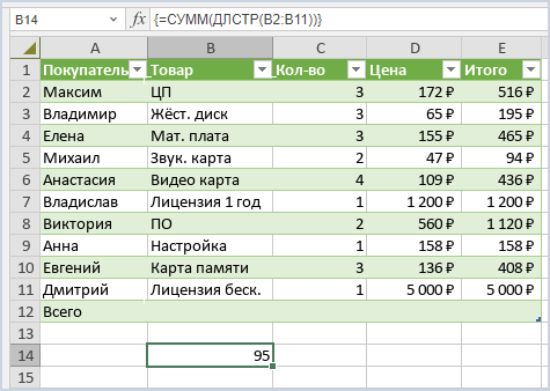
Сумма знаков в массиве:
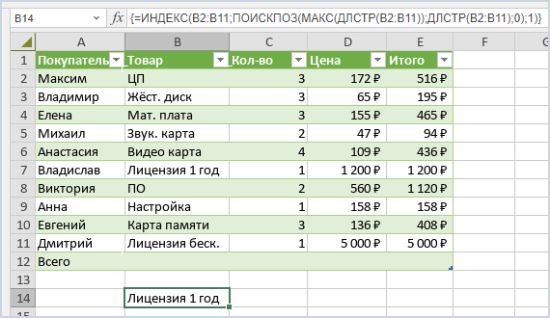
Отображение значения ячейки с наибольшим количеством знаков из массива данных:
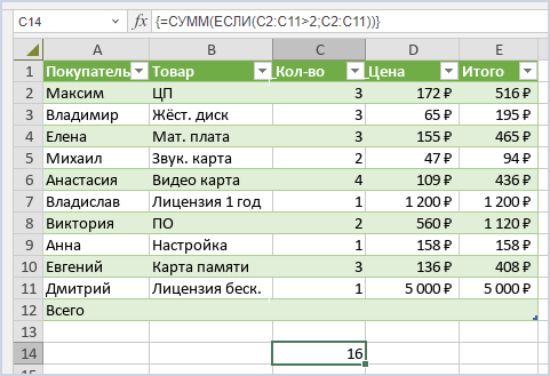
Сумма всех значений из массива больше двух: