











Вставка автофигур
1. Для добавления автофигуры на вкладке «Вставка» ↗ нажмите на кнопку со стрелкой вниз «Вставить автофигуру»:

2. Выберите одну из доступных групп автофигур: «Последние использованные», «Основные фигуры», «Фигурные стрелки», «Математические знаки», «Схемы», «Звезды и ленты», «Выноски», «Кнопки», «Прямоугольники», «Линии»:
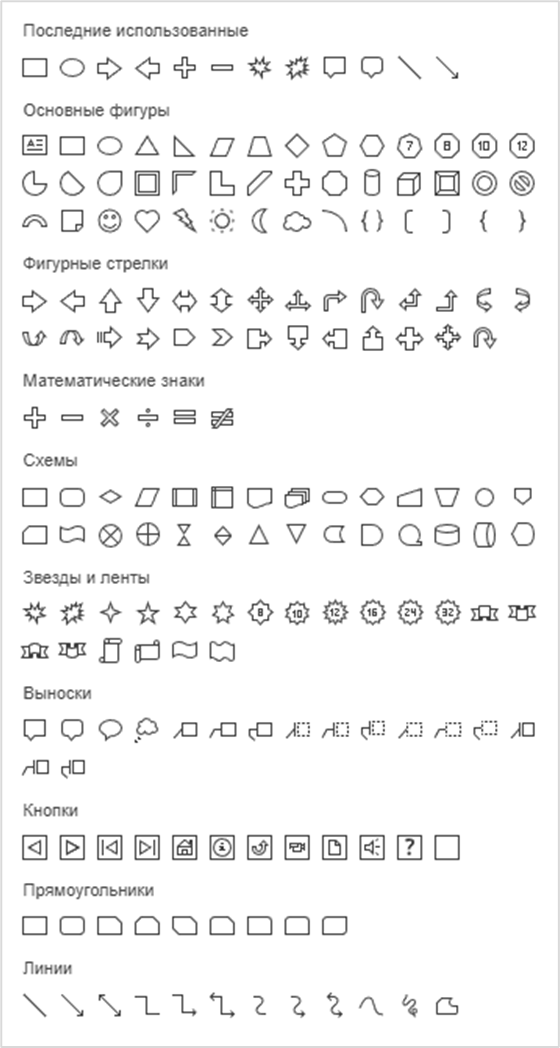
3. Нажмите по нужной автофигуре внутри выбранной группы;
4. Установите курсор там, где требуется поместить автофигуру, и добавьте её левой кнопкой мыши;
5. После добавления можно изменить размер автофигуры и ее местоположение ↗, а также другие параметры.
Изменение параметров автофигуры
Некоторые параметры автофигуры можно изменить с помощью вкладки  «Параметры фигуры» на правой панели. Чтобы ее открыть, выделите фигуру мышью и нажмите на вкладку «Параметры фигуры». Для изменения доступны следующие свойства:
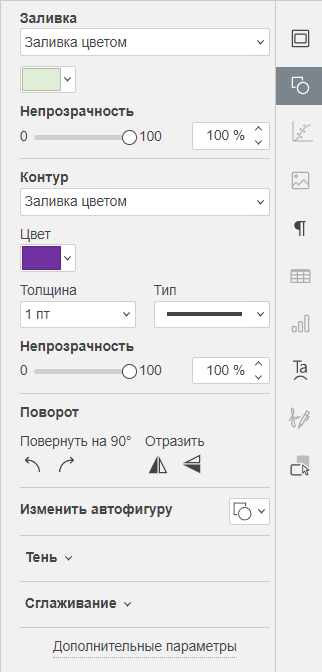
Заливка
Данный раздел позволяет выбрать заливку автофигуры.
Доступны следующие варианты:
- «Заливка цветом» — с помощью этой опции задаётся сплошной цвет, который заполнит внутреннее пространство фигуры:
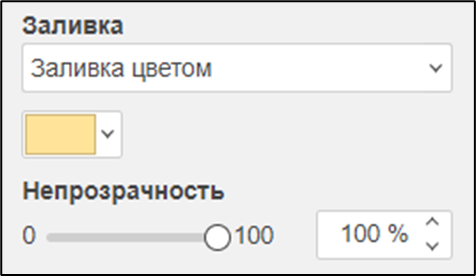
Нажмите на цветной прямоугольник, расположенный ниже, и выберите цвет из доступных наборов цветов или задайте цвет самостоятельно. Доступны следующие наборы цветов:
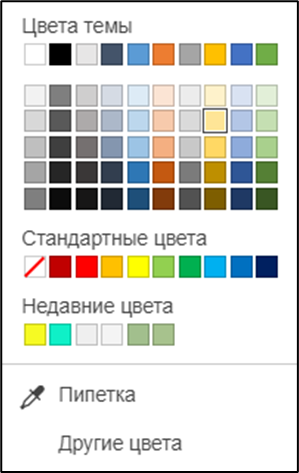
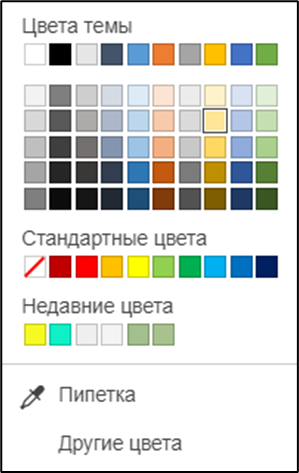
- «Цвета темы» — цвета, соответствующие выбранной цветовой схеме презентации ↗;
- «Стандартные цвета» — набор стандартных цветов;
- «Недавние цвета» — цвета, использованные последними;
- «Пипетка» — опция позволяет скопировать цвет элемента (текст, рисунок и т. д.), находящегося на слайде, и применить его к заливке фигуры.
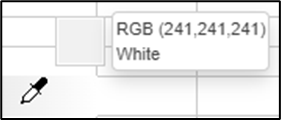
Для копирования цвета выберите опцию «Пипетка» и наведите курсор на элемент, у которого нужно скопировать цвет. При этом курсор примет вид пипетки, рядом с которой будет отображаться окно с цветом и его значением в формате RGB:
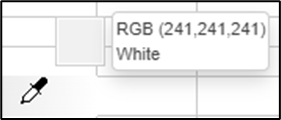
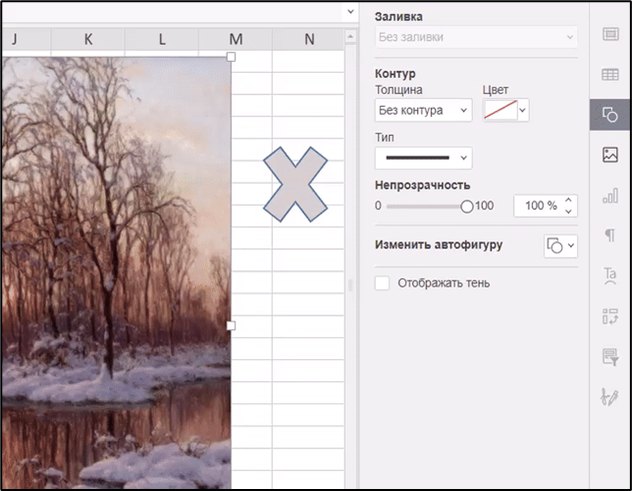
Кликните на выбранном цвете. Выбранный цвет будет применен к фигуре и отобразится в разделе «Недавние цвета»:
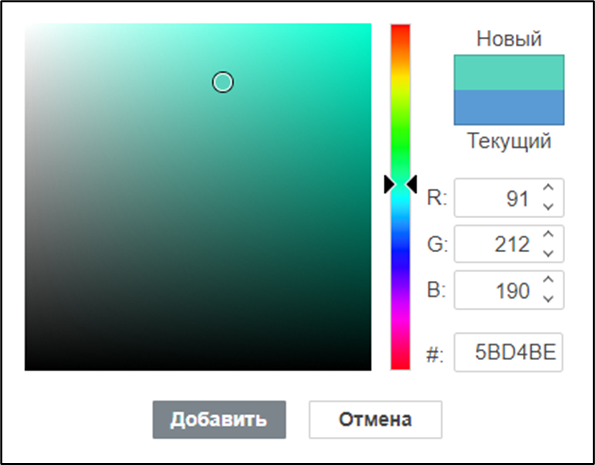
- «Другие цвета» — раздел позволяет создать свой цвет. Выберите нужный цветовой диапазон, перемещая вертикальный ползунок цвета, и определите конкретный цвет, перетаскивая инструмент для выбора цвета внутри большого квадратного цветового поля. Когда вы выберете цвет, в полях справа отобразятся соответствующие цветовые значения RGB и sRGB. Также можно задать цвет на базе цветовой модели RGB, введя нужные числовые значения в полях «R», «G», «B» (красный, зеленый, синий), или указать шестнадцатеричный код sRGB в поле, отмеченном знаком #. Выбранный цвет появится в окне предварительного просмотра «Новый». Если к объекту был ранее применен какой-то пользовательский цвет, этот цвет отображается в окне «Текущий», так что вы можете сравнить исходный и измененный цвета. Когда цвет будет задан, нажмите кнопку «Добавить»:
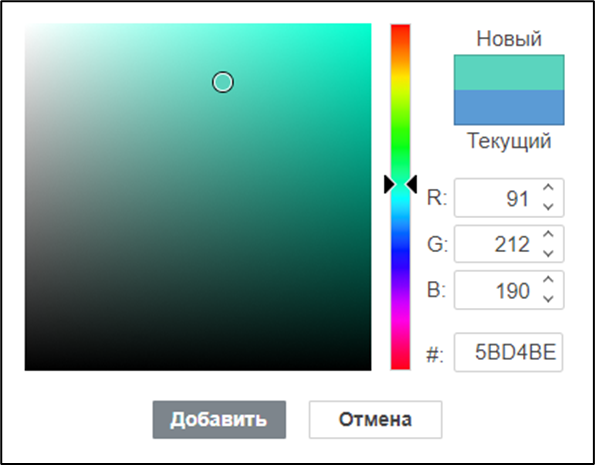
Выбранный цвет будет применен к фигуре и добавлен в палитру «Недавние цвета».
- «Градиентная заливка» — заливка фигуры двумя цветами, плавно переходящими друг в друга:
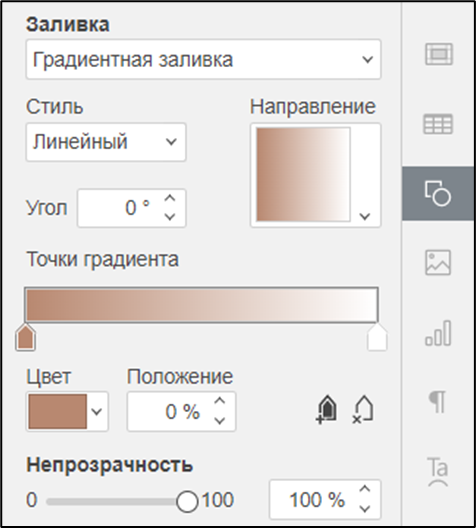
- «Стиль» — доступны стили «Линейный» и «Радиальный»:
- «Линейный стиль» используется для изменения цвета слева направо, сверху вниз или под любым выбранным углом в одном направлении. Чтобы выбрать предустановленное направление, нажмите на стрелку рядом с окном предварительного просмотра «Направление» или задайте точное значение угла градиента в поле «Угол»:
- «Радиальный стиль» используется для изменения цвета по кругу от центра к краям;
- «Точка градиента» — это определенная точка перехода от одного цвета к другому.
Чтобы добавить точку градиента, используйте кнопку  «Добавить точку градиента» или нажмите левой кнопкой мыши на ползунке. Можно добавить до 10 точек градиента. Каждая следующая добавленная точка градиента не повлияет на внешний вид текущей градиентной заливки. Чтобы удалить точку градиента, используйте кнопку
  «Удалить точку градиента».
- Чтобы изменить положение точки градиента, используйте ползунок или укажите место для точки в поле «Положение»;
- Чтобы применить цвет в точке градиента, нажмите на точку на панели ползунка, а затем выберите цвет в поле «Цвет»;
- «Изображение или текстура» — использование в качестве фона фигуры изображение или готовую текстуру.
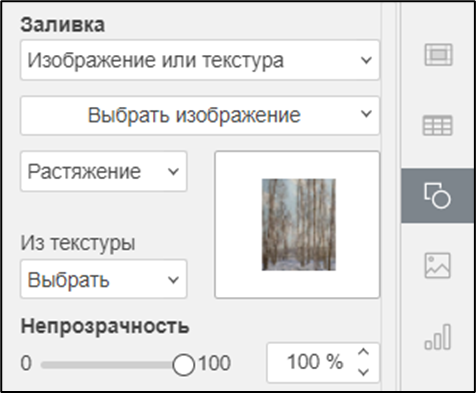
Для использования изображения в качестве фона фигуры нажмите кнопку «Выбрать изображение» и выберите один из вариантов:
- «Из файла» — чтобы выбрать изображение на жёстком диске компьютера;
- «По URL» — чтобы вставить URL-адрес изображения в открывшемся окне.
Для использования текстуры в качестве фона фигуры, разверните меню «Из текстуры» и выберите текстуру из доступных: «Холст», «Картон», «Темная ткань», «Песок», «Гранит», «Серая бумага», «Вязание», «Кожа», «Крафт-бумага», «Папирус», «Дерево».
Если выбранное изображение больше или меньше автофигуры, то выберите из выпадающего списка подходящую опцию «Растяжение» или «Плитка»:
- Опция «Растяжение» позволяет подогнать размер изображения под размер автофигуры, чтобы оно могло полностью заполнить пространство;
- Опция «Плитка» позволяет отображать только часть большего изображения, сохраняя его исходные размеры, или повторять меньшее изображение, сохраняя его исходные размеры, по всей площади автофигуры, чтобы оно могло полностью заполнить пространство.
Любая выбранная предустановленная текстура полностью заполняет пространство, но в случае необходимости можно применить опцию «Растяжение».
- «Узор» — заливка фигуры с помощью двухцветного рисунка, который образован регулярно повторяющимися элементами:
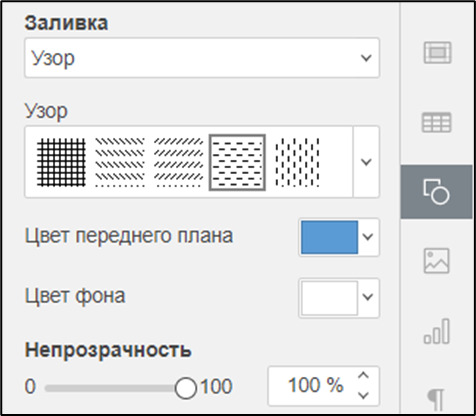
- «Узор» — набор шаблонов с узорами;
- «Цвет переднего плана» — цвет элементов узора;
- «Цвет фона» — цвет фона фигуры (цвет за узором);
- «Без заливки» — фигура без заливки. Применение этой функции удалить заливку;
- «Непрозрачность» — с помощью этого раздела задаётся уровень Непрозрачности, перетаскивая ползунок или вручную вводя значение в процентах. Значение по умолчанию составляет 100%, оно соответствует полной непрозрачности. Значение 0% соответствует полной прозрачности;
Контур
Данный раздел используется для изменения толщины, цвета или типа контура:
- Для изменения толщины контура из выпадающего списка Толщина выберите опцию из доступных: 0.5 пт, 1 пт, 1.5 пт, 2.25 пт, 3 пт, 4.5 пт, 6 пт. Или выберите опцию «Без контура», если контур отображать не нужно
- Для изменения цвета контура кликните по цветному прямоугольнику и выберите цвет из доступных наборов цветов или задайте цвет самостоятельно. Доступны следующие наборы цветов
- «Цвета темы» — цвета, соответствующие выбранной цветовой схеме презентации;
- «Стандартные цвета» — набор стандартных цветов;
- «Недавние цвета» — цвета, использованные последними;
- «Пипетка» — опция позволяет скопировать цвет элемента (текст, рисунок и т. д.), находящегося на слайде, и применить его к контуру.
Для копирования цвета выберите опцию «Пипетка» и наведите курсор на элемент, у которого нужно скопировать цвет. При этом курсор примет вид пипетки, рядом с которой будет отображаться окно с цветом и его значением в формате RGB:
Кликните на выбранном цвете. Выбранный цвет будет применен к фигуре и отобразится в разделе «Недавние цвета».
- «Другие цвета» — раздел позволяет создать свой цвет. Выберите нужный цветовой диапазон, перемещая вертикальный ползунок цвета, и определите конкретный цвет, перетаскивая инструмент для выбора цвета внутри большого квадратного цветового поля. Когда вы выберете цвет, в полях справа отобразятся соответствующие цветовые значения RGB и sRGB. Также можно задать цвет на базе цветовой модели RGB, введя нужные числовые значения в полях «R», «G», «B» (красный, зеленый, синий), или указать шестнадцатеричный код sRGB в поле, отмеченном знаком #. Выбранный цвет появится в окне предварительного просмотра «Новый». Если к объекту был ранее применен какой-то пользовательский цвет, этот цвет отображается в окне «Текущий», так что вы можете сравнить исходный и измененный цвета. Когда цвет будет задан, нажмите кнопку «Добавить»:
Выбранный цвет будет применен к контуру и добавлен в палитру «Недавние цвета».
Для изменения типа контура выберите опцию из выпадающего списка «Тип». По умолчанию применяется сплошная линия.
Для изменения уровня непрозрачности перетащите ползунок или введите значение в процентах. Значение по умолчанию составляет 100%, оно соответствует полной непрозрачности. Значение 0% соответствует полной прозрачности.
Поворот
Данный раздел позволяет повернуть фигуру на 90 градусов по часовой стрелке или против часовой стрелки, а также отразить фигуру слева направо или сверху вниз. Для поворота/отражения фигуры нажмите на одну из кнопок:
 , чтобы повернуть фигуру на 90 градусов против часовой стрелки;
 , чтобы повернуть фигуру на 90 градусов по часовой стрелке;
 , чтобы отразить фигуру по горизонтали (слева направо);
 , чтобы отразить фигуру по вертикали (сверху вниз);
Для поворота фигуры можете кликнуть по изображению правой кнопкой мыши и использовать пункт контекстного меню «Поворот».
Изменить автофигуру
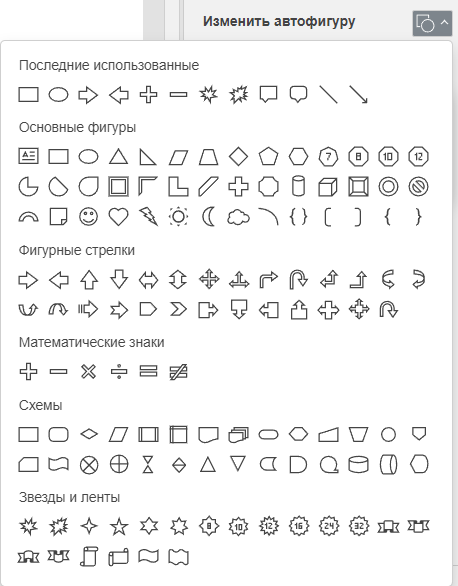
Данный раздел позволяет заменить текущую автофигуру на другую, выбрав ее из выпадающего списка:
Тень
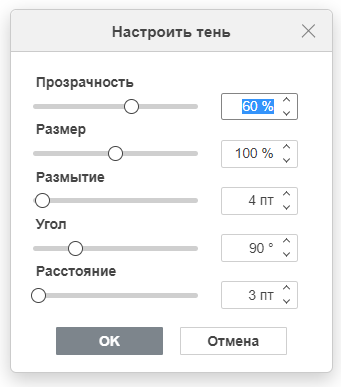
Данный раздел позволяет включать и отключать отображение тени у фигуры, а также производить её тонкую настройку:
Сглаживание
Данный раздел позволяет применить к краям автофигуры эффект сглаживания.
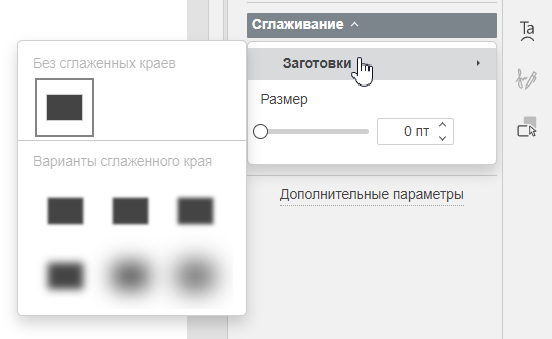
Нажмите на стрелку рядом с названием раздела и выберите один из параметров:
- «Заготовки» — выберите один из готовых вариантов сглаживания краев. Чтобы удалить примененный эффект, выберите вариант «Без сглаженных краев»;
- «Размер» — позволяет задать размер области сглаживания. Выберите этот пункт, в открывшемся окне «Настроить размер» установите нужное значение в пунктах с помощью ползунка или поля ввода и нажмите кнопку «ОК».
Чем больше значение размера, тем шире область плавного перехода от края фигуры к фону.
Изменение дополнительных параметров автофигуры
1. Для изменения дополнительных параметров автофигуры нажмите ссылку «Дополнительные параметры» на правой панели:
Откроется окно «Фигура — Дополнительные параметры»:
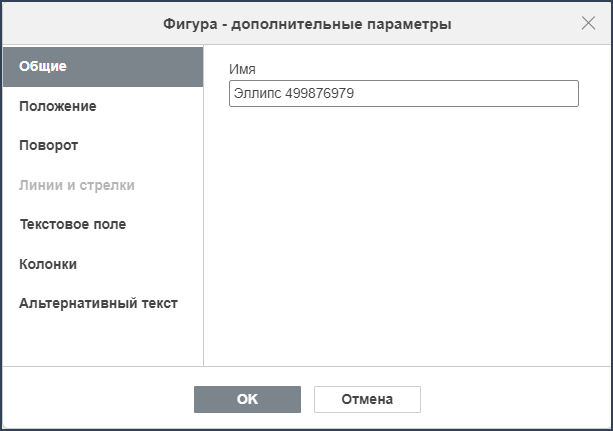
2. На вкладке «Положение» задайте ширину и высоту фигуры. Если нажата кнопка  «Сохранять пропорции» (в этом случае она выглядит так
  ), ширина и высота будут изменены пропорционально, сохраняя исходное соотношение сторон диаграммы:
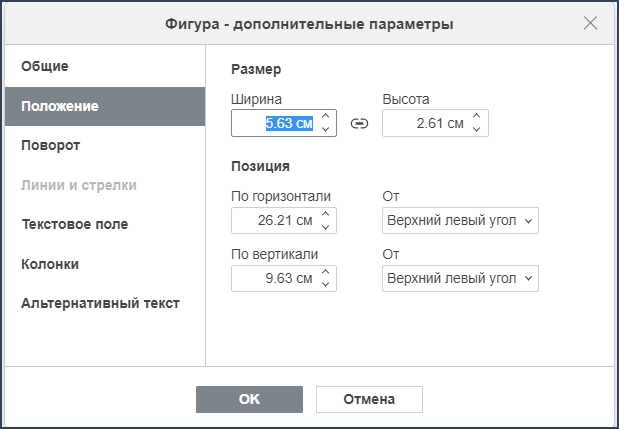
3. На вкладке «Поворот» можно задать угол поворота и отражение:
- «Угол» — поворот фигуры на точно заданный угол. Введите в поле нужное значение в градусах или скорректируйте его, используя стрелки справа;
- «Отражено» — отметьте флагом опцию «По горизонтали», чтобы отразить изображение по горизонтали (слева направо), или отметьте флагом опцию «По вертикали», чтобы отразить изображение по вертикали (сверху вниз).
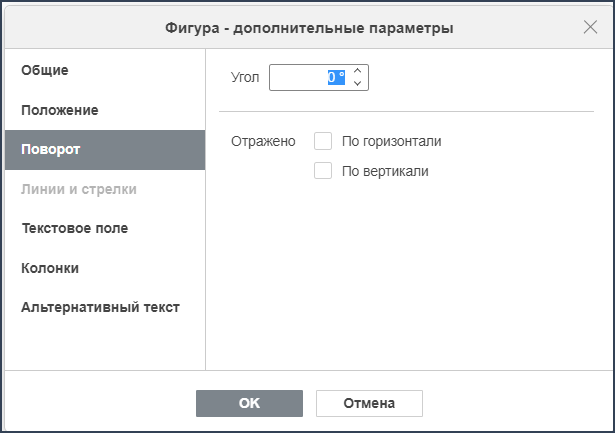
4. На вкладке «Линии» и стрелки задайте стили линий и стрелок.
- «Стиль линии» — эта группа опций позволяет задать «Тип окончания» и «Тип соединения»:
- «Тип окончания» — опция позволяет задать стиль окончания линии, поэтому ее можно применить только для фигур с разомкнутым контуром, таких как линии, ломаные линии и т. д;
- «Тип соединения» — опция позволяет задать стиль пересечения двух линий, например, она может повлиять на контур ломаной линии, углов треугольника или прямоугольника.
- «Стрелки» — эта группа опций доступна только в том случае, если выбрана фигура из группы автофигур «Линии». Она позволяет задать «Начальный стиль», «Конечный стиль» и «Размер стрелки», выбрав соответствующие опции из выпадающих списков.
Заметно это будет только для линий и контура больших толщин.
5. На вкладке «Текстовое поле» выберите настройки для текста:
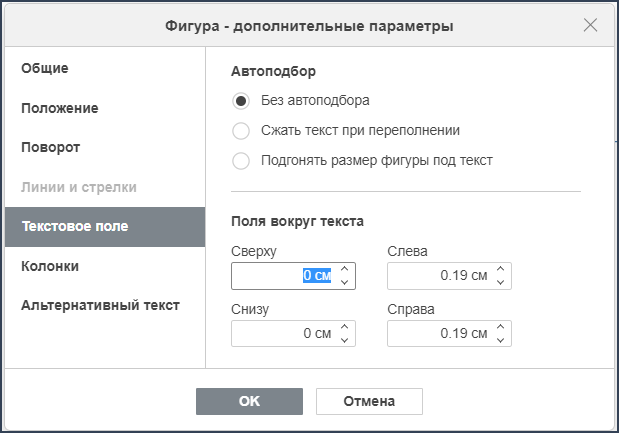
- В разделе «Автоподбор» отметьте флагами опции «Подгонять размер» фигуры под текст и «Разрешить переполнение фигуры текстом». Если флаги не будут установлены, то опции применены не будут;
- В разделе «Поля вокруг текста» задайте внутренние поля автофигуры «Сверху», «Снизу», «Слева» и «Справа» (то есть расстояние между текстом внутри фигуры и границами автофигуры).
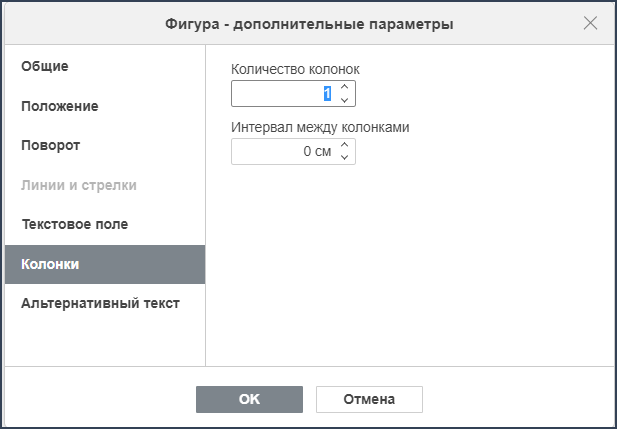
6. На вкладке «Колонки» ↗ добавьте колонки текста внутри автофигуры, указав количество колонок (не более 16) и интервал между колонками. После нажатия кнопки «ОК», уже имеющийся текст или любой другой текст, который вы введете, в этой автофигуре будет разбит на колонки и будет перетекать из одной колонки в другую:
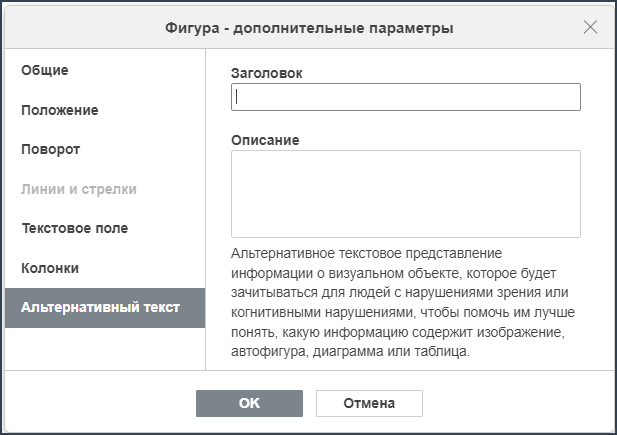
7. На вкладке «Альтернативный текст» задайте «Заголовок» и «Описание», которые будут зачитываться для людей с нарушениями зрения или когнитивными нарушениями, чтобы помочь им лучше понять, какую информацию содержит автофигура:
Вставка и форматирование текста внутри автофигур
Чтобы вставить текст в автофигуру, выделите фигуру и начинайте печатать текст. Текст, добавленный таким способом, становится частью автофигуры (при перемещении или повороте автофигуры текст будет перемещаться или поворачиваться вместе с ней).
Соединение автофигур с помощью соединительных линий
Автофигуры можно соединять, используя линии с точками соединения, чтобы продемонстрировать зависимости между объектами (например, вы хотите создать блок-схему). Для этого:
1. На вкладке «Главная» ↗ нажмите кнопку  «Фигура» и выберите в меню группу «Линии»:

2. Кликните по нужной фигуре в выбранной группе;
Кроме трёх последних фигур, которые не являются соединительными линиями, а именно: «Кривая», «Рисованная кривая» и «Произвольная форма».
3. Наведите указатель мыши на первую автофигуру и кликните по одной из точек соединения, появившихся на контуре фигуры;
4. Перетащите указатель мыши ко второй фигуре и кликните по нужной точке соединения на ее контуре;
При перемещении соединенных автофигур соединительная линия остается прикрепленной к фигурам и перемещается вместе с ними.
Можно открепить соединительную линию от фигур, а затем прикрепить ее к любым другим точкам соединения.

