Редактирование объекта
Когда фигура выделена, на правой панели доступна вкладка  «Параметры фигуры»:
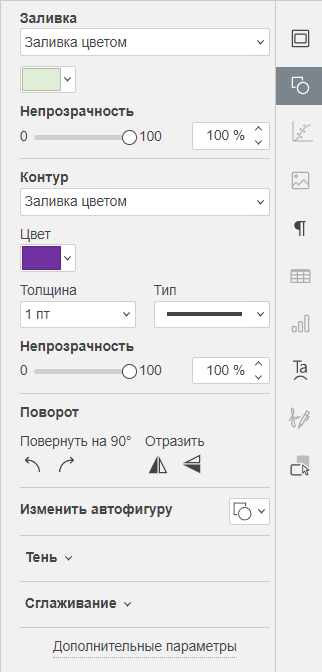
1. Откройте вкладку  «Параметры фигуры» на правой панели и настройте тип, толщину и цвет контура фигуры;
2. Измените тип фигуры, выбрав фигуру в разделе «Изменить автофигуру». Форма изображения изменится в соответствии с выбранной фигурой.
Подробное описание функций вы можете найти в статье Вставка и форматирование автофигур ↗.
Изменение размера объекта
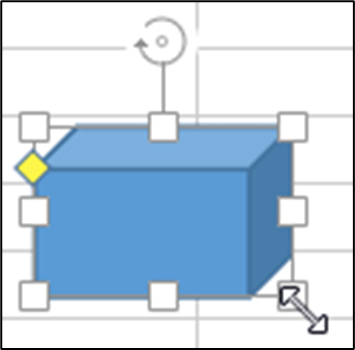
Для изменения размера автофигуры ↗/изображения ↗/диаграммы ↗ перетаскивайте  маркеры, расположенные по краям объекта. Чтобы сохранить исходные пропорции выбранного объекта при изменении размера, удерживайте клавишу Shift и перетаскивайте один из угловых значков.
Для изменения размера диаграммы можно использовать вкладку  «Параметры диаграммы» на правой панели, для изображения —
  «Параметры изображения». Правая панель будет активирована, как только вы выделите нужный объект.
Перемещение объектов
Для изменения местоположения автофигуры/изображения/диаграммы используйте значок  , который появляется после наведения курсора мыши на объект. Перетащите объект на нужное место, не отпуская кнопку мыши. Чтобы перемещать объект с шагом в один пиксель, удерживайте клавишу Ctrl и используйте стрелки на клавиатуре. Чтобы перемещать объект строго по горизонтали или вертикали, удерживайте клавишу Shift во время перемещения.
Поворот объектов
Чтобы вручную повернуть автофигуру/изображение, наведите курсор мыши на маркер  поворота и перетащите его по часовой стрелке или против часовой стрелки. Чтобы ограничить угол поворота шагом в 15 градусов, при поворачивании удерживайте клавишу Shift.
Для поворота фигуры или её отражения по горизонтали или вертикали можно использовать вкладку  «Параметры фигуры» на правой панели, для изображения —
  «Параметры изображения». Правая панель будет активирована, как только вы выделите нужный объект.
Используйте следующие кнопки:
 — чтобы повернуть объект на 90 градусов против часовой стрелки;
 — чтобы повернуть объект на 90 градусов по часовой стрелке;
 — чтобы отразить объект по горизонтали (слева направо);
 — чтобы отразить объект по вертикали (сверху вниз).
Также можно кликнуть правой кнопкой мыши по изображению или фигуре, выбрать из контекстного меню пункт «Поворот», а затем использовать один из доступных вариантов поворота объекта.
Для поворота фигуры или изображения на заданный угол используйте вкладку «Поворот» в окне «Дополнительные параметры». Укажите нужное значение в градусах в поле «Угол» и нажмите «ОК».
Путь для фигур: «Правая панель ⟶  Параметры фигуры ⟶ Дополнительные параметры ⟶ Поворот».
Путь для изображений: «Правая панель ⟶  Параметры изображения ⟶ Дополнительные параметры ⟶ Поворот».
Изменение формы автофигур
При изменении некоторых фигур, например, фигурных стрелок или выносок, доступен жёлтый значок в форме ромба  . Он позволяет изменять отдельные параметры формы: длину указателя стрелки, наклона фигуры и т. д:
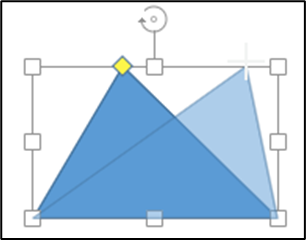
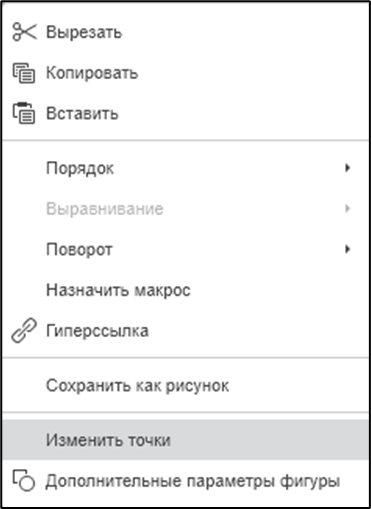
Чтобы изменить форму автофигуры ↗, вы также можете использовать опцию «Изменить точки» в контекстном меню.
Изменение точек используется для редактирования формы или изменения кривизны автофигуры.
1. Чтобы активировать редактируемые опорные точки фигуры, кликните по фигуре правой кнопкой мыши и в контекстном меню выберите пункт «Изменить точки». Черные квадраты, которые становятся активными, — это точки, где встречаются две линии, а красная линия очерчивает фигуру. Нажмите и, удерживая, перетащите квадрат, чтобы изменить положение точки и изменить контур фигуры:
2. После переноса опорной точки фигуры, появятся две синие линии с белыми квадратами на концах. Это кривые Безье, которые позволяют создавать кривую и изменять ее значение;
3. Пока опорные точки активны, вы можете добавлять и удалять их:
- Чтобы добавить точку к фигуре, удерживайте Ctrl и кликните место на границе фигуры, где вы хотите добавить опорную точку;
- Чтобы удалить точку, удерживайте Ctrl и кликните по ненужной точке.
Область выделения
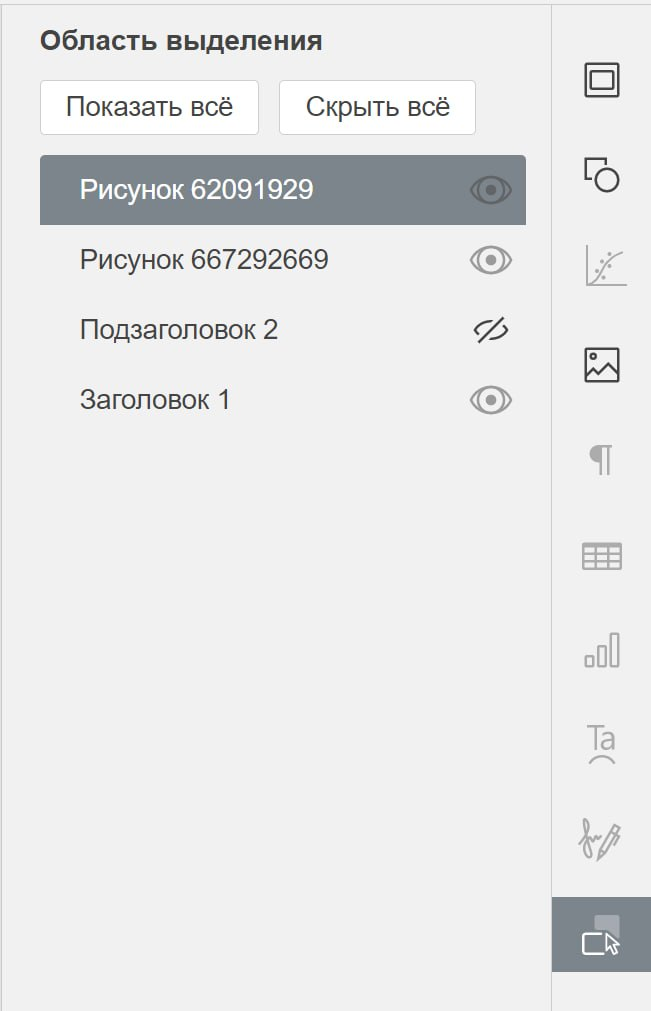
Панель «Область выделения» позволяет просматривать все объекты на текущем слайде в виде списка слоёв, управлять их видимостью, порядком наложения и выбирать перекрывающиеся объекты.
Чтобы открыть панель, нажмите кнопку  «Область выделения» на правой боковой панели инструментов.
На панели доступны следующие возможности:
- Выделение объекта — кликните по названию объекта в списке, чтобы быстро выделить его на слайде (удобно для скрытых или перекрытых элементов);
- Скрытие и отображение:
- Кнопки «Показать всё» и «Скрыть всё» — мгновенно показывают или скрывают все объекты на слайде;
- Значок глаза напротив названия объекта — переключает видимость конкретного слоя (перечёркнутый глаз — объект скрыт).
- Изменение порядка слоёв — перетаскивайте объекты вверх или вниз по списку, чтобы переместить их на передний или задний план относительно других элементов слайда.