











Изменение размера таблицы
Для изменения размера таблицы наведите курсор мыши на маркер  в правом нижнем углу и перетаскивайте его, пока таблица не достигнет нужного размера:
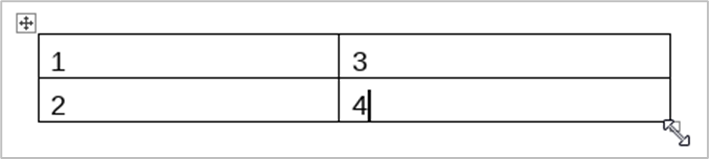
Для изменения ширины определённого столбца или высоты строки наведите курсор мыши на правую границу столбца, чтобы курсор превратился в двунаправленную стрелку (см. Рис. 1), и перетащите границу влево или вправо, чтобы задать нужную ширину.
Чтобы вручную изменить высоту отдельной строки, наведите курсор мыши на нижнюю границу строки, чтобы курсор превратился в двунаправленную стрелку  , и перетащите границу вверх или вниз.
Чтобы переместить таблицу, удерживайте маркер в левом верхнем углу и перетащите его на нужное место в документе.
Настройка параметров таблицы с помощью контекстного меню
Выберите таблицу, кликните правой кнопкой мыши. С помощью выпадающего меню выберите действие, которое необходимо выполнить с выбранной таблицей:
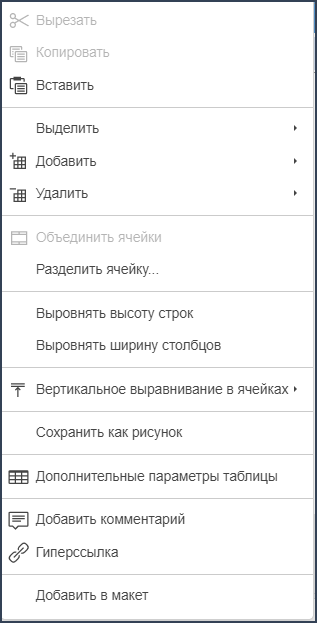
Меню содержит следующие пункты:
- Вырезать, копировать, вставить ↗ — стандартные опции, которые используются для вырезания или копирования выделенного текста/объекта и вставки ранее вырезанного/скопированного фрагмента текста или объекта в то место, где находится курсор;
- Выделить — используется для выделения строки, столбца, ячейки или таблицы;
- Добавить — используется для вставки новых строк и столбцов:
- «Столбец слева» — вставить столбец слева от того столбца, в котором находится курсор;
- «Столбец справа» — вставить столбец справа от того столбца, в котором находится курсор;
- «Строку выше» — вставить строку выше той строки, в которой находится курсор;
- «Строку ниже» — вставить строку ниже той строки, в которой находится курсор;
- «Несколько строк/столбцов» — для вставки нескольких строк или столбцов в открывшемся окне укажите количество строк или столбцов и место, куда требуется их добавить — над курсором или под курсором (для строк) и слева или справа (для столбцов);
- «Удалить» — используется для удаления строки, столбца или таблицы:
- «Строку» — удаляется строка, в которой установлен курсор;
- «Столбец» — удаляется столбец, в котором установлен курсор;
- «Таблицу» — удаляется вся таблица;
- «Объединить ячейки» — этот пункт доступен при выделении двух или более ячеек и используется для их объединения;
- «Разделить ячейку…» — используется для вызова окна, в котором можно выбрать нужное количество столбцов и строк, на которое будет разделена ячейка.
Настройка параметров таблицы с помощью правой боковой панели
Выберите таблицу, откройте правое меню, нажмите кнопку «Таблица»  . Выберите действие, которое необходимо выполнить с выбранной таблицей:
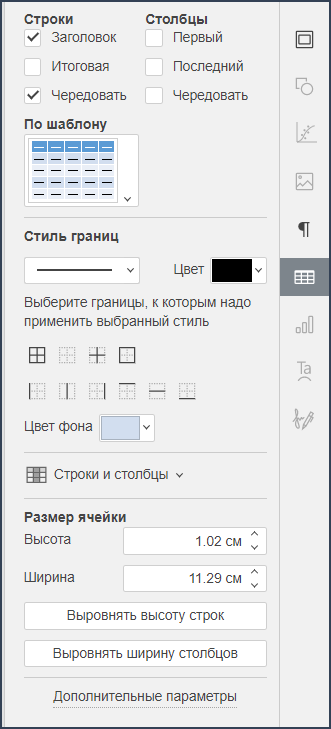
- «Строки» — позволяет применять специальное форматирование к определённым строкам таблицы. Настраиваются следующие параметры:
- «Заголовок» — выделяет первую строку как заголовок таблицы (например, с жирным шрифтом и/или другим фоном);
- «Итоговая» — таким же образом выделяет последнюю строку таблицы;
- «Чередовать» — включает чередование цвета фона для чётных и нечётных строк;
- «Столбцы» — позволяет применять специальное форматирование к определённым столбцам таблицы. Настраиваются следующие параметры:
- «Первый» — применяет особое форматирование к крайнему левому столбцу, например, когда в первом столбце находятся названия категорий;
- «Последний» — выделяет крайний правый столбец, например, если в нём находятся итоговые значения;
- «Чередовать» — включает чередование цвета фона для чётных и нечётных столбцов;
- «По шаблону» — позволяет быстро применить к таблице готовый стиль оформления — набор заранее подобранных параметров форматирования:
- Цвет фона ячеек (в том числе чередующийся);
- Стиль и цвет границ;
- Начертание и цвет шрифта ↗;
- Выравнивание текста ↗;
- Другие визуальные эффекты.
ВажноСписок доступных шаблонов зависит от настроек в разделах «Строки» и «Столбцы». Например, при установленных флагах «Заголовок» и «Чередовать» для строк, в списке шаблонов будут отображаться только те, что поддерживают эти опции.
- «Стиль границ» — используется для выбора толщины, цвета и стиля границ, а также цвета фона;
- «Строки и столбцы» — выделение, вставка, удаление строк, столбцов и таблицы, а также объединение и разделение ячеек. Дублируют операции «Выделить», «Добавить», «Удалить», «Объединить ячейки» и «Разделить ячейку» контекстного меню. Описание операций см. в разделе «Настройка параметров таблицы с помощью контекстного меню»;
- «Размеры ячейки» — используется для изменения ширины и высоты выделенной ячейки. В этом разделе можно также «Выровнять высоту строк», чтобы все выделенные ячейки имели одинаковую высоту, или «Выровнять ширину столбцов», чтобы все выделенные ячейки имели одинаковую ширину;
- «Дополнительные параметры» — используется для вызова окна «Таблица — дополнительные параметры».

