Вставка и удаление изображения
В редакторе презентаций можно вставлять изображения следующих форматов: BMP, GIF, JPEG, JPG, PNG.
1. Для вставки изображения в презентацию установите курсор там, где требуется поместить изображение;
2. На вкладке «Вставка» ↗ нажмите кнопку  «Изображение»;
3. Для загрузки изображения выберите одну из следующих опций:
- «Изображение из файла» — откроется стандартное диалоговое окно для выбора файлов. Выберите файл, хранящийся на компьютере, и нажмите кнопку Открыть;
- «Изображение по URL» — в открывшемся окне введите веб‑адрес изображения и нажмите OK.
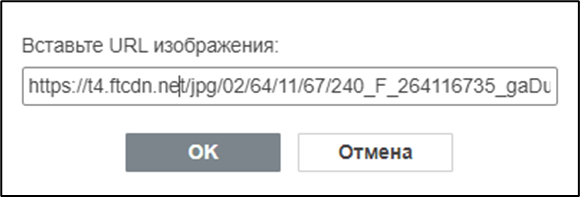
После этого изображение будет добавлено на слайд.
Для удаления вставленного изображения, кликните по нему и нажмите клавишу Delete.
Задание точных размеров изображения
1. Выделите мышью изображение, размер которого требуется изменить;
2. Откройте вкладку  «Параметры изображения» на правой панели:
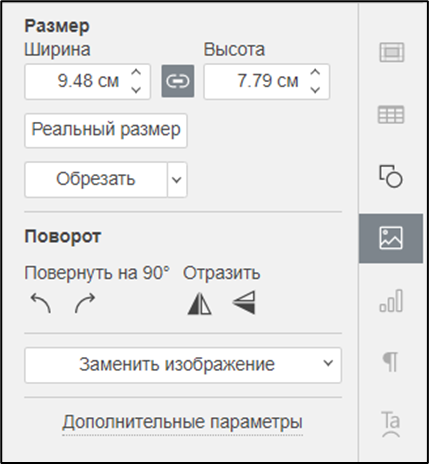
3. В разделе «Размер» задайте нужные значения ширины и высоты. Если нажата кнопка  «Сохранять пропорции» (в этом случае она выглядит так
  ), ширина и высота будут изменены пропорционально, сохраняя исходное соотношение сторон изображения. Чтобы восстановить реальный размер изображения, нажмите кнопку «Реальный размер».
Обрезка изображения
1. Нажмите кнопку «Обрезать» для активации маркеров обрезки, которые появятся в углах изображения и в центре каждой его стороны;
2. Вручную перетаскивайте маркеры, чтобы задать область обрезки. Наведите курсор мыши на границу области обрезки, чтобы курсор превратился в  значок, и перетащить область обрезки или изображение:
- Чтобы обрезать одну сторону, перетащите маркер, расположенный в центре этой стороны;
- Чтобы одновременно обрезать две смежных стороны, перетащите один из угловых маркеров;
- Чтобы равномерно обрезать две противоположные стороны изображения, удерживайте нажатой клавишу Ctrl при перетаскивании маркера в центре одной из этих сторон;
- Чтобы равномерно обрезать все стороны изображения, удерживайте нажатой клавишу Ctrl при перетаскивании любого углового маркера.
3. Нажмите кнопку «Обрезать», или нажмите на клавишу Esc, или кликните мышью за пределами области обрезки, чтобы применить изменения;
4. При необходимости используйте дополнительные опции «Обрезать по фигуре», «Заливка» и «Вписать». Для этого нажмите  стрелку рядом с кнопкой «Обрезать» и выберите нужную опцию:
- «Обрезать по фигуре» — изображение будет заполнять определенную форму. Выберите фигуру из галереи, которая открывается при наведении указателя мыши на опцию «Обрезать по фигуре». При этом опции «Заливка» и «Вписать» остаются доступными для настройки изображения под выбранную фигуру;
- «Заливка» — центральная часть исходного изображения будет сохранена и использована в качестве заливки выбранной области обрезки, в то время как остальные части изображения будут удалены;
- «Вписать» — размер изображения будет изменен, чтобы оно соответствовало высоте или ширине области обрезки или выбранной фигуры (если она выбрана). Никакие части исходного изображения не будут удалены, но внутри выбранной области обрезки могут появиться пустые пространства.
Поворот изображения
1. Выделите мышью изображение, размер которого требуется изменить;
2. Откройте вкладку  «Параметры изображения» на правой панели:
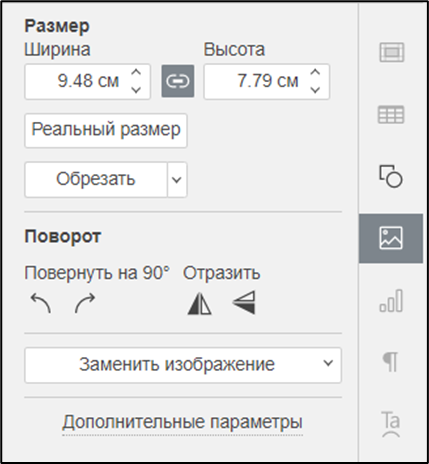
3. В разделе «Поворот» нажмите одну из кнопок:
 — чтобы повернуть изображение на 90 градусов против часовой стрелки;
 — чтобы повернуть изображение на 90 градусов по часовой стрелке;
 — чтобы отразить изображение по горизонтали (слева направо);
 — чтобы отразить изображение по вертикали (сверху вниз).
Для поворота изображения можете кликнуть по изображению правой кнопкой мыши и использовать пункт контекстного меню «Поворот».
Замена вставленного изображения
1. Выделите мышью изображение, размер которого требуется изменить;
2. Откройте вкладку  Параметры изображения на правой панели:
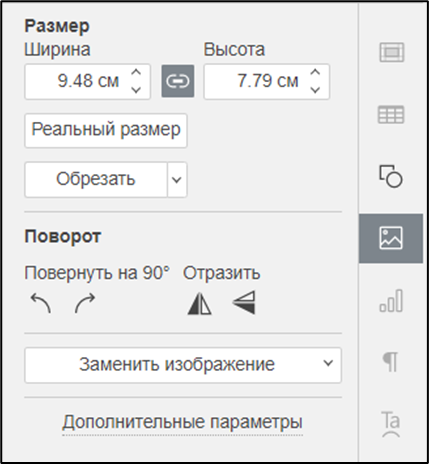
3. Нажмите кнопку «Заменить изображение»;
4. Выберите опцию: «Из файла» или «По URL» и выберите требуемое изображение. Исходное изображение будет заменено на выбранное:
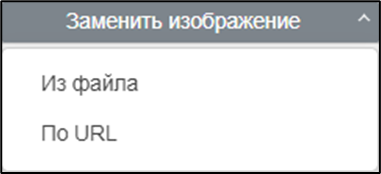
Для замены изображения можете кликнуть по изображению правой кнопкой мыши и использовать пункт контекстного меню «Заменить изображение».
Изменение дополнительных параметров изображения
Чтобы изменить дополнительные параметры изображения, кликните по изображению правой кнопкой мыши и выберите из контекстного меню пункт «Дополнительные параметры» изображения. Или нажмите ссылку «Дополнительные параметры» на правой панели:
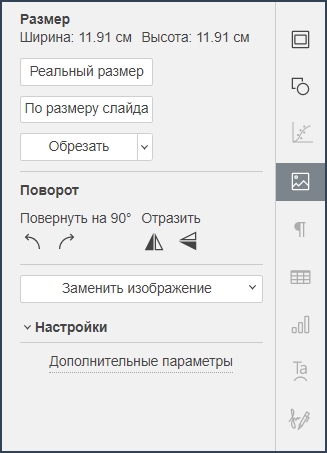
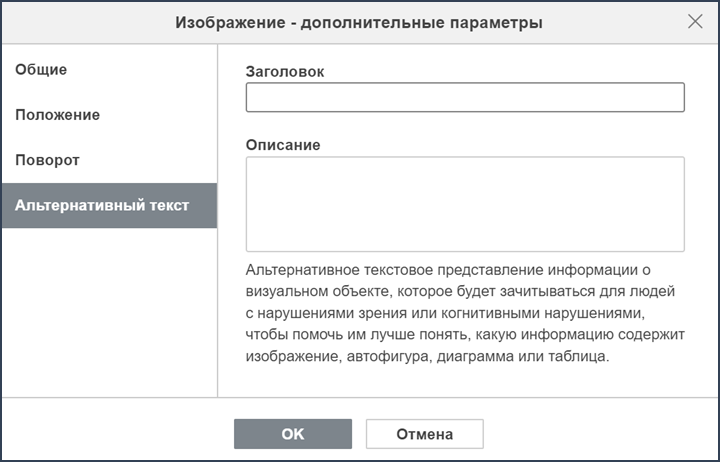
Откроется окно «Изображения — Дополнительные параметры».
Вкладка «Поворот» содержит следующие параметры:
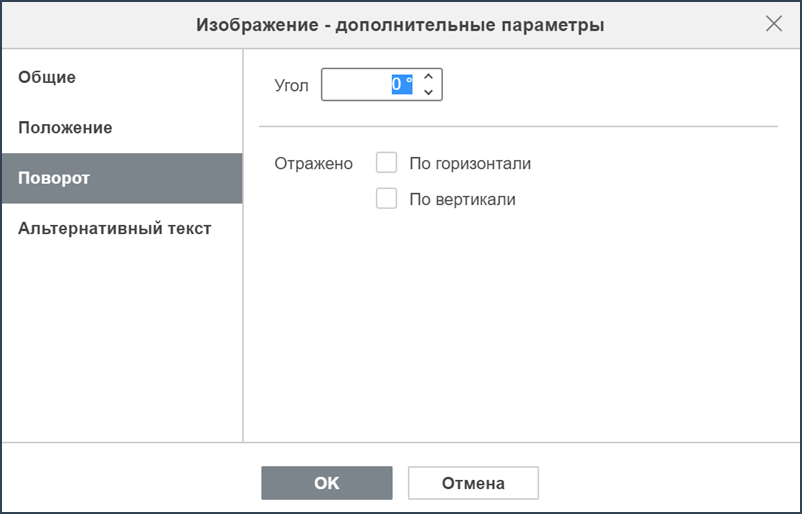
- «Угол» — поворот изображения на точно заданный угол. Введите в поле нужное значение в градусах или скорректируйте его, используя стрелки справа;
- «Отражено» — отметьте флагом опцию «По горизонтали», чтобы отразить изображение по горизонтали (слева направо), или отметьте флагом опцию «По вертикали», чтобы отразить изображение по вертикали (сверху вниз).
Вкладка «Альтернативный текст» позволяет задать «Заголовок» и «Описание», которые будут зачитываться для людей с нарушениями зрения или когнитивными нарушениями, чтобы помочь им лучше понять, какую информацию содержит изображение: