











Вставка диаграммы
1. На вкладке «Вставка» ↗ нажмите кнопку  «Диаграмма»;
2. Выберите диаграмму из доступных типов;
Доступные типы диаграмм:
- Гистограмма:
- Гистограмма с группировкой;
- Гистограмма с накоплением;
- Нормированная гистограмма с накоплением;
- Трехмерная гистограмма с группировкой;
- Трехмерная гистограмма с накоплением;
- Трехмерная нормированная гистограмма с накоплением;
- Трехмерная гистограмма.
- График:
- График;
- График с накоплением;
- Нормированный график с накоплением;
- График с маркерами;
- График с накоплениями с маркерами;
- Нормированный график с маркерами и накоплением;
- Трехмерный график.
- Круговая:
- Круговая;
- Кольцевая диаграмма;
- Трехмерная круговая диаграмма.
- Линейчатая:
- Линейчатая с группировкой;
- Линейчатая с накоплением;
- Нормированная линейчатая с накоплением;
- Трехмерная линейчатая с группировкой;
- Трехмерная линейчатая с накоплением;
- Трехмерная нормированная линейчатая с накоплением.
- С областями:
- С областями;
- Диаграмма с областями с накоплением;
- Нормированная с областями и накоплением.
- Биржевая;
- Точечная:
- Точечная диаграмма;
- Точечная с гладкими кривыми и маркерами;
- Точечная с гладкими кривыми;
- Точечная с прямыми отрезками и маркерами;
- Точечная с прямыми отрезками.
- Лепестковая:
- Лепестковая;
- Лепестковая с маркерами;
- Заполненная лепестковая.
- Комбинированные:
- Гистограмма с группировкой и график;
- Гистограмма с группировкой и график на вспомогательной оси;
- С областями с накоплением и гистограмма с группировкой;
- Пользовательская комбинация.
После этого диаграмма будет добавлена на слайд.
Редактирование данных диаграммы
После добавления диаграммы на слайд автоматически откроется окно встроенного редактора электронных таблиц с исходными данными:
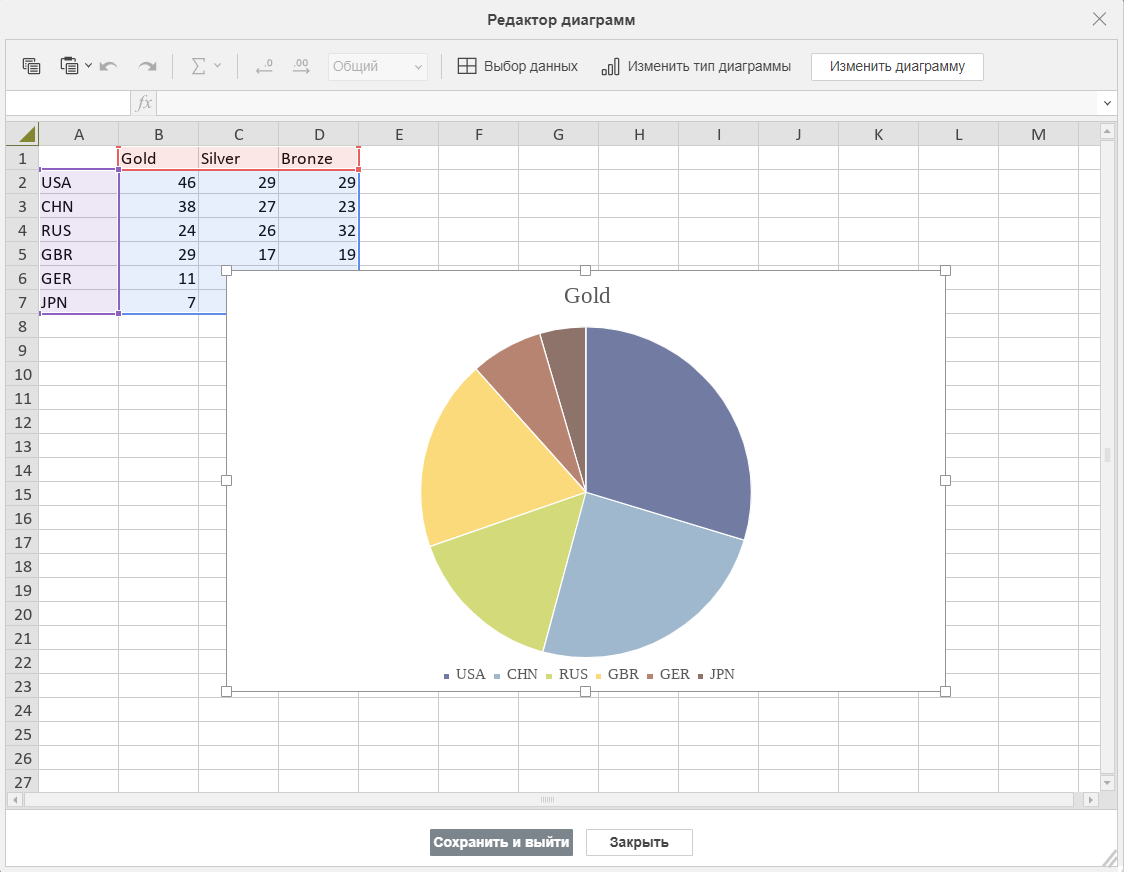
1. Замените шаблонные данные в ячейках на ваши собственные числовые значения и названия категорий/рядов;
2. Чтобы расширить или уменьшить диапазон данных, отображаемых на диаграмме, потяните за цветной маркер в правом нижнем углу выделенной области таблицы:
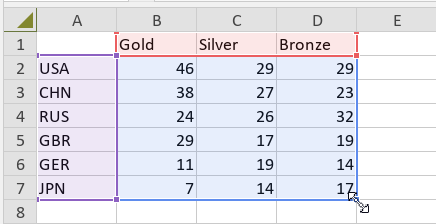
3. Для закрытия окна данных нажмите кнопку «Сохранить и выйти», диаграмма на слайде автоматически обновится в соответствии с новыми данными.
Чтобы открыть окно данных диаграммы повторно, дважды кликните по диаграмме на слайде либо нажмите кнопку «Изменить данные» на правой панели параметров диаграммы.
Изменение параметров диаграммы
1. Чтобы изменить диаграмму, выделите её мышью;
2. На правой панели откройте вкладку  «Параметры диаграммы»:
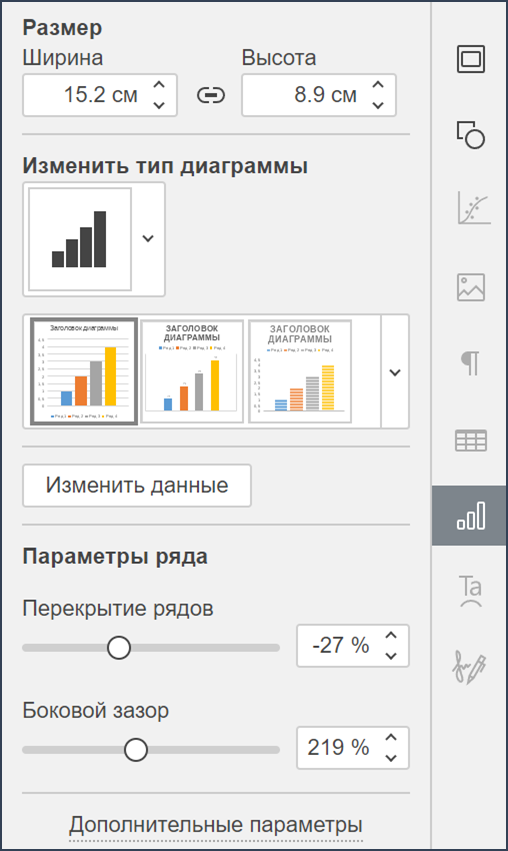
3. В разделе «Размер» задайте нужные значения ширины и высоты. Если нажата кнопка  «Сохранять пропорции» (в этом случае она выглядит так
  ), ширина и высота будут изменены пропорционально, сохраняя исходное соотношение сторон диаграммы;
4. Раскройте выпадающий список «Изменить тип диаграммы» и выберите нужный тип;
5. Размер и тип выбранной диаграммы будут изменены.
Изменение дополнительных параметров диаграммы
1. Для изменения дополнительных параметров диаграммы выделите её мышью;
2. На правой панели нажмите ссылку «Дополнительные параметры»:
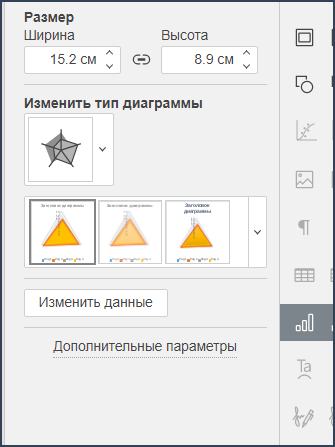
3. В окне «Диаграмма — дополнительные параметры» на вкладке «Общие» измените имя диаграммы:
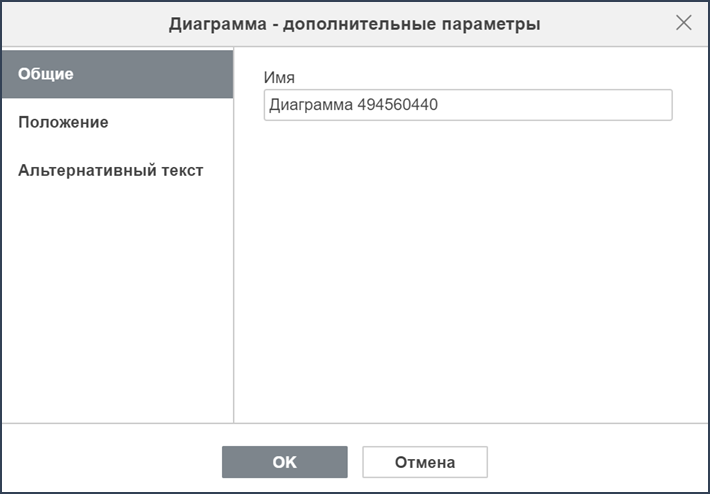
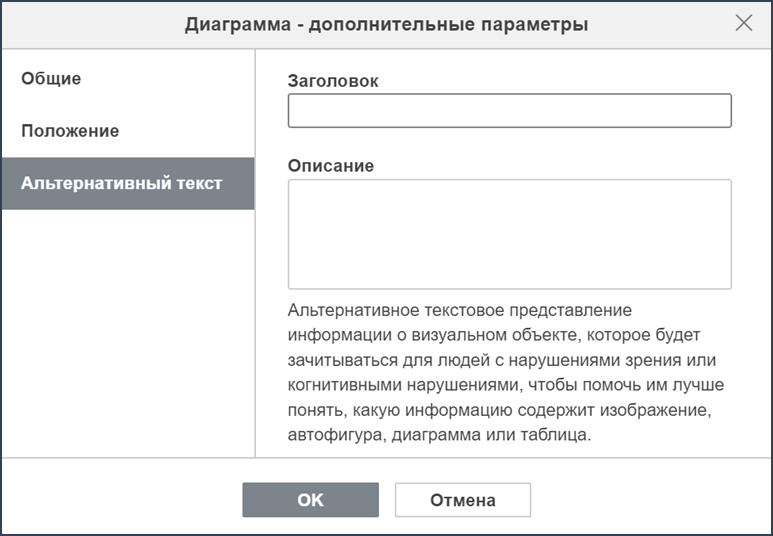
4. На вкладке «Альтернативный текст» укажите заголовок и описание, которые будут зачитываться для людей с нарушениями зрения или когнитивными нарушениями, чтобы помочь им лучше понять, какую информацию содержит диаграмма:
Изменение и удаление элементов диаграммы
Чтобы изменить «Заголовок диаграммы», выделите левой кнопкой мыши текст заголовка и введите свой текст.
Чтобы изменить форматирование шрифта ↗ внутри текстовых элементов, таких как: заголовок диаграммы, названия осей, элементы условных обозначений, подписи данных и т. д., выделите нужный текстовый элемент, кликнув по нему левой кнопкой мыши. Затем используйте кнопки на вкладке «Главная» ↗, чтобы изменить тип, размер, начертание, стиль или цвет шрифта.
При выборе диаграммы на правой панели активируется вкладка  «Параметры фигуры», так как фигура используется в качестве фона для диаграммы. Для изменения параметров «Заливки» и «Контура фигуры» перейдите на вкладку «Параметры фигуры» на правой панели.
C помощью вкладки «Параметры фигуры» можно применить различные типы заливки к элементам диаграммы: область построения, ряды данных, заголовок диаграммы, легенда и другие.
1. Выберите элемент диаграммы, нажав на него левой кнопкой мыши.
2. Выберите нужный тип заливки: «Заливка цветом», «Градиентная заливка», «Изображение или текстура», «Узор». Если заливка не нужна, то оставьте тип «Без заливки» — этот тип выбран по умолчанию.
3. Настройте параметры заливки и при необходимости задайте непрозрачность. При выделении вертикальной или горизонтальной оси или линий сетки на вкладке «Параметры фигуры» будут доступны только параметры контура: цвет, толщина и тип линии.
Если требуется изменить размер элемента диаграммы, кликните левой кнопкой мыши, чтобы выбрать нужный элемент, и перетащите один из 8 белых маркеров  , расположенных по периметру элемента.
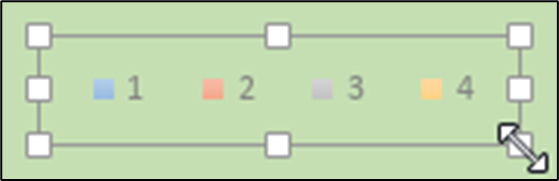
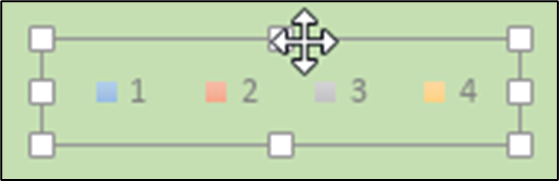
Чтобы изменить позицию элемента, кликните по нему левой кнопкой мыши, убедитесь, что курсор принял вид  , удерживайте левую кнопку мыши и перетащите элемент в нужное место:
Чтобы удалить элемент диаграммы, выделите его, кликнув левой кнопкой мыши, и нажмите клавишу Delete.
3D-диаграмму можно поворачивать с помощью мыши или кнопок на вкладке «Параметры диаграммы» на правой панели:
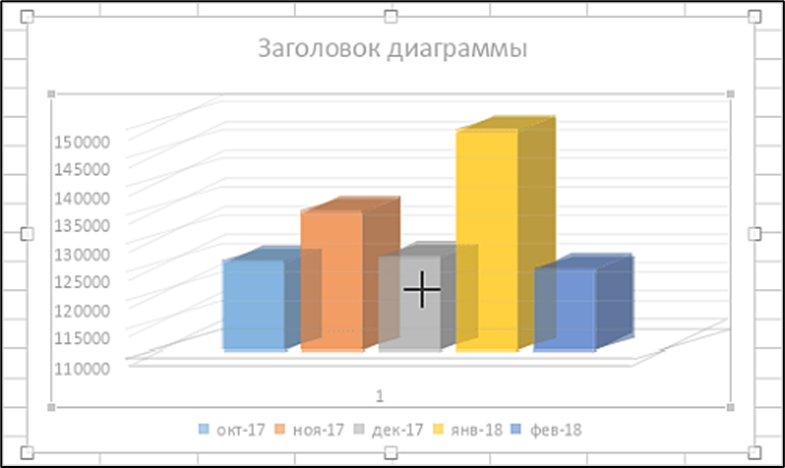
Для поворота с помощью мыши нажмите левой кнопкой мыши внутри области построения диаграммы и удерживайте кнопку мыши (курсор примет форму черного креста). Не отпуская кнопку мыши, перетащите курсор, чтобы изменить ориентацию 3D‑диаграммы.
Для поворота с помощью кнопок перейдите на вкладку «Параметры диаграммы» на правой панели и используйте кнопки:
 — поворот по оси Х на 10 градусов против часовой стрелки;
 — поворот по оси Х на 10 градусов по часовой стрелке;
 — поворот по оси Y на 10 градусов против часовой стрелки;
 — поворот по оси Y на 10 градусов по часовой стрелке.
Для поворота на конкретный угол введите значение в соответствующее поле и нажмите клавишу Enter.
Для изменения размера и положения диаграммы смотрите дополнительную информацию ↗.
Чтобы удалить вставленную диаграмму, кликните по ней и нажмите клавишу Delete.

