











Изменение области отображения таблицы
Область отображения таблицы, вставленной как OLE-объект ↗, можно редактировать:
- Выбрать фрагмент таблицы, который будет виден в документе. Остальные данные не удаляются — они скрываются, но будут видны при открытии сохранённой таблицы по двойному клику;
- Можно отобразить только ключевые столбцы или строки таблицы; итоговые значения или заголовки;
- Все изменения, которые будут внесены в исходную таблицу, будут автоматически отображаться в документе, но только в пределах заданной видимой области.
Для просмотра и изменения области отображения таблицы:
1. При работе с таблицей во встроенном Редакторе таблиц на вкладке «Вид» ↗ нажмите на кнопку со стрелкой, направленной вниз, около кнопки  «Видимая область»:
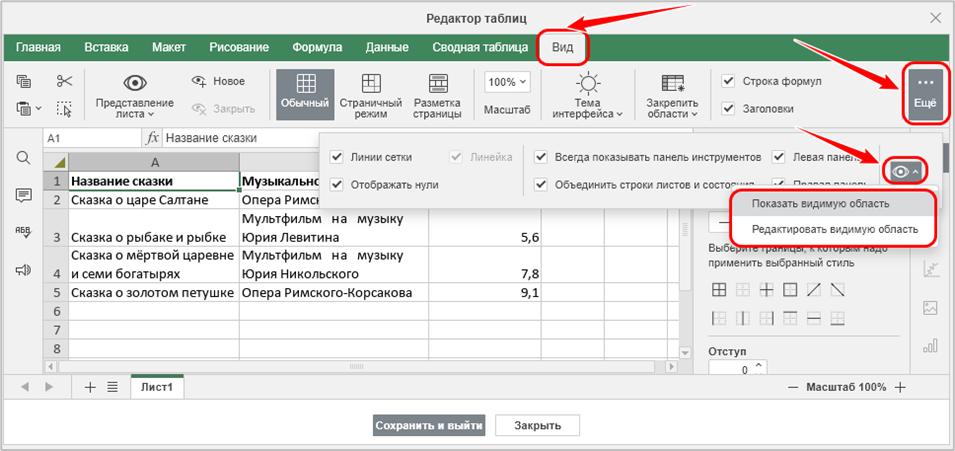
2. Для просмотра отображаемой области выберите в открывшемся контекстном меню пункт «Показать видимую область». Отобразится видимая область, выделенная голубой рамкой. Чтобы скрыть видимую область, выберите «Скрыть видимую область»;
3. Для редактирования видимой области выберите пункт «Редактировать видимую область». Отобразится видимая область, выделенная голубой рамкой. Потяните за край голубой рамки, чтобы обрезать видимую область. Вы также можете перемещать видимую область, перетаскивая рамку:
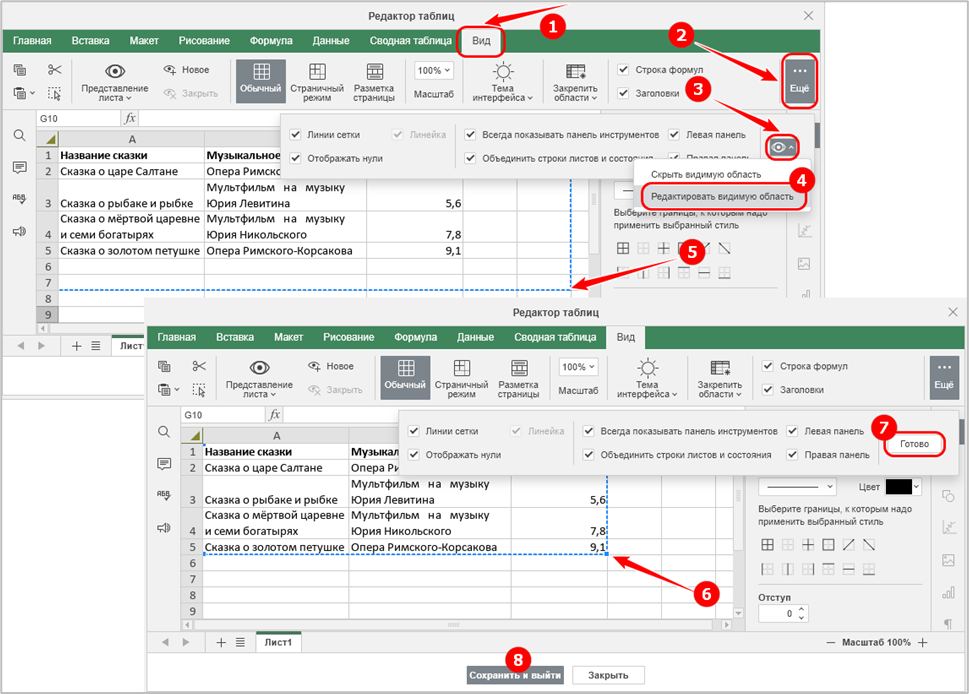
4. Таким образом установите новую видимую область. После установки новой видимой области нажмите «Готово»;
5. Нажмите «Сохранить и выйти».
Редактирование таблицы, вставленной как OLE-объект
Для редактирования таблицы, вставленной как OLE-объект, кликните дважды по таблице. Внесите изменения и нажмите «Сохранить и выйти».
Внесённые изменения отображаются в пределах заданной видимой области.
Удаление таблицы, вставленной как OLE-объект
Для удаления таблицы кликните по ней и нажмите на клавишу Delete.

