











Для вставки таблицы в слайд презентации:
1. Установите курсор там, где надо разместить таблицу;
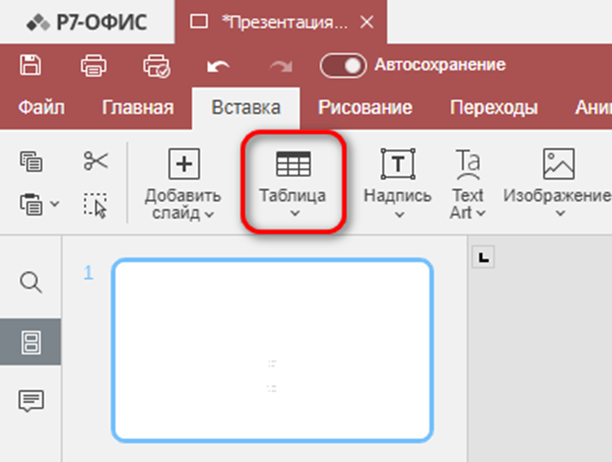
2. На вкладке «Вставка» ↗ на панели инструментов нажмите на кнопку  «Таблица»:
3. В раскрывшемся окне выберите вид таблицы. Возможные варианты:
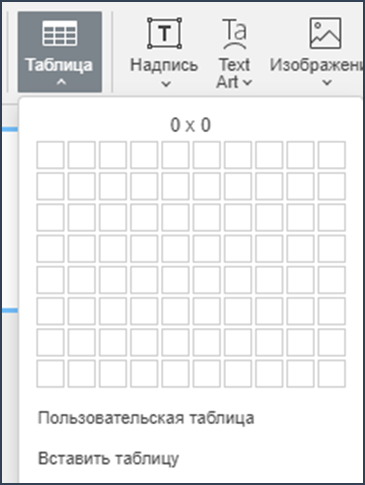
- «Таблица со стандартным количеством ячеек» (максимум 10 на 8 ячеек);
- «Пользовательская таблица» (произвольное количество строк и столбцов);
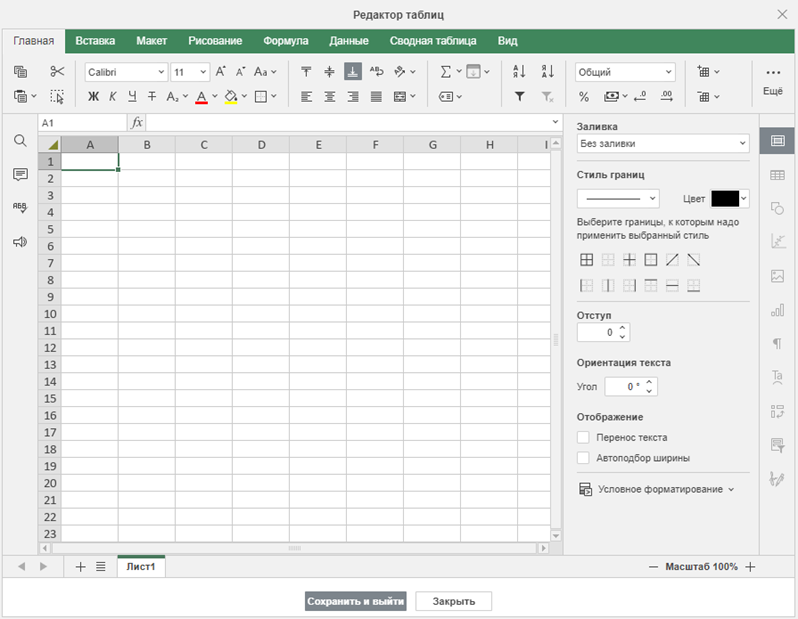
- «Вставить таблицу» (вставка таблицы из встроенного Редактора таблиц в качестве OLE-объекта ↗).
Вставка таблицы со стандартным количеством ячеек
Для вставки таблицы со стандартным количеством ячеек нажмите на кнопку «Таблица» и выделите мышью нужное количество строк (до 8) и столбцов (до 10):
Вставка пользовательской таблицы
Для вставки пользовательской таблицы (если требуется таблица больше, чем 10 на 8 ячеек) нажмите на кнопку «Таблица» и выберите пункт «Пользовательская таблица». В открывшемся окне введите нужное количество строк и столбцов и нажмите на кнопку OK:

Вставка таблицы с помощью инструментов Редактора таблиц
Для вставки таблицы с помощью инструментов Редактора таблиц:
1. Нажмите на кнопку  «Таблица» и выберите «Вставить таблицу»;
2. Откроется модальное окно, в котором можно ввести данные и отформатировать их, используя инструменты Редактора таблиц, такие как выбор шрифта, типа и стиля, настройка числового формата, вставка функций, форматирование таблицы и так далее:
3. После внесения данных нажмите «Сохранить и выйти».
Таблицу из Редактора таблиц (OLE-объект ↗) можно добавить также с помощью вставки таблицы в качестве файла (иконки или миниатюры).

