











Для переноса текста в другое место презентации можно использовать буфер обмена и операции «Вырезать»/«Копировать» и «Вставить».
Для вырезания, копирования и вставки данных в текущей презентации используйте контекстное меню или соответствующие кнопки, доступные на любой вкладке верхней панели инструментов:
Вырезание
Выделите данные, которые хотите вырезать. Нажмите правой кнопкой мыши на выделенной области и выберите в контекстном меню пункт «Вырезать» или используйте кнопку  «Вырезать» на верхней панели инструментов. Выделенные данные будут удалены из презентации и сохранены в буфере обмена компьютера. Вырезанные данные можно вставить в другое место этой же презентации или в другой документ.
Копирование
Выделите данные, которые хотите скопировать. Нажмите правой кнопкой мыши на выделенной области и выберите в контекстном меню пункт «Копировать» или используйте кнопку  «Копировать» на верхней панели инструментов. Выделенные данные будут скопированы в буфер обмена компьютера. Скопированные данные можно вставить в другое место этой же презентации или в другой документ.
Вставка
Выделите место в презентации, в которое хотите вставить данные из буфера обмена. Нажмите правой кнопкой мыши на выделенной области и выберите в контекстном меню пункт «Вставить» или используйте кнопку  «Вставить» на верхней панели инструментов. В выбранное место будут вставлены данные из буфера обмена, которые были сохранены в буфере обмена последними.
Чтобы включить/отключить автоматическое появление кнопки «Специальная вставка» после вставки, перейдите на вкладку «Файл» ↗ → «Дополнительные параметры» ↗ и поставьте/снимите галочку «Показывать кнопку Параметры вставки при вставке содержимого».
Для операций вырезания, копирования и вставки можно использовать горячие клавиши ↗:
- Ctrl+X — операция вырезания;
- Ctrl+C — операция копирования;
- Ctrl+V — операция вставки;
- Ctrl+Shift+V — операция вставки без сохранения исходного форматирования.
Некоторые сочетания клавиш можно настроить под себя дополнительно.
Для перемещения данных в границах одного слайда выделите текст, установите указатель мыши у границы выделения и перетащите выделение мышью в нужное место.
Специальная вставка
Во время совместной работы «Специальная вставка» доступна только в «Строгом» режиме редактирования.
Чтобы включить/отключить автоматическое появление кнопки «Специальная вставка» после вставки, перейдите на вкладку «Файл» ↗ → «Дополнительные параметры» ↗ и поставьте/снимите флаг «Показывать кнопку Параметры вставки при вставке содержимого».
Контекстное меню кнопки «Специальная вставка» при вставке текста:
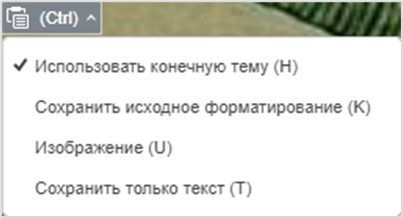
При вставке текста доступны следующие действия:
- «Использовать конечную тему» (Н) — позволяет использовать тему презентации;
- «Сохранить исходное форматирование» (K) — позволяет сохранить исходное начертание скопированных данных (полужирный, курсив, подчёркнутый);
- «Изображение» (U) — позволяет скопировать на слайд изображение, сохранив его параметры;
- «Сохранить только текст» (Т) — позволяет вставить текст без исходного форматирования.
Отмена/восстановление отмены
Для выполнения операций отмены/восстановления отмененной операции используйте соответствующие кнопки в левой части «Шапки редактора» ↗ или горячие клавиши:
- «Отменить» — используйте кнопку
 Отменить или сочетание клавиш Ctrl+Z, чтобы отменить последнее выполненное действие;
 - «Восстановить последнее отмененное действие» — используйте кнопку
 Восстановить или сочетание клавиш Ctrl+Y, чтобы восстановить последнее отмененное действие;
 - «Повторить последнее действие» — используйте клавишу F4, чтобы повторить последнее выполненное действие (например, форматирование текста, вставка объекта, изменение шрифта).Важно
При совместном редактировании презентации в «Быстром» режиме операции «Отменить»/«Восстановить» недоступны.
Повтор действия возможен только для действий в одном и том же контексте: если вы переключились на другой тип объектов (например, с презентации на изображение), повторение будет недоступно.
Перечень действий, доступных для повтора по клавише F4
Клавиша F4 позволяет быстро повторить последнее выполненное действие, если оно поддерживает функцию повтора. Это упрощает выполнение однотипных операций и повышает скорость работы с документом.
В таблице ниже приведены основные действия, которые можно повторить с помощью клавиши F4.
| Опции | Описание |
|---|---|
| Форматирование текста |
|
| Вставка объектов |
|

