Создание новой презентации
В десктопном редакторе.
Способ 1
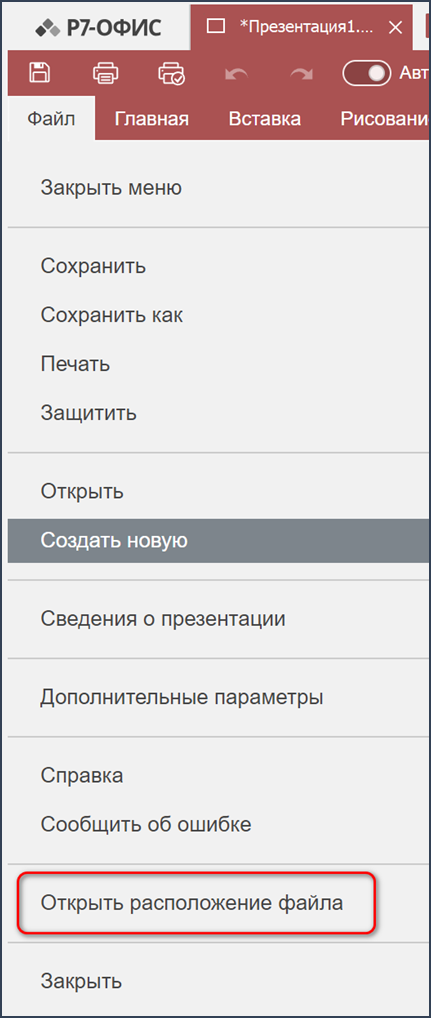
1. Откройте вкладку «Файл» ↗;
2. Выберите пункт «Создать новую»;
3. Выберите шаблон «Пустая презентация». Новый файл откроется в новой вкладке:
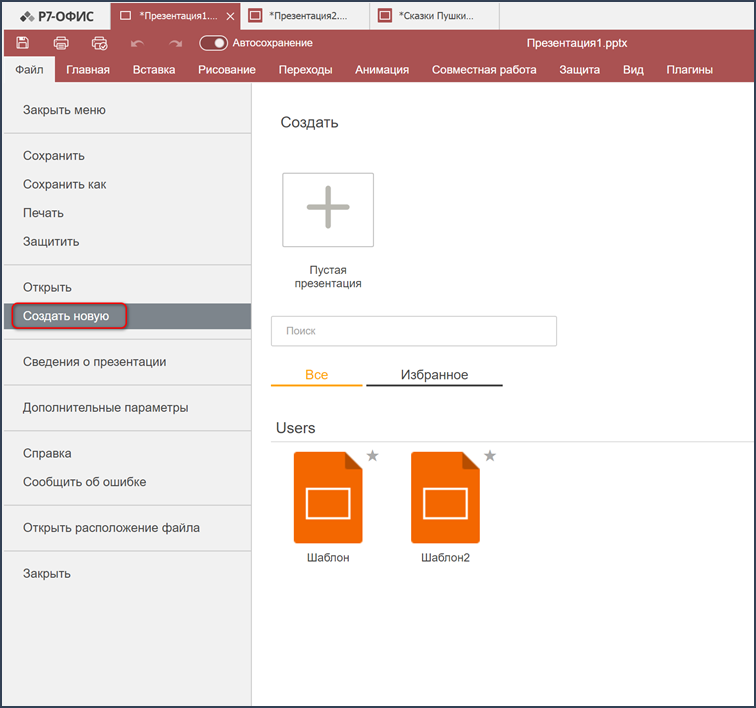
4. После внесения в презентацию изменений нажмите  «Сохранить» в левой части шапки редактора или выберите пункт «Сохранить как» ↗ («Файл → Сохранить как»);
5. В окне Проводника:
- Выберите местоположение файла на жёстком диске;
- Задайте название презентации;
- Выберите формат сохранения. Р7-Офис поддерживает следующие форматы файлов ↗: PPTX, PPSX, POTX, PPTM, ODP, OTP, PDF, PNG, JPG, JPEG — для презентаций и PPTX, POTX — для шаблонов презентаций.
6. Нажмите «Сохранить».
Способ 2
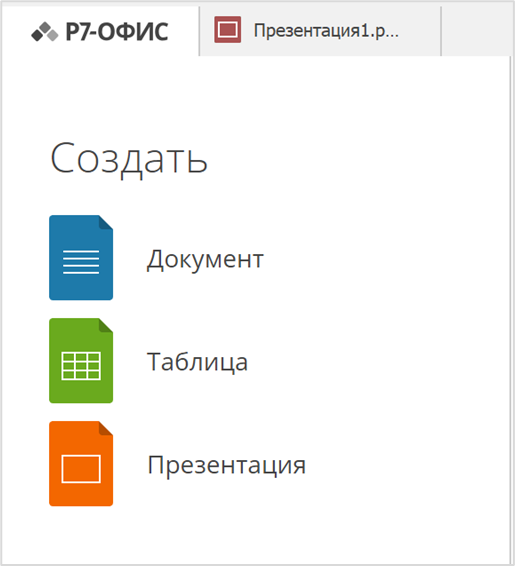
1. Откройте вкладку «Р7-ОФИС» ↗;
2. Выберите элемент «Презентация» — новый файл откроется в новой вкладке:
3. После внесения изменений в презентацию нажмите  «Сохранить» в левой части шапки редактора или выберите пункт «Сохранить как» («Файл → Сохранить как»);
4. В окне Проводника:
- Выберите местоположение файла на жёстком диске;
- Задайте название презентации;
- Выберите формат сохранения. Р7-Офис поддерживает следующие форматы файлов ↗: PPTX, PPSX, POTX, PPTM, ODP, OTP, PDF, PNG, JPG, JPEG — для презентаций и PPTX, POTX — для шаблонов презентаций;
5. Нажмите «Сохранить».
Открытие недавно отредактированной презентации
Только в десктопной версии.
1. Откройте вкладку «Р7-ОФИС» ↗;
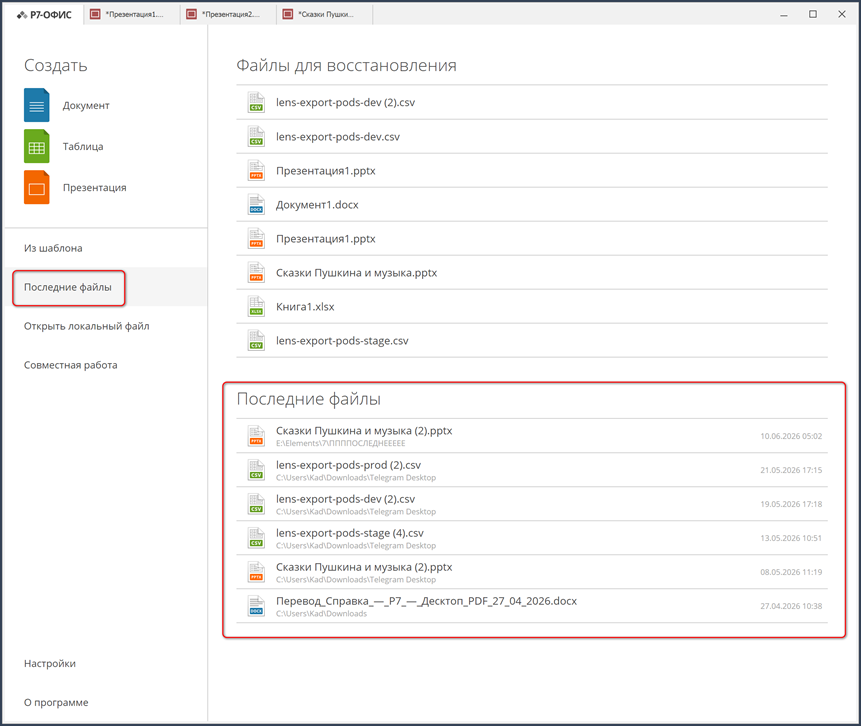
2. Выберите вкладку «Последние файлы»;
3. Выберите презентацию из раздела «Файлы с несохранёнными изменениями» или из раздела «Последние файлы»:
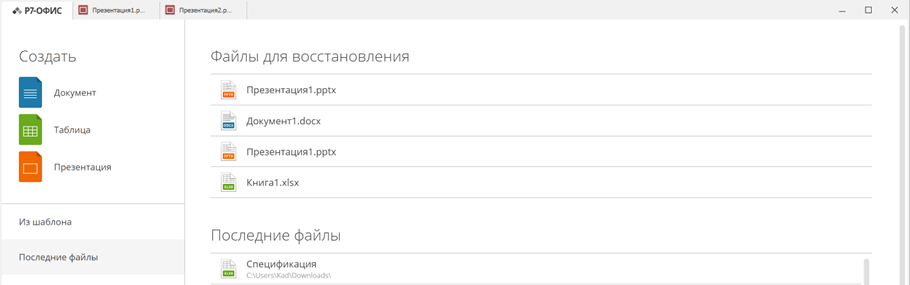
4. Выберите нужный файл и нажмите на него левой кнопкой мыши. Файл откроется в новой вкладке.
Открытие существующей презентации
В десктопном редакторе.
Способ 1
1. Откройте вкладку «Р7-ОФИС» ↗;
2. Выберите вкладку «Открыть локальный файл»;
3. Нажмите «Открыть»:
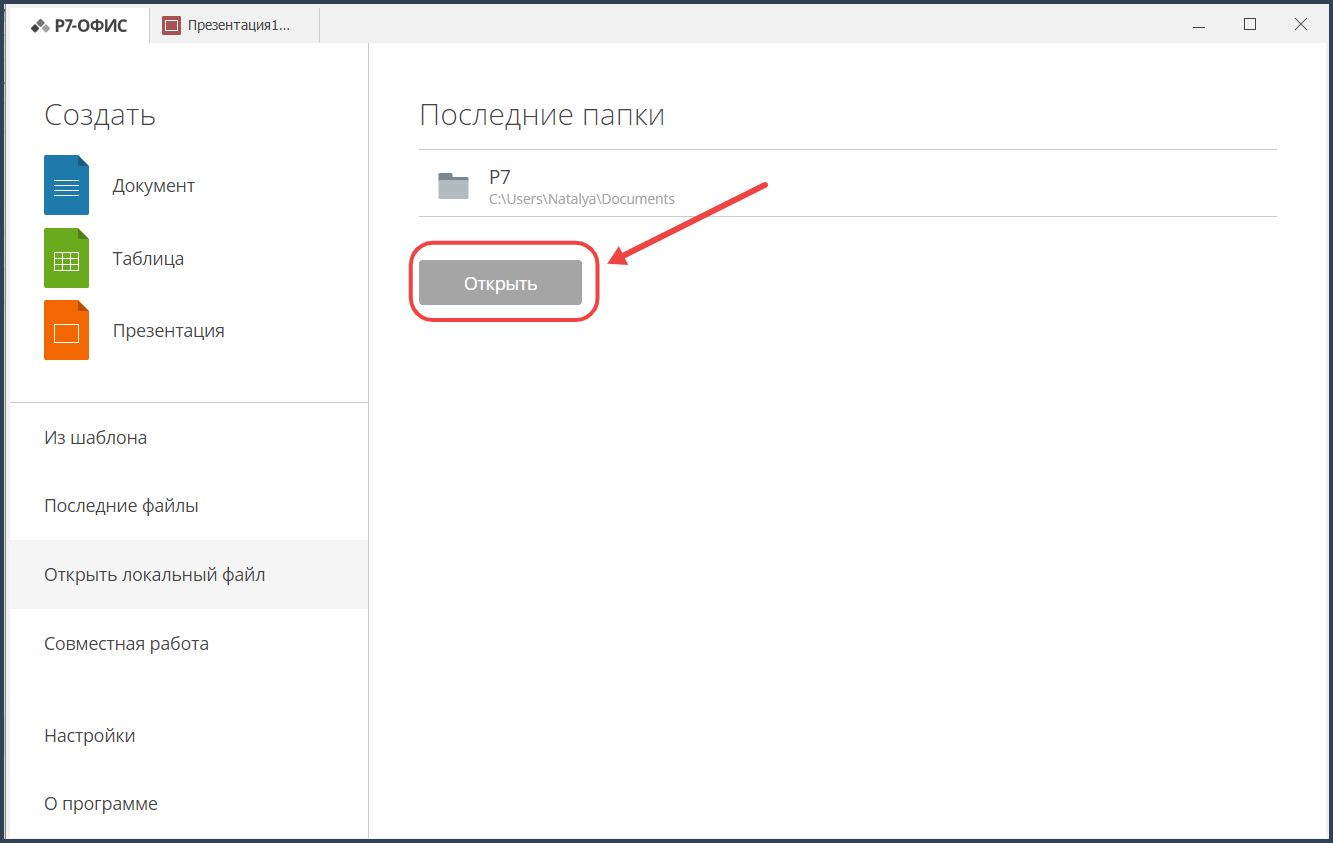
4. Выберите документ в окне Проводника и нажмите «Открыть».
Способ 2
1. Откройте вкладку «Р7-ОФИС» ↗;
2. Выберите команду «Открыть»:
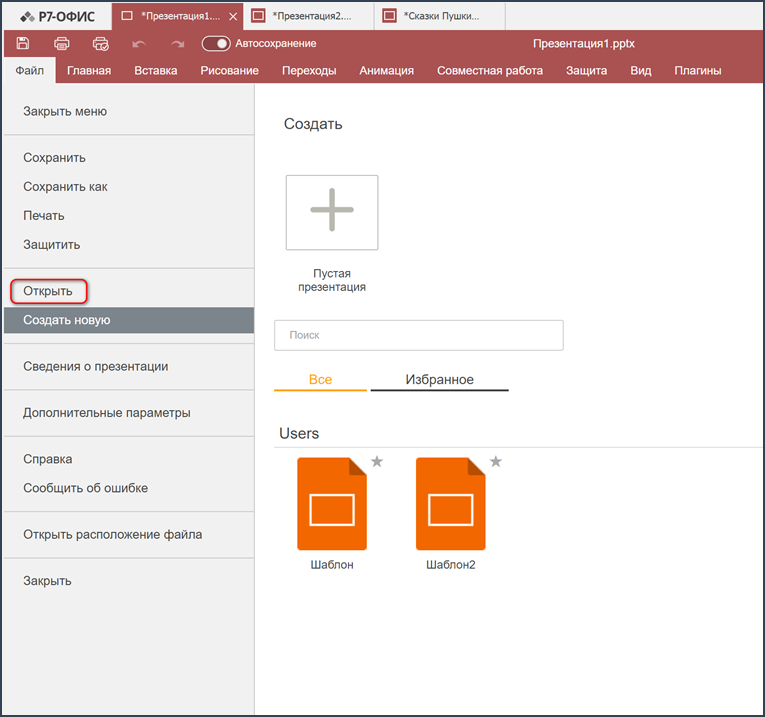
3. Выберите документ в окне Проводника и нажмите «Открыть».
Способ 3
1. Кликните правой кнопкой мыши по файлу в окне Проводника;
2. Выберите пункт «Открыть с помощью»;
3. Выберите в меню нужное приложение Р7-Офис.
Способ 4
Если файлы офисных документов ассоциированы с приложением, то откройте презентацию двойным кликом мыши по названию файла в окне Проводника.
Все каталоги, к которым вы получали доступ с помощью десктопного редактора, будут отображены на вкладке «Открыть локальный файл» в списке «Последние файлы», чтобы в дальнейшем вы могли быстро их открыть. Кликните по нужному файлу, чтобы его открыть.
Открытие шаблона документа
Только в десктопной версии.
1. Откройте вкладку «Р7-ОФИС» ↗;
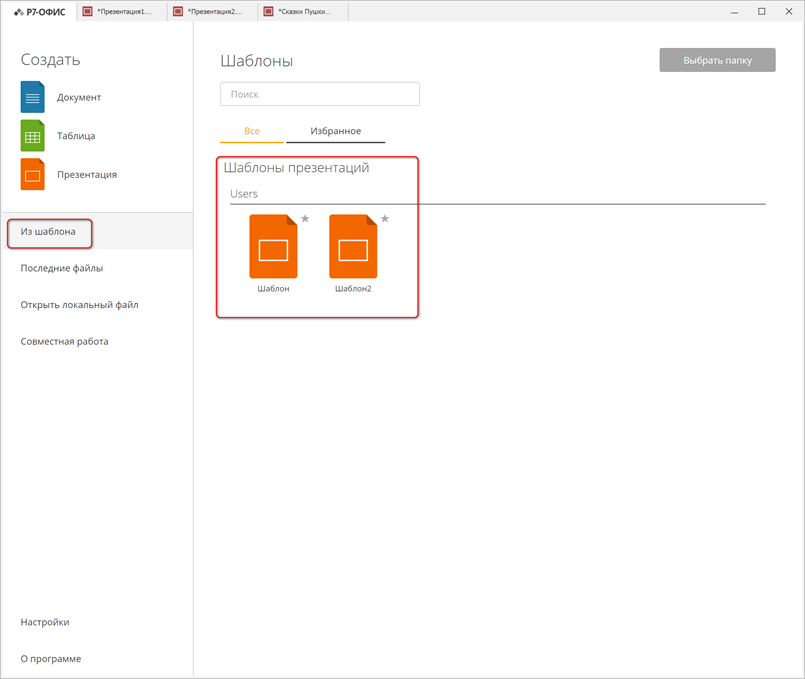
2. Выберите вкладку «Из шаблона»;
3. Выберите документ из доступных в разделе «Шаблоны презентаций».
Если документа нет в списке, то измените папку, нажав кнопку «Выбрать папку». В окне Проводника выберите папку с вашими шаблонами и нажмите кнопку «Выбор папки».
Для быстрого поиска используйте поле поиска или отметьте часто используемые документы как избранные.
Открыть расположение файла
- В веб-версии папка с искомым файлом открывается в новой вкладке браузера.
- В десктопной версии — в окне Проводника.
Способ 1
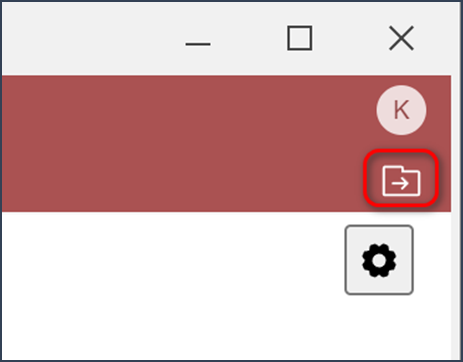
В правой части «Шапки редактора» нажмите  «Открыть расположение файла».
Способ 2
1. Откройте вкладку «Р7-ОФИС» ↗;
2. Выберите пункт «Открыть расположение файла»: