











Цветовые схемы применяются ко всей презентации. Они используются для быстрого изменения вида документа, так как они определяют всю палитру цветов для элементов документа (шрифт, фон, таблицы ↗, автофигуры ↗, диаграммы ↗).
Если вы применили цвет к элементам документа, а потом выбрали другую цветовую схему, то цвет, уже применённый в документе, тоже изменится.
Изменение цветовой схемы
1. На вкладке «Главная» ↗ на панели инструментов нажмите на кнопку «Изменение цветовой схемы» со стрелкой, направленной вниз  ;
;
2. Вы увидите список с разными комбинациями цветов для текста, таблиц, фона и других элементов документа:
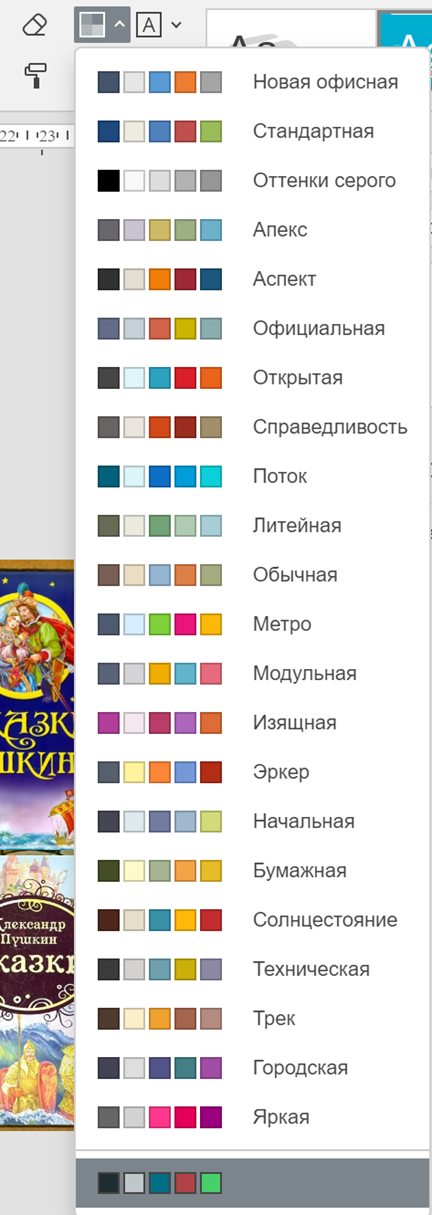
3. Выберите нужную цветовую схему, и она автоматически применится к вашему документу, изменив применённые ранее цвета в соответствии с выбранной схемой;
4. Палитра цветов, доступных для различных элементов документа, будет состоять из цветов выбранной темы.
Использование цветов из цветовой схемы
В Редакторе презентаций можно изменять цвет текста ↗, таблиц, фона, автофигур, диаграмм и других элементов. В примере ниже показан выбор цвета шрифта:
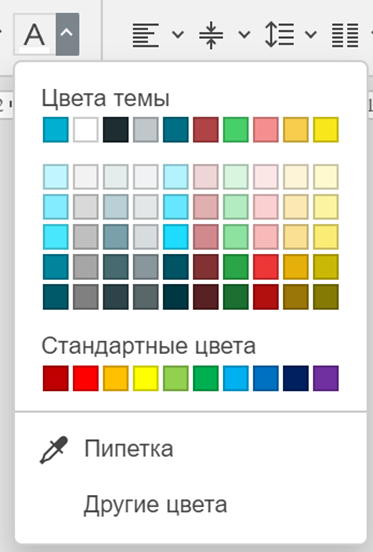
1. Выберите цвет на доступных палитрах. Палитра содержит цвета из цветовой схемы:
- «Цвета темы» — цвета, соответствующие выбранной цветовой схеме презентации;
- «Стандартные цвета» — набор стандартных цветов.
2. Цвет применяется для выделенной области презентации.
На стандартные цвета выбранная цветовая схема не влияет.
Настройка пользовательских цветов
Если в палитре выбранной цветовой темы нет нужного цвета, вы можете создать свой. Это можно сделать при помощи следующих опций:
1. «Пипетка» опция позволяет скопировать цвет элемента и применить его к тексту:
- Для копирования цвета выделите область документа, к которой нужно применить цвет элемента, затем выберите опцию «Пипетка» и наведите курсор на элемент, у которого нужно скопировать цвет. При этом курсор примет вид пипетки, рядом с которой будет отображаться окно с цветом и его значением в формате RGB:
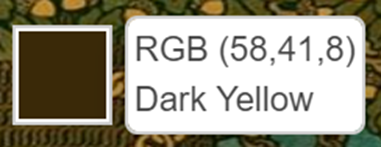
- Кликните на выбранном цвете. Выбранный цвет будет скопирован, применён к выделенной области документа.
2. «Другие цвета» — палитра позволяет создать свой цвет:
- Выберите нужный цветовой диапазон, перемещая вертикальный ползунок цвета, и определите конкретный цвет, перетаскивая инструмент для выбора цвета внутри большого квадратного цветового поля;
- Когда вы выберете цвет, в полях справа отобразятся соответствующие цветовые значения RGB и sRGB. Также можно задать цвет на базе цветовой модели RGB, введя нужные числовые значения в полях «R», «G», «B» (красный, зелёный, синий), или указать шестнадцатеричный код sRGB в поле, отмеченном знаком
#; - Выбранный цвет появится в окне предварительного просмотра «Новый». Если к объекту был ранее применён какой-то пользовательский цвет, этот цвет отображается в окне «Текущий», так что вы можете сравнить исходный и изменённый цвета;
- Когда цвет будет задан, нажмите на кнопку «Добавить».
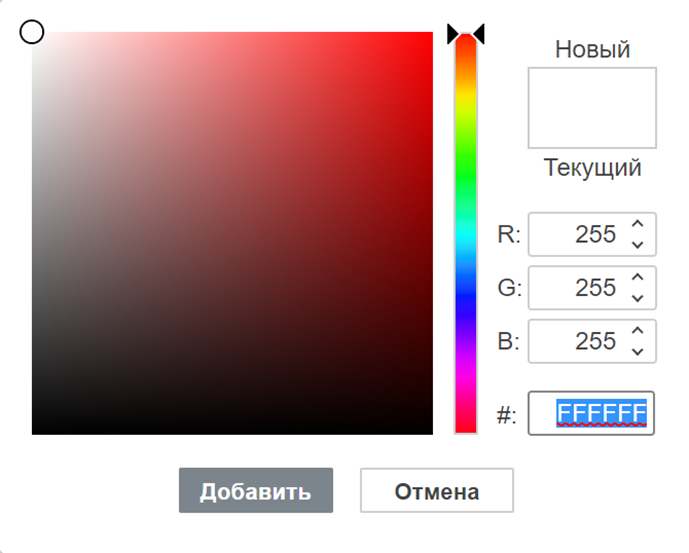
- Выбранный цвет будет применён к выделенной области документа и добавлен в палитру «Недавние цвета».

