Если вам часто приходится создавать презентации с одинаковой структурой и оформлением, используйте шаблоны. В десктопной версии приложения можно загружать сторонние шаблоны или вручную создавать собственные.
Создание презентации из готового шаблона описано в разделе Создание презентации на основе шаблона ↗.
Создание шаблона презентации
Чтобы создать шаблон презентации:
1. Создайте ↗ новую презентацию.
2. Создайте структуру шаблона: выберите тему презентации ↗ и цветовую схему ↗, настройте макеты ↗ слайдов, добавьте текст и графические элементы, примените необходимое форматирование.
3. Сохраните ↗ презентацию в формате POTX или OTP.
Подключение папки шаблонов
Для быстрого доступа к шаблонам:
1. Разместите в одной папке на компьютере все шаблоны, которые вы будете использовать в работе.
2. В приложении Р7 Офис откройте вкладку Р7-ОФИС ↗.
3. Выберите раздел Шаблоны или выберите раздел Главная и нажмите на плашку Шаблоны.
4. Нажмите кнопку Подключить папку шаблонов:
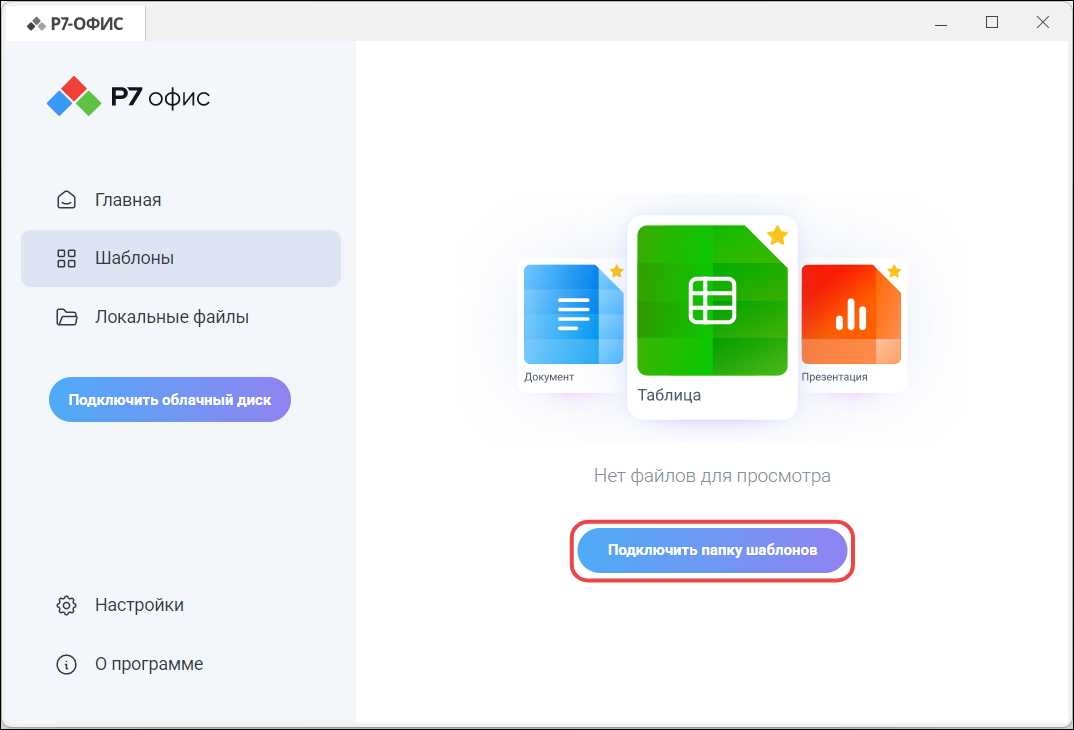
5. В окне файлового менеджера выберите подготовленную папку с шаблонами.
Содержимое папки отобразится в разделе Шаблоны:
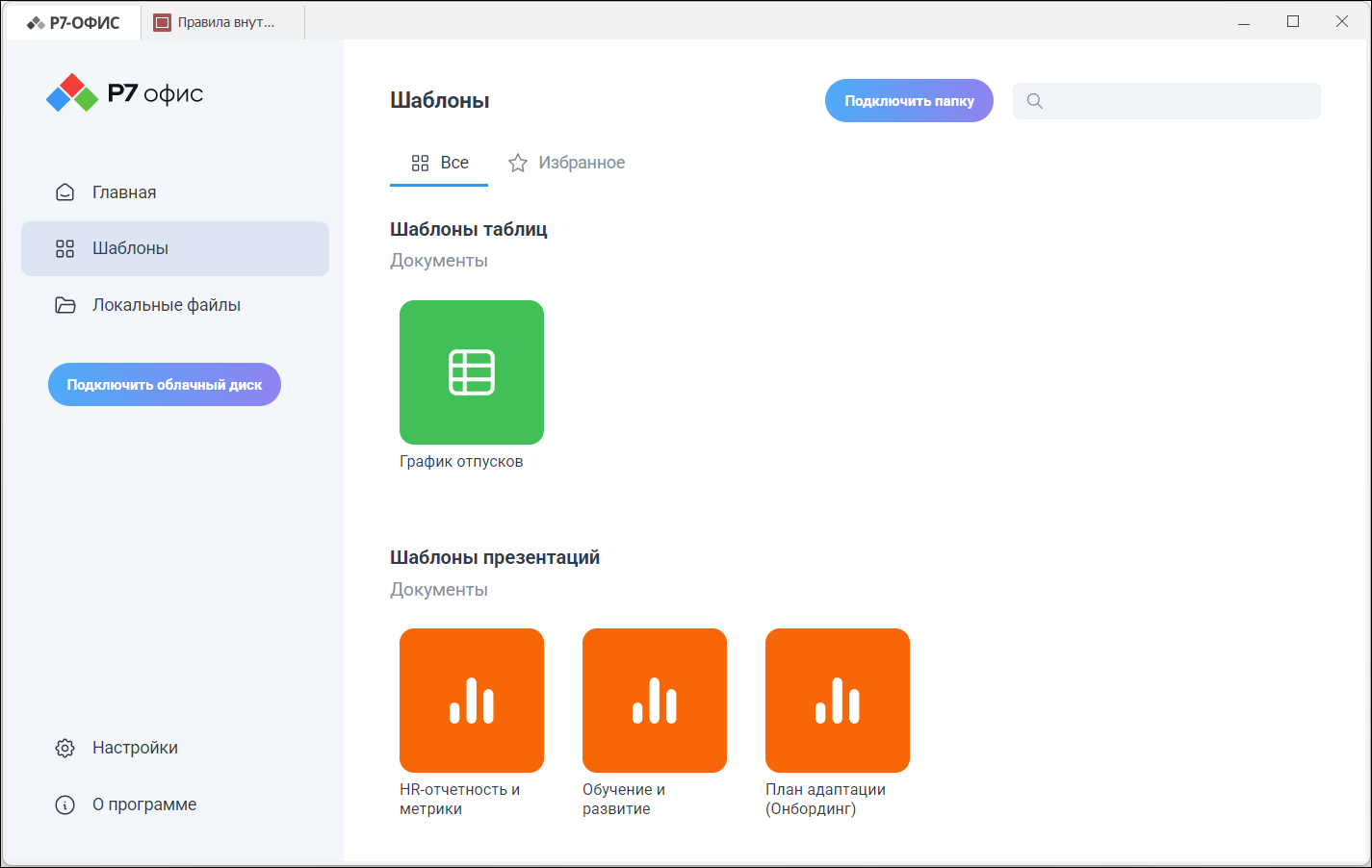
Если требуется подключить другую папку, нажмите кнопку Подключить папку.
Добавление шаблона в избранное
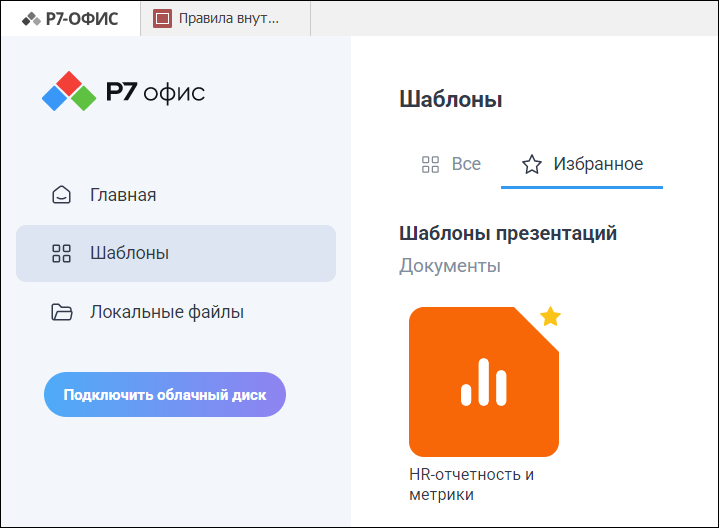
Часто используемые шаблоны можно добавить в избранное. Для этого наведите курсор на нужный шаблон и нажмите кнопку  .
.
Кнопка изменит свой цвет —  , и шаблон отобразится во вкладке Избранное: