











Изменение макета слайда
Вы можете изменить макет любого слайда. Для этого:
1. Кликните правой кнопкой мыши по нужному слайду;
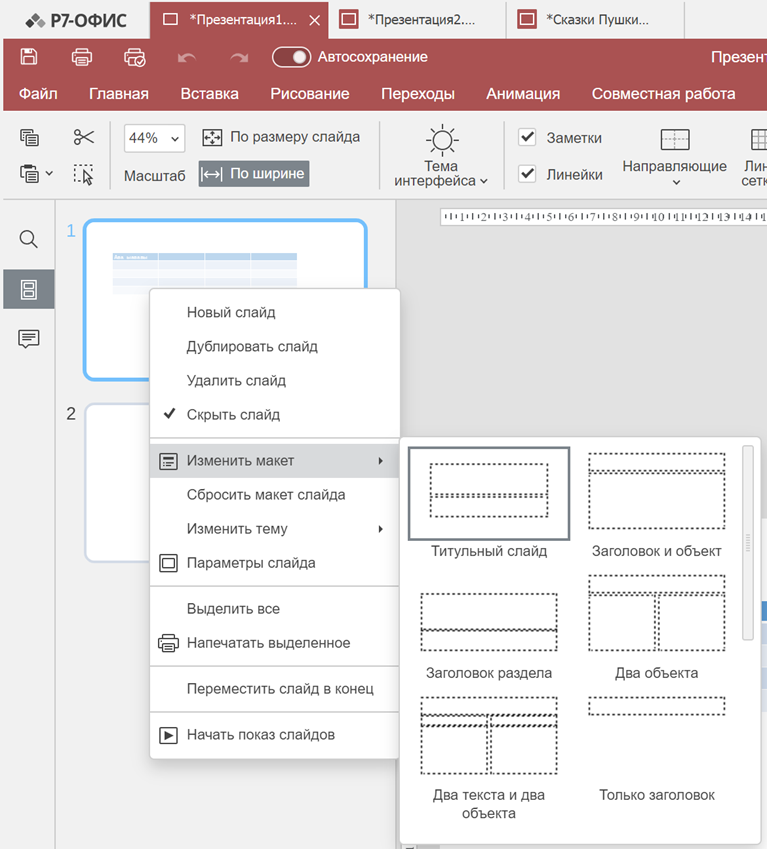
2. В открывшемся контекстном меню выберите пункт «Изменить макет»;
3. Выберите нужный макет из представленных вариантов:
- «Титульный слайд» – используется для оформления названия презентации, темы, автора и даты;
- «Заголовок и объект» – содержит заголовок и область для текста, таблицы, рисунка, диаграммы или другого объекта;
- «Заголовок раздела» – применяется для обозначения нового раздела или темы презентации;
- «Два объекта» – позволяет разместить на слайде два объекта рядом (например, изображения, диаграммы или таблицы);
- «Два текста и два объекта» – предназначен для одновременного размещения двух текстовых блоков и двух объектов;
- «Только заголовок» – содержит только заголовок, остальное содержимое размещается пользователем произвольно;
- «Пустой слайд» — не содержит готовых рамок и предназначен для свободного размещения элементов;
- «Заголовок, объект и подпись» — содержит верхний заголовок, область для текста слева и поле для объекта справа;
- «Рисунок с подписью» — содержит заголовок, центральную область для изображения и поле подписи под ним;
- «Вертикальный текст» — содержит горизонтальный заголовок и область для текста с вертикальной ориентацией;
- «Вертикальный заголовок и текст» — содержит вертикальный заголовок справа и область содержимого с вертикальным направлением текста.
Сброс макета слайда
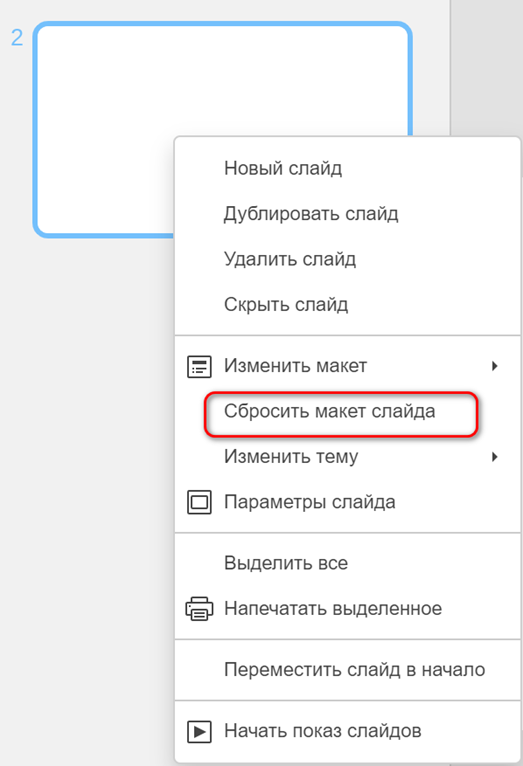
По умолчанию макет слайда включает заголовок и текст. Если после изменения макета вы хотите вернуться к варианту, который использовался по умолчанию, выполните следующие действия:
1. Кликните правой кнопкой мыши по нужному слайду;
2. В открывшемся контекстном меню выберите пункт «Сбросить макет» слайда:
Настройка параметров слайда
Чтобы изменить размер слайда, нажмите кнопку:  на вкладке «Главная» ↗ на панели инструментов и выберите нужный из списка. Доступны следующие размеры:
- «Стандартный (4 : 3)»;
- «Широкоэкранный (16 : 9)».
Размер слайда применяется ко всей презентации.
Вы также можете установить свой размер страницы. Для этого:
1. В списке предустановленных размеров выберите «Дополнительные параметры».
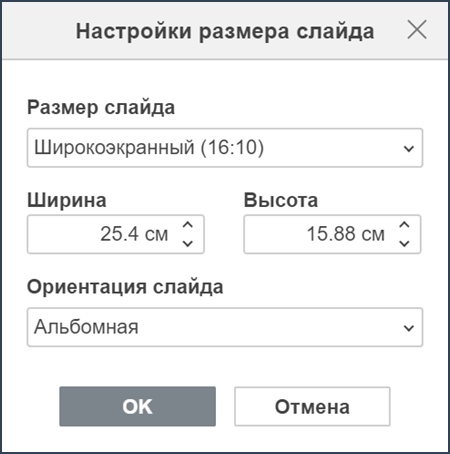
2. Откроется окно «Настройки размера слайда».
3. В поле «Размер слайда» выберите нужный вариант:
- «Стандартный (4 : 3)»;
- «Широкоэкранный (16 : 9)»;
- «Широкоэкранный (16 : 10)»;
- «Лист Letter (8,5 x 11 дюймов)»;
- «Лист Ledger (11 x 17 дюймов)»;
- «Лист A3 (29,7 см x 42 см)»;
- «Лист A4 (21 см x 29,7 см)»;
- «Лист B4 (ICO) (25 см x 35,3 см)»;
- «Лист B5 (ICO) (17,6 см x 25 см)»;
- «Слайды (3,5 см)»;
- «Прозрачная пленка»;
- «Баннер»;
- «Широкоэкранный»;
- «Пользовательский».
4. При выборе предустановки «Особый» укажите значения в полях «Ширина» и «Высота». Введите новые значения в поля ввода или скорректируйте имеющиеся значения с помощью кнопок со стрелками.
5. В полях «Ширина» и «Высота» введите новые значения или скорректируйте имеющиеся значения с помощью кнопок со стрелками.
6. В поле «Ориентация слайда» выберите одно из следующих значений:
- «Альбомная»;
- «Книжная».
7. Для сохранения изменений нажмите «OK»:
Изменение параметров слайда
В любое время можно изменить параметры слайда. Для этого:
Способ 1
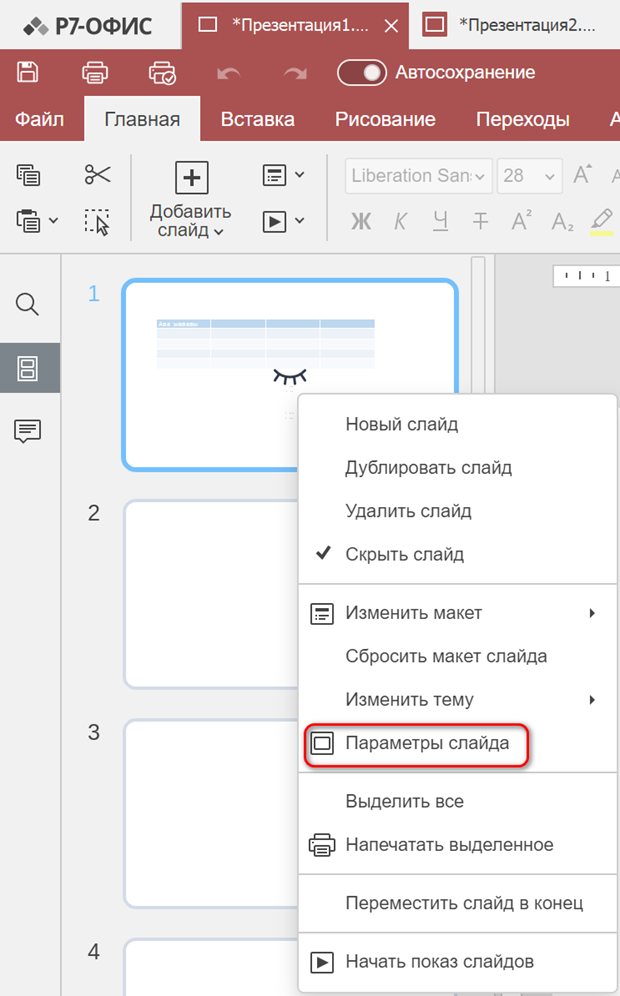
1. Кликните правой кнопкой мыши по нужному слайду.
2. В открывшемся контекстном меню выберите пункт «Параметры слайда»:
Способ 2
1. Выберите нужный слайд в презентации.
2. Нажмите кнопку «Параметры слайда» на боковой панели:
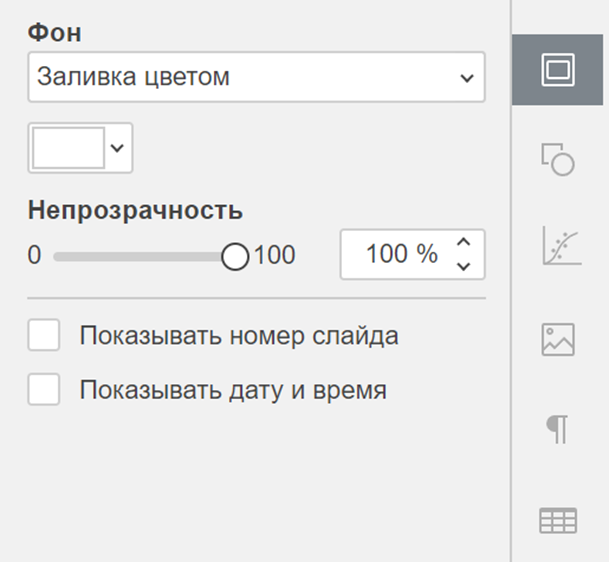
Параметры слайда:
- «Заливка цветом» — позволяет изменить цвет фона слайда. С помощью слайдера или процентного значения можно настроить интенсивность цвета;
- «Непрозрачность» — регулирует степень прозрачности объекта или фона в процентах;
- «Показывать номер слайда» — включает отображение номера слайда ↗ на всех слайдах презентации;
- «Показывать дату и время» ↗ — добавляет на слайды текущую дату и время, которые могут обновляться автоматически или задаваться вручную.

