Добавление слайда
Способ 1
Новый слайд можно добавить, нажав на кнопку  «Добавить слайд» на вкладке «Вставка» ↗.
Способ 2
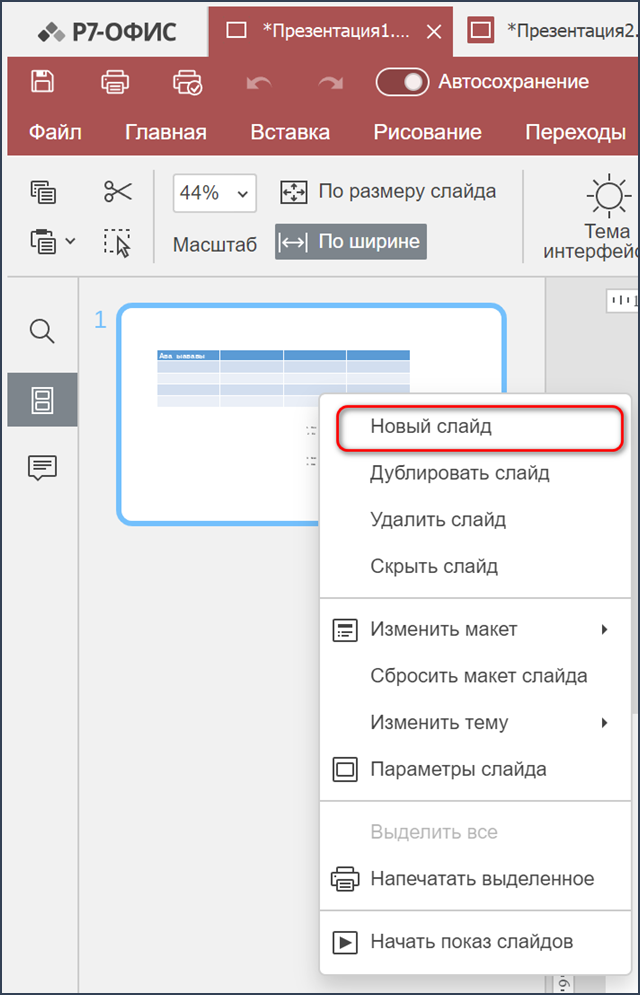
1. Кликните правой кнопкой мыши перед слайдом, перед которым требуется вставить новый слайд;
2. В открывшемся контекстном меню выберите команду «Новый слайд»;
3. Новый слайд будет вставлен после выбранного:
Способ 3
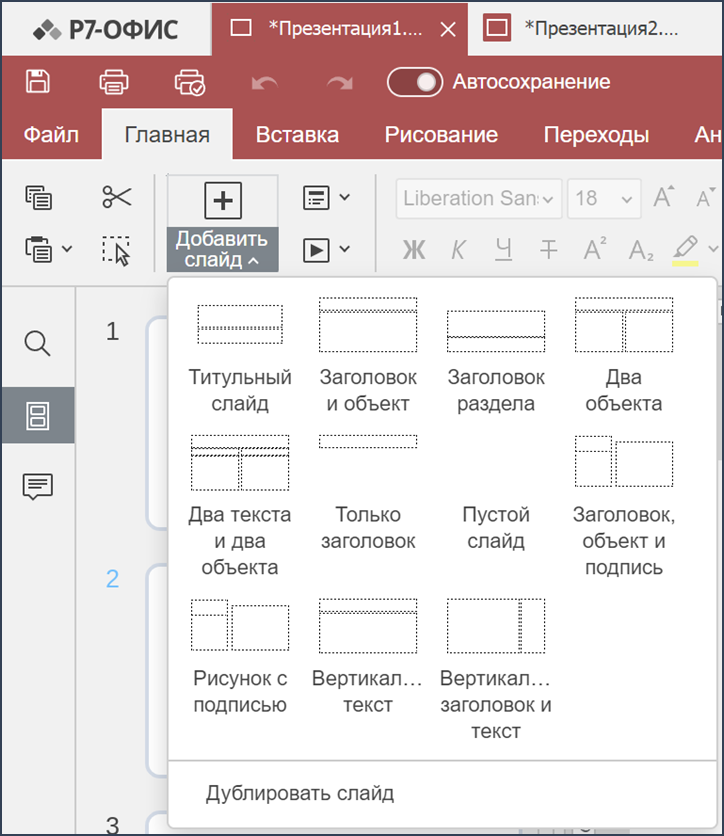
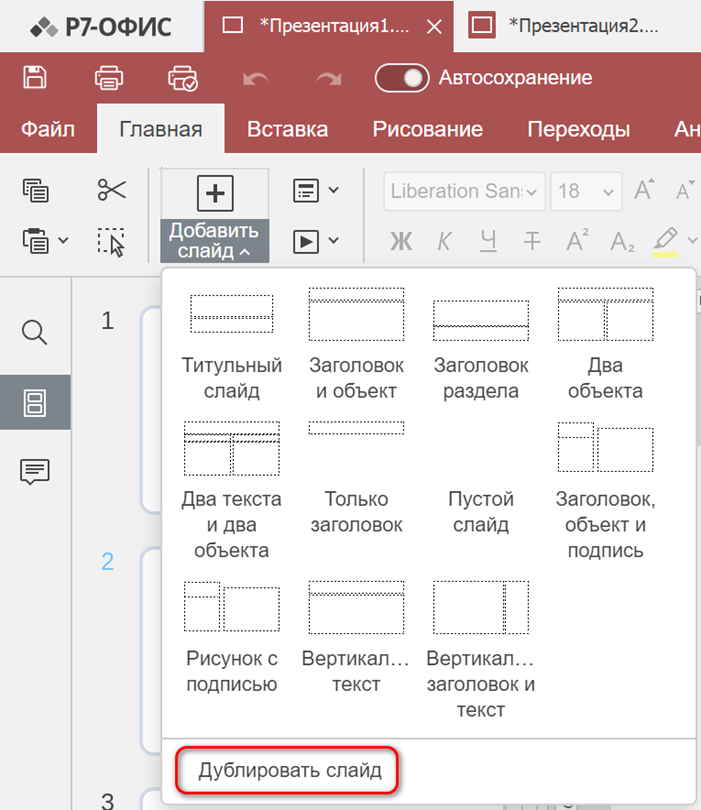
1. Кликните правой кнопкой мыши на стрелочку вниз кнопки «Добавить слайд»;
2. В открывшемся меню выберите нужный макет ↗ из представленных вариантов:
- «Титульный слайд» – используется для оформления названия презентации, темы, автора и даты;
- «Заголовок и объект» – содержит заголовок и область для текста, таблицы, рисунка, диаграммы или другого объекта;
- «Заголовок раздела» – применяется для обозначения нового раздела или темы презентации;
- «Два объекта» – позволяет разместить на слайде два объекта рядом (например, изображения, диаграммы или таблицы);
- «Два текста и два объекта» – предназначен для одновременного размещения двух текстовых блоков и двух объектов;
- «Только заголовок» – содержит только заголовок, остальное содержимое размещается пользователем произвольно;
- «Пустой слайд» – не содержит заполнителей, используется для произвольного размещения элементов;
- «Заголовок, объект и подпись» – включает заголовок, область для объекта и поле для поясняющего текста;
- «Рисунок с подписью» – предназначен для размещения изображения и его описания;
- «Вертикальный текст» – содержит текстовое поле с вертикальным расположением текста;
- «Вертикальный заголовок и текст» – включает вертикально расположенные заголовок и основной текст.
Новый слайд будет вставлен перед выбранным.
Копирование слайда
Способ 1
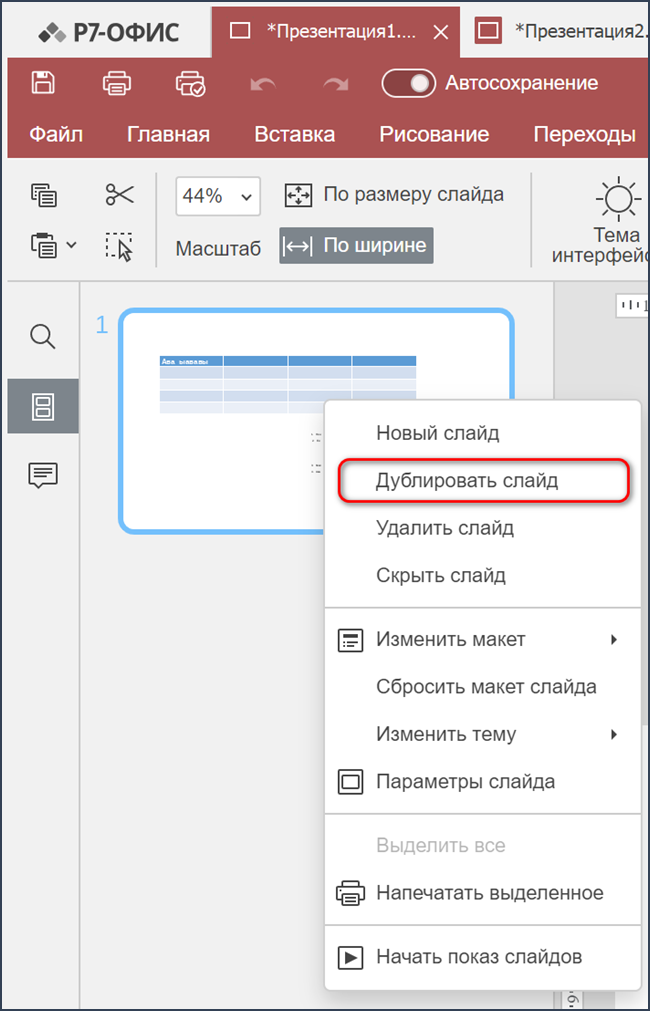
1. Кликните правой кнопкой мыши по ярлычку слайда, который требуется скопировать;
2. В открывшемся контекстном меню выберите команду «Дублировать слайд».
Новый слайд будет скопирован и вставлен в презентацию после выбранного слайда.
Способ 2
1. Кликните правой кнопкой мыши на стрелочку вниз кнопки «Добавить слайд»;
2. В открывшемся меню нажмите «Дублировать слайд»:
Новый слайд будет вставлен перед выбранным.
Перемещение слайда
Способ 1
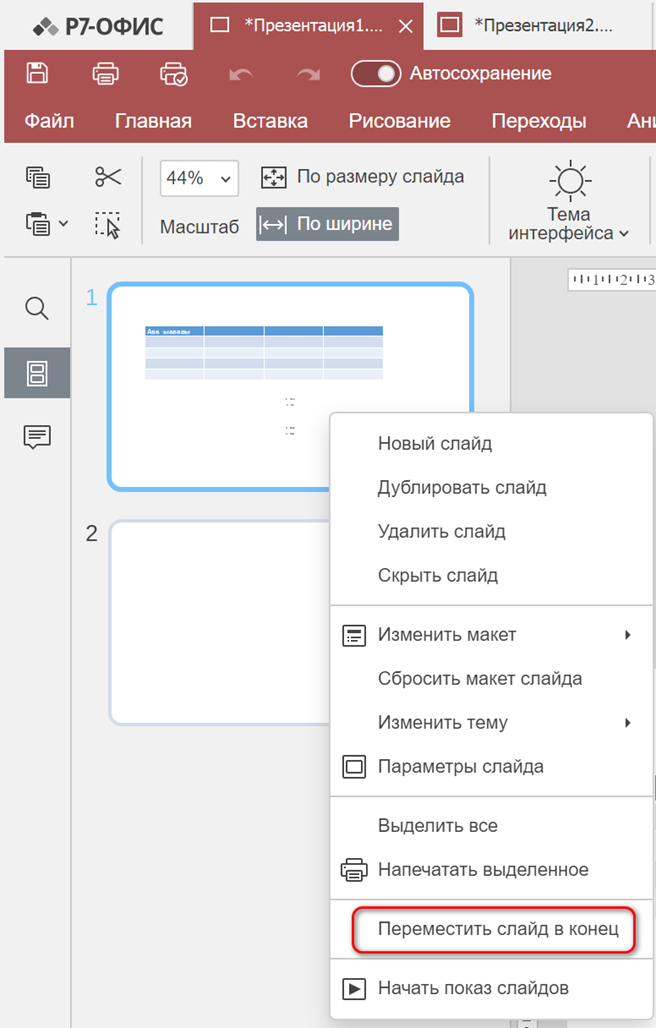
1. Кликните правой кнопкой мыши по ярлычку слайда, который требуется переместить;
2. В открывшемся контекстном меню выберите команду «Переместить слайд в конец»:
Способ 2
Вручную перетащите слайд в нужное место. Для этого выберите слайд, который хотите переместить, и перетащите его. Например, вы можете перетащить слайд из одной презентации в другую.
В этом случае слайд из исходной презентации будет удален.
Работа с несколькими слайдами
1. Выделите первый слайд, который требуется включить в группу слайдов;
2. Нажмите и удерживайте клавишу Shift, чтобы выделить несколько смежных слайдов, которые требуется сгруппировать, или используйте клавишу Ctrl, чтобы выделить несколько несмежных слайдов, которые требуется сгруппировать;
3. Кликните правой кнопкой мыши по одному из выделенных слайдов;
4. В открывшемся контекстном меню выберите нужный пункт меню:
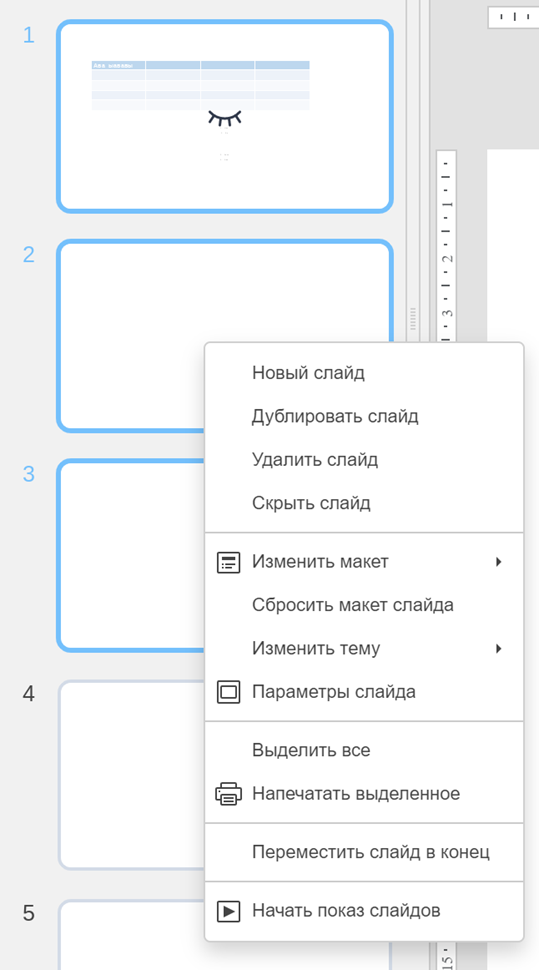
- «Дублировать слайд» ↗ — чтобы вставить такое же количество точных копий слайдов, которое содержится в выделенной группе;
- «Удалить слайд» ↗ — чтобы удалить все выделенные слайды одновременно (нельзя удалить все слайды в рабочей презентации, так как она должна содержать хотя бы один слайд);
- «Изменить тему» ↗ — позволяет выбрать и применить другое оформление презентации, включая цвета, шрифты и эффекты;
- «Параметры слайда ↗» — используются для настройки внешнего вида и свойств слайда, таких как размер, ориентация и фон;
- «Начать показ» ↗ — запускает демонстрацию презентации в режиме показа слайдов;
- «Напечатать выделенное ↗» — чтобы отправить все выделенные слайды одновременно на печать.
Удаление слайда
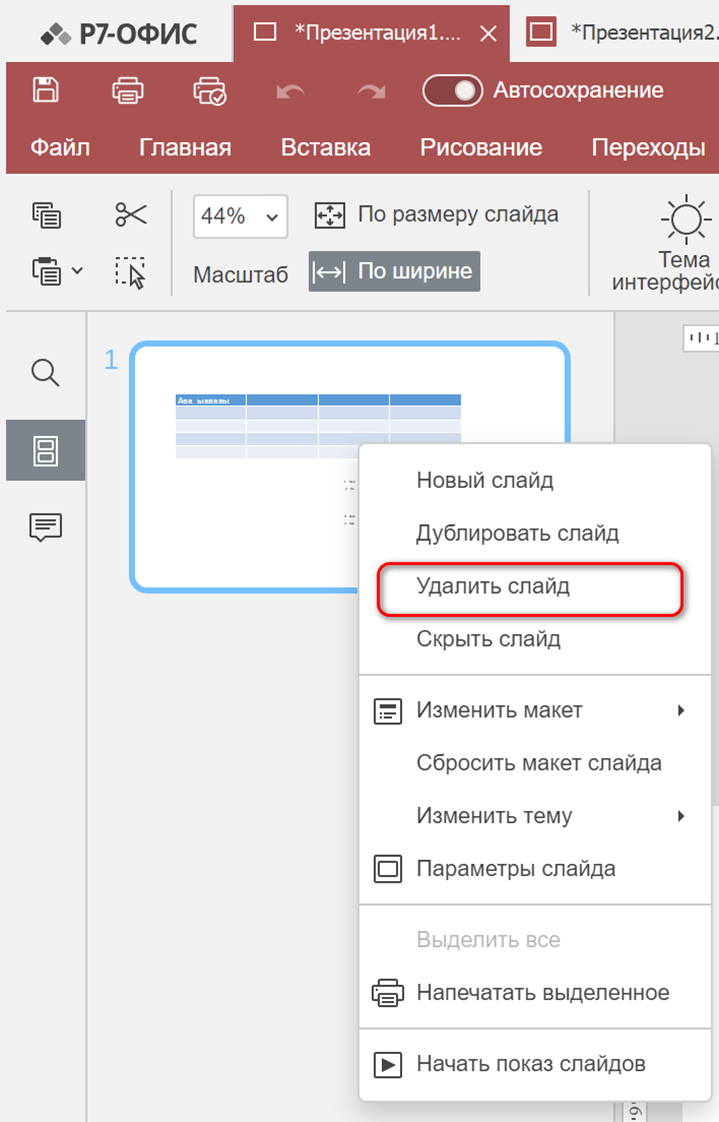
1. Кликните правой кнопкой мыши по ярлычку слайда, который требуется удалить;
2. В открывшемся контекстном меню выберите команду «Удалить слайд»;
Выбранный слайд будет удален из текущей презентации:
Скрытие и отображение слайда
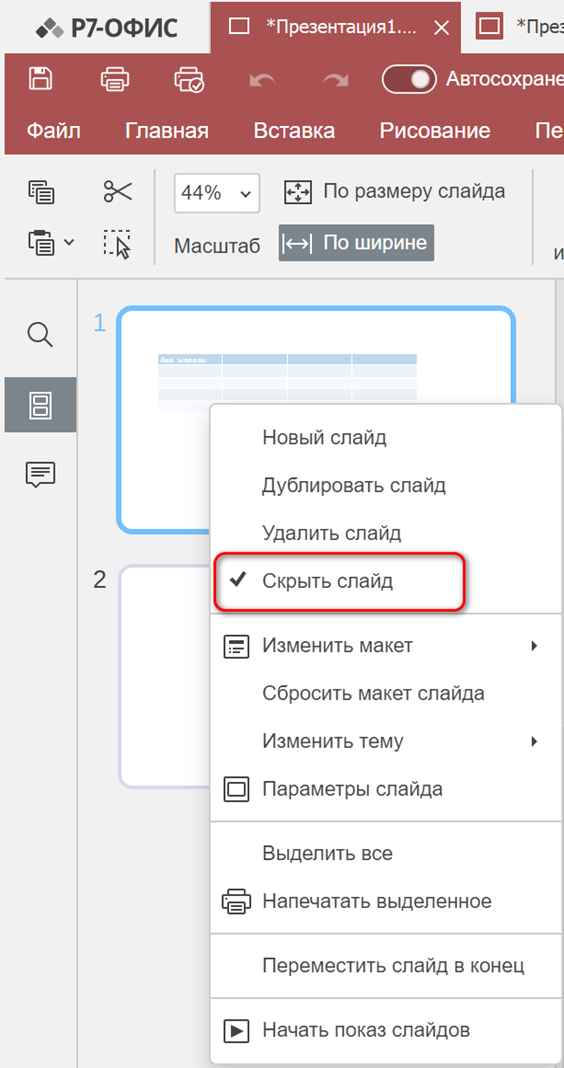
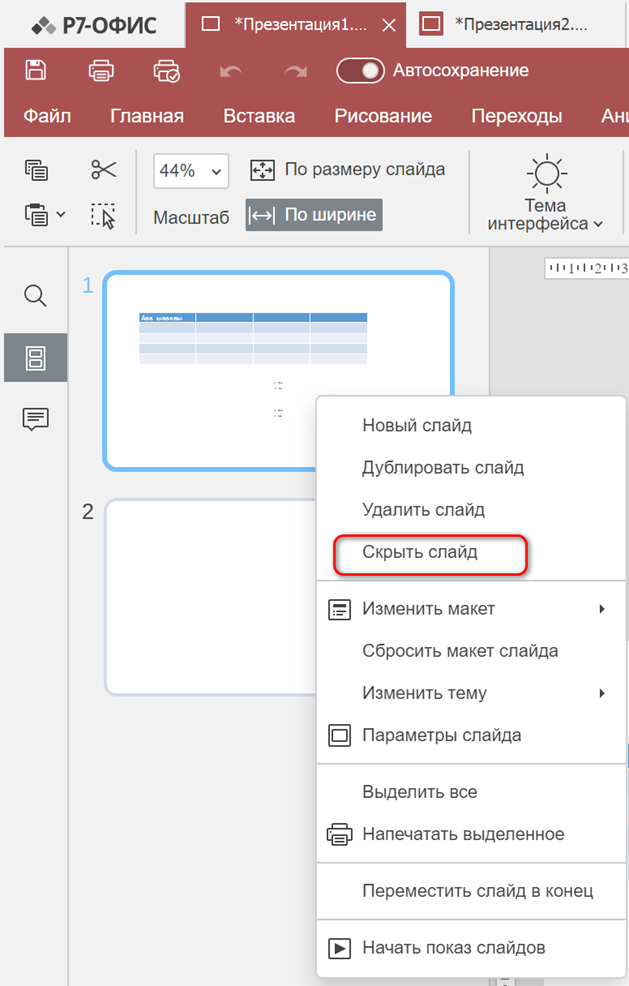
Для упрощения работы можно скрыть ненужные слайды. Для этого:
1. Кликните правой кнопкой мыши по ярлычку слайда, который требуется скрыть;
2. В открывшемся контекстном меню выберите команду «Скрыть слайд»:
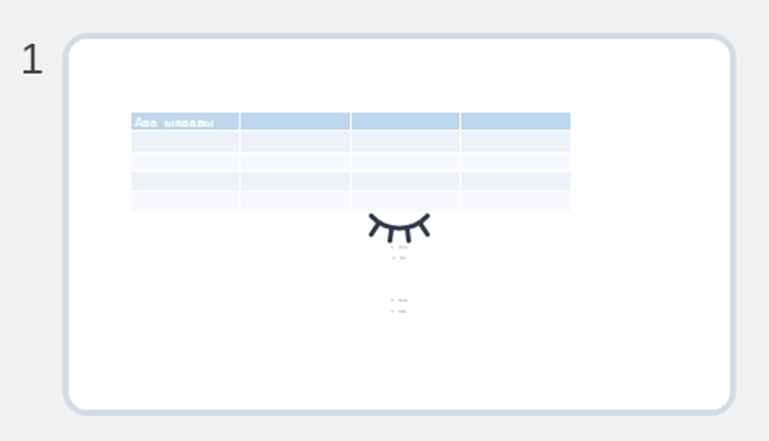
На слайде отобразится пиктограмма закрытого глаза. Слайд будет скрыт:
Отображение скрытого слайда
1. Кликните правой кнопкой по слайду, который требуется отобразить;
2. В открывшемся меню снимите флажок с пункта «Скрыть слайд»: