











Чтобы настроить заливку слайда:
- Выберите слайд;
- Выполните одно из следующих действий:
- На правой боковой панели нажмите кнопку Параметры слайда;
- Щелчком правой кнопки мыши по слайду откройте контекстное меню и выполните команду
 Параметры слайда.
- В выпадающем списке Фон выберите тип заливки:
- Заливка цветом — заливка сплошным цветом;
- Градиентная заливка — заливка двумя цветами, плавно переходящими друг в друга;
- Изображение или текстура — заливка изображением или готовой текстурой;
- Узор — заливка двухцветным рисунком из регулярно повторяющихся элементов;
- Без заливки — удаление заливки.
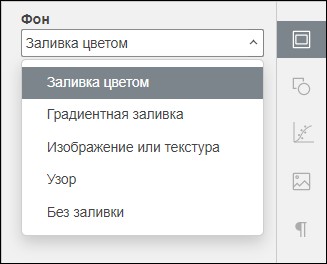
Заливка цветом
С помощью опции Заливка цветом задается сплошной цвет фона слайда.
Вы можете настроить следующие параметры:
- Цвет заливки — текущий цвет отображается в поле, представленном на рисунке ниже. Чтобы изменить его, нажмите кнопку и
 выберите ↗ нужный цвет из доступных палитр или укажите цвет самостоятельно;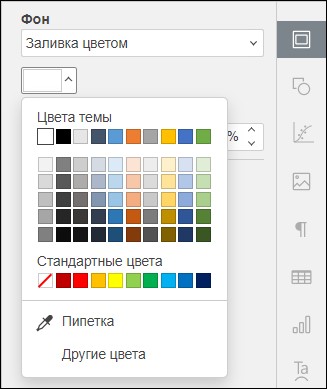
Выбор цвета заливки из палитры - Непрозрачность — уровень прозрачности цвета в процентах. Изменяется с помощью ползунка или поля ввода. Значение по умолчанию составляет 100% (полная непрозрачность). Значение 0% соответствует полной прозрачности.
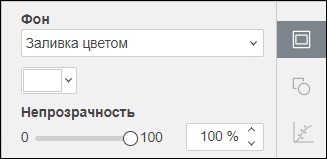
Ползунок настройки непрозрачности заливки
Градиентная заливка
Градиентная заливка — это заливка фона слайда двумя цветами, плавно переходящими друг в друга.
Для градиентной заливки доступны следующие стили:
- Линейный — градиент с распределением цвета по прямой линии. Распределение цвета может идти по горизонтали, вертикали или диагонали;
- Радиальный — градиент с распределением цвета по кругу от одной точки. Изменение цвета может начинаться из центра или из любого угла слайда;
- Путь — градиент с распределением цвета от центра к краям;
- Прямоугольный — градиент с распределением цвета по прямоугольной траектории от одной точки. Изменение цвета может начинаться из центра или из любого угла слайда.
Чтобы выбрать направление изменения цвета для Радиального или Прямоугольного стиля, в области Направление нажмите кнопку  .
.
Чтобы выбрать направление изменения цвета для Линейного стиля, выполните одно из следующих действий:
- Выберите предустановленное направление. Для этого в области Направление нажмите кнопку ;
- В поле Угол укажите точное значение наклона градиентной линии в градусах.
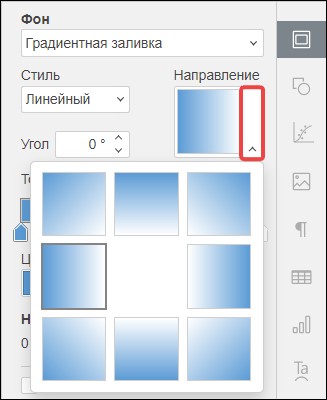
Настройка направления и угла линейного градиента
Точка градиента — это определенная точка перехода от одного цвета к другому.
Чтобы добавить точку градиента, используйте кнопку  Добавить точку градиента или нажмите левой кнопкой мыши на ползунке. Можно добавить до 10 точек градиента. Каждая следующая добавленная точка градиента не повлияет на внешний вид текущей градиентной заливки.
Чтобы удалить точку градиента, используйте кнопку  Удалить точку градиента.
Чтобы изменить положение точки градиента, используйте ползунок или укажите место для точки в поле Положение.
Чтобы применить цвет в точке градиента, нажмите на точку на панели ползунка, а затем выберите ↗ цвет в поле Цвет.
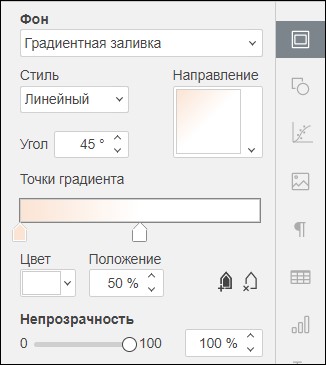
С помощью ползунка или поля ввода укажите уровень прозрачности цвета в процентах. Значение по умолчанию составляет 100%, оно соответствует полной непрозрачности. Значение 0% соответствует полной прозрачности.
Изображение или текстура
Изображение или текстура — использование в качестве фона слайда изображения или готовой текстуры.
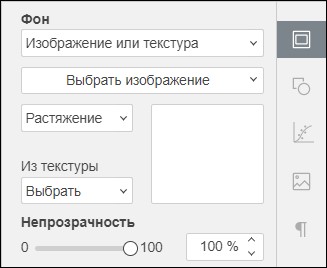
Чтобы использовать в качестве фона слайда изображение, нажмите кнопку Выбрать изображение и выберите один из вариантов:
- Из файла — чтобы выбрать изображение на жестком диске компьютера;
- По URL — чтобы вставить URL-адрес изображения в открывшемся окне.
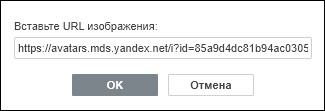
После этого изображение будет добавлено как заливка фона слайда.
Если выбранное изображение больше или меньше слайда, выберите из выпадающего списка подходящую опцию:
- Растяжение — позволяет подогнать размер изображения под размер слайда, чтобы оно могло полностью заполнить пространство;
- Плитка — позволяет отображать только часть большего изображения, сохраняя его исходные размеры, или повторять меньшее изображение, сохраняя его исходные размеры, по всей площади слайда, чтобы оно могло полностью заполнить пространство.
Чтобы использовать в качестве фона слайда текстуру, разверните меню Из текстуры и выберите подходящую текстуру.
Любая выбранная предустановленная текстура полностью заполняет пространство, но в случае необходимости можно применить опцию Растяжение.
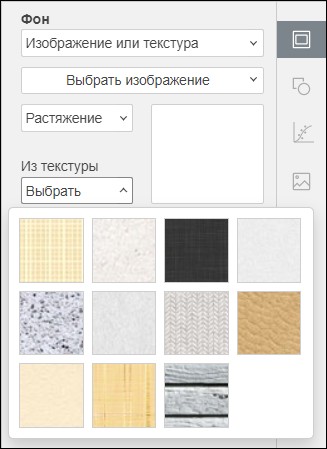
С помощью ползунка или поля ввода укажите уровень прозрачности цвета в процентах. Значение по умолчанию составляет 100%, оно соответствует полной непрозрачности. Значение 0% соответствует полной прозрачности.
Узор
Узор — заливка фона слайда двухцветным рисунком из регулярно повторяющихся элементов.
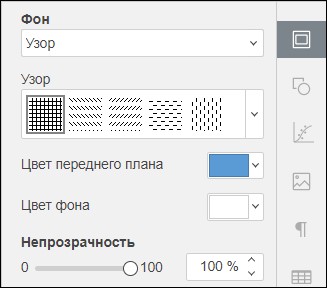
Раздел содержит следующие инструменты:
- Узор — набор шаблонов с узорами;
- Цвет переднего плана — цвет ↗ элементов узора;
- Цвет фона — цвет ↗ фона слайда (цвет за узором);
- Непрозрачность — уровень прозрачности цвета в процентах. Изменяется с помощью ползунка или поля ввода. Значение по умолчанию составляет 100% (полная непрозрачность), а значение 0% соответствует полной прозрачности.
Без заливки
Применение функции Без заливки позволяет удалить заливку фона слайда.

