











Колонтитулы позволяют вставлять в печатную версию презентации ↗ дополнительную информацию, такую как дата, время ↗, номер страницы и т. д.
Колонтитулы отображаются в печатной версии презентации.
Вставка нижнего колонтитула
1. Чтобы вставить нижний колонтитул на слайд, на вкладке «Вставка ↗» нажмите кнопку  «Колонтитул».
2. Откроется окно «Параметры нижнего колонтитула», в котором можно настроить следующие параметры:
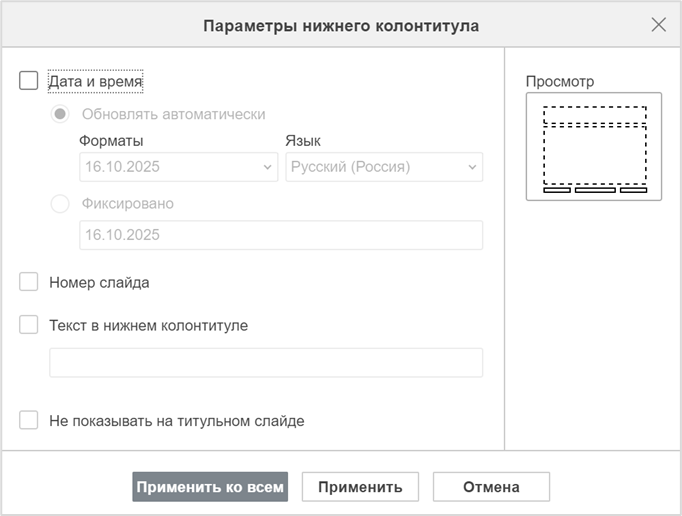
3. Вставьте данные. Данные можно вставить в левое, среднее и/или правое поля.
Эти поля есть как в верхнем, так и в нижнем колонтитулах. Данные можно вставить вручную. Доступные варианты: «Форматы», «Язык».
4. Отформатируйте текст, используя соответствующие опции. Можно изменить заданный по умолчанию шрифт, его размер, цвет, начертание ↗ (жирный, курсив, подчеркнутый, зачеркнутый), использовать подстрочные или надстрочные знаки.
5. Нажмите «Применить ко всем» или «Применить».
Изменение колонтитула
Чтобы изменить колонтитулы, выполните следующие действия:
1. Нажмите кнопку «Колонтитул» на верхней панели инструментов.
2. Внесите нужные изменения в окне «Параметры нижнего колонтитула» и нажмите «OK».
Внесение изменений производится аналогично операциям, описанным в разделе «Вставка нижнего колонтитула» ↗.
Добавленный нижний колонтитул будет отображен в печатной версии презентации.

