











По умолчанию веб-редактор презентаций автоматически сохраняет файл каждые 2 секунды, когда вы работаете над ним, чтобы не допустить потери данных в случае непредвиденного закрытия программы.
Если вы совместно редактируете файл в «Быстром» режиме, таймер запрашивает наличие изменений 25 раз в секунду и сохраняет их, если они были внесены.
При совместном редактировании файла в «Строгом» режиме изменения автоматически сохраняются каждые 10 минут.
При необходимости можно легко выбрать предпочтительный режим совместного редактирования ↗ или отключить функцию автоматического сохранения на странице «Дополнительные параметры редактора» ↗.
Чтобы сохранить текущую презентацию вручную в текущем формате и местоположении воспользуйтесь любым вариантом:
- Кликните по кнопке
 «Сохранить» в левой части шапки редактора; Используйте сочетание клавиш ↗ Ctrl+S;
- На вкладке «Файл» ↗ выберите опцию «Сохранить».
Чтобы в десктопной версии сохранить презентацию под другим именем, в другом местоположении или в другом формате:
1. На вкладке «Файл» выберите опцию «Сохранить как»;
2. В окне Проводника:
- Выберите местоположение файла на жёстком диске;
- Задайте название презентации;
- Выберите формат сохранения ↗.
3. Нажмите «Сохранить».
Чтобы не допустить потери данных в десктопной версии в случае непредвиденного закрытия программы, вы можете включить опцию «Автовосстановление» и выбрать период «Автосохранения» (включена по умолчанию) в разделе «Дополнительные параметры».
Скачивание
В веб-версии для скачивания презентации и сохранения её на жёстком диске компьютера:
1. На вкладке «Файл» выберите опцию «Скачать как»;
2. Выберите формат сохранения;
3. Документ будет сохранён в «Загрузки».
Печать
1. Чтобы распечатать текущую презентацию воспользуйтесь любым вариантом:
- Нажмите кнопку
 «Печать» в левой части шапки редактора.
 - Или используйте сочетание клавиш Ctrl+P;
- Или на вкладке «Файл» выберите опцию «Печать».
2. В окне предпросмотра задайте параметры печати:
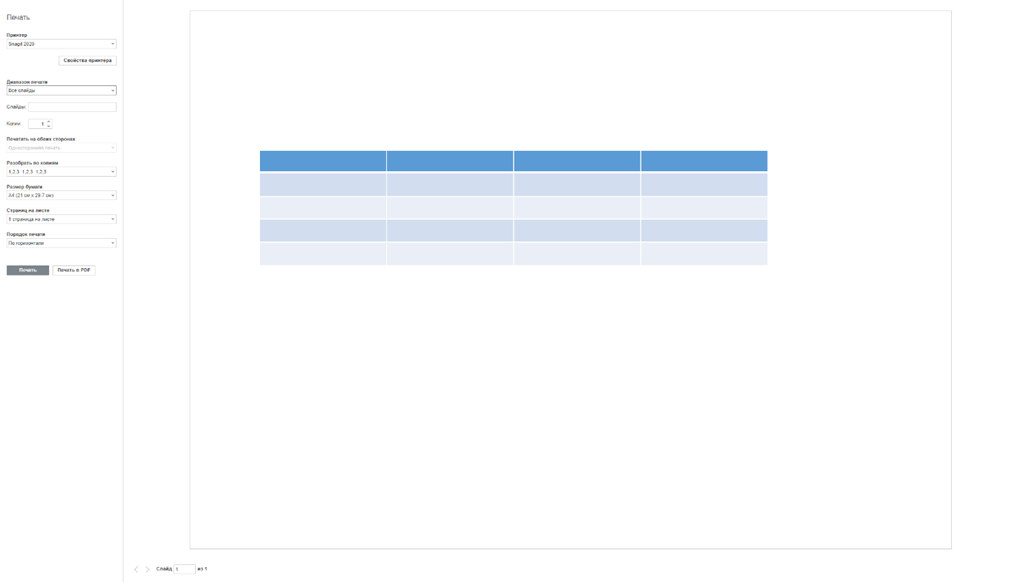
- «Принтер» (только для десктопной версии) — выбор принтера для печати из выпадающего списка. Для настройки параметров печати принтера нажмите кнопку «Свойство принтера». В зависимости от выбранного принтера будут предложены дополнительные настройки;
- «Диапазон печати» — укажите, что необходимо напечатать:
- «Текущий слайд» — текущий слайд презентации;
- «Все слайды» — все слайды презентации;
- «Настраиваемая печать» — предварительно выделенное количество слайдов;
- «Слайды» — задание конкретных слайдов с учётом выбранной опции Настраиваемая печать.
- «Копии» — количество копий выбранных страниц;
- «Печатать на обеих сторонах» (только для десктопной версии) — возможность печатать на обеих сторонах листа. Опция доступна в зависимости от выбранного принтера в параметре «Принтер»;
- «Разобрать по копиям» — задание порядка печати листов, при печати нескольких экземпляров;
- «Размер бумаги» — выберите из выпадающего списка один из доступных размеров;
- «Страниц на листе» — позволяет разместить несколько страниц презентации на одном печатаемом листе. Доступны варианты:
- 1 страница на листе (выбрано по умолчанию);
- 2 страницы на листе;
- 4 страницы на листе;
- 6 страниц на листе;
- 8 страниц на листе.
- «Порядок печати» — опция работает совместно с функцией Страниц на листе и позволяет задать следование страниц презентации на печатаемом листе. Доступны варианты:
- «По горизонтали» — следование страниц на печатаемом листе слева направо и сверху вниз;
- «По вертикали» — следование страниц на печатаемом листе сверху вниз и слева направо.
3. После настройки параметров печати нажмите кнопку:
- «Печать», чтобы сохранить изменения и распечатать презентацию;
- «Печать в PDF», чтобы сохранить документ в формате PDF и распечатать;
- «Сохранить», чтобы сохранить изменения, внесенные в параметры печати.
В десктопной версии документ будет напрямую отправлен на печать.
В веб-версии на основе данного документа будет сгенерирован файл PDF. Вы можете открыть и распечатать его, или сохранить его на жёстком диске компьютера или съемном носителе чтобы распечатать позже.
В некоторых браузерах, например Google Chrome и Opera, есть встроенная возможность для прямой печати.
Быстрая печать
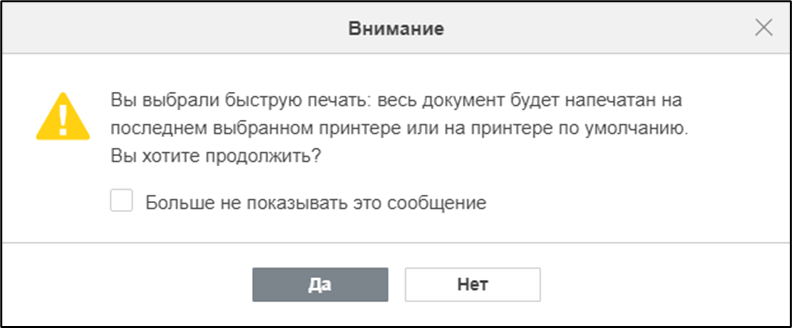
Быстрая печать — это возможность напечатать весь документ на последнем выбранном принтере или на принтере по умолчанию.
Для быстрой печати нажмите кнопку  «Быстрая печать» в шапке редактора. Если до этого вы не устанавливали флаг «Больше не показывать это окно», то вы увидите предупреждение:
Печать комментариев
В редакторе презентаций реализована функция печати комментариев. Отобразить комментарии ↗ при печати можно в конце содержимого, сбоку от содержимого или сбоку и в конце текста одновременно. Настройка отображения печати комментариев производится в разделе «Параметры печати» («Файл ⟶ Дополнительные настройки ⟶ Параметры печати»).
Такая возможность есть только в десктопной версии редактора презентаций.
Печать комментариев в конце содержимого
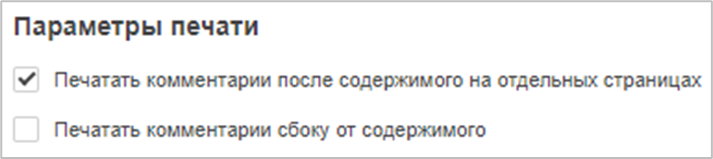
1. Для отображения комментариев при печати в конце содержимого на отдельной странице перейдите в раздел Параметры печати (Файл ⟶ Дополнительные настройки ⟶ Параметры печати);
2. Отметьте флагом опцию Печатать комментарии после содержимого на отдельных страницах;
Для печати комментариев одновременно в конце документа и сбоку от содержимого отметьте флагами обе опции.
3. Нажмите кнопку «Применить»;
4. Перейдите к печати презентации одним из способов:
- Перейдите по пути: «Файл ⟶ Печать»;
- Нажмите кнопку «Печать» в шапке редактора;
- Нажмите сочетание клавиш Ctrl+P.
5. В разделе «Печать» в окне предварительного просмотра комментарии будут отображены в конце документа на отдельных листах;
6. Нажмите кнопку «Печать» или «Печать в PDF».
Печать комментариев сбоку от текста
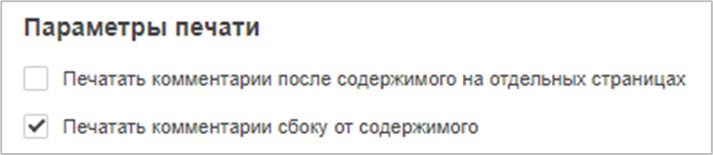
Для отображения комментариев при печати сбоку от содержимого выполните следующие действия:
1. Перейдите в раздел «Параметры печати» («Файл ⟶ Дополнительные настройки ⟶ Параметры печати»);
2. Отметьте флагом опцию «Печатать комментарии сбоку от содержимого»;
Для печати комментариев одновременно в конце документа и сбоку от содержимого отметьте флагами обе опции.
3. Нажмите кнопку «Применить»;
4. Перейдите к печати презентации одним из способов:
- Перейдите по пути: «Файл ⟶ Печать»;
- Нажмите кнопку «Печать» в шапке редактора;
- Нажмите сочетание клавиш Ctrl+P.
5. В разделе «Печать» в окне предварительного просмотра комментарии будут отображены справа от содержания документа;
6. Нажмите кнопку «Печать» или «Печать в PDF».

