Функции автозамены используются для автоматического форматирования текста при обнаружении или вставке специальных математических символов ↗ путем распознавания определенных символов.
Чтобы открыть окно «Автозамена» нажмите «Файл ↗ — Дополнительные параметры ↗», в разделе «Правописание» нажмите кнопку «Параметры автозамены».
Диалоговое окно «Автозамена» содержит 4 вкладки:
- Автозамена математическими символами;
- Распознанные функции;
- Автоформат при вводе;
- Автозамена текста.
Автозамена математическими символами
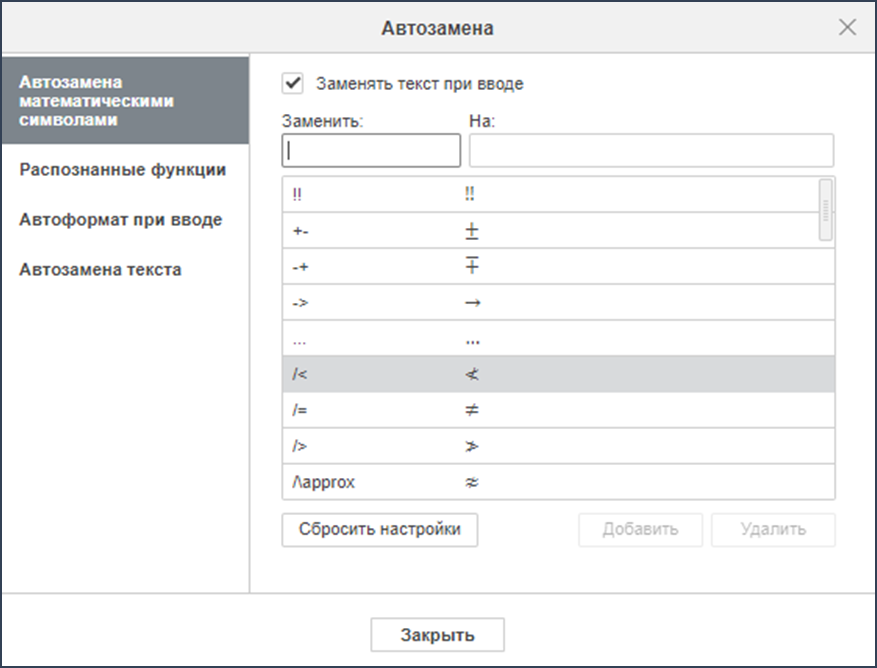
При работе с уравнениями ↗ символы, диакритические знаки и знаки математических действий можно добавить путём ввода с клавиатуры, а не выбирая шаблон из коллекции.
В редакторе уравнений установите курсор в нужном поле для ввода, введите специальный код и нажмите «Пробел». Введенный код будет преобразован в соответствующий символ, а пробел будет удален.
Вы можете добавлять, изменять, восстанавливать и удалять записи автозамены из списка автозамены.
Откройте вкладку «Автозамена математическими символами» в окне «Автозамена» («Файл — Дополнительные параметры — Правописание — Параметры автозамены — Автозамена математическими символами»):
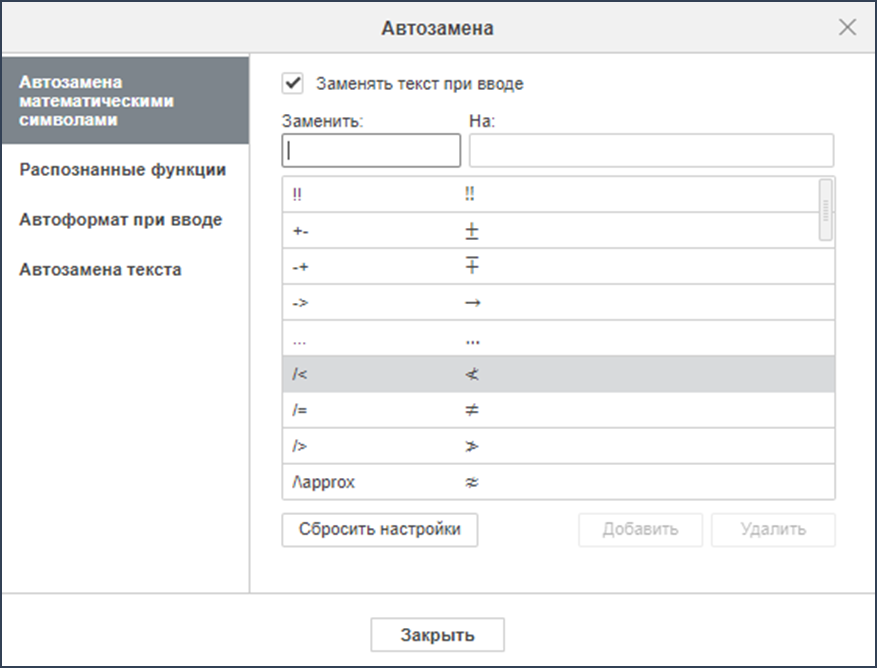
Чтобы добавить запись в список автозамены:
1. Введите код автозамены, который хотите использовать, в поле «Заменить»;
2. Введите символ, который будет присвоен введенному вами коду, в поле «На»;
3. Нажмите кнопку «Добавить».
Чтобы изменить запись в списке автозамены:
1. Выберите запись, которую хотите изменить;
2. Измените информацию в поле «Заменить для кода» и в поле «На» для символа;
3. Нажмите кнопку «Добавить».
Чтобы удалить запись из списка автозамены:
1. Выберите запись, которую хотите удалить;
2. Нажмите кнопку «Удалить».
Чтобы восстановить ранее удаленные записи, выберите из списка запись, которую нужно восстановить, и нажмите кнопку «Восстановить».
Чтобы восстановить настройки по умолчанию, нажмите кнопку «Сбросить настройки». Любая добавленная вами запись автозамены будет удалена, а измененные значения будут восстановлены до их исходных значений.
Чтобы отключить автозамену математическими символами и избежать автоматических изменений и замен, снимите флаг «Заменять текст при вводе».
Полный список поддерживаемых кодов можно найти на вкладке «Автозамена математическими символами» в окне «Автозамена» («Файл — Дополнительные параметры — Правописание — Параметры автозамены — Автозамена математическими символами»).
Распознанные функции
На этой вкладке вы найдете список математических выражений, которые будут распознаваться редактором формул как функции и поэтому не будут автоматически выделены курсивом. Чтобы просмотреть список распознанных функций, откройте вкладку «Распознанные функции» в окне «Автозамена» («Файл — Дополнительные параметры — Правописание — Параметры автозамены — Распознанные функции»):
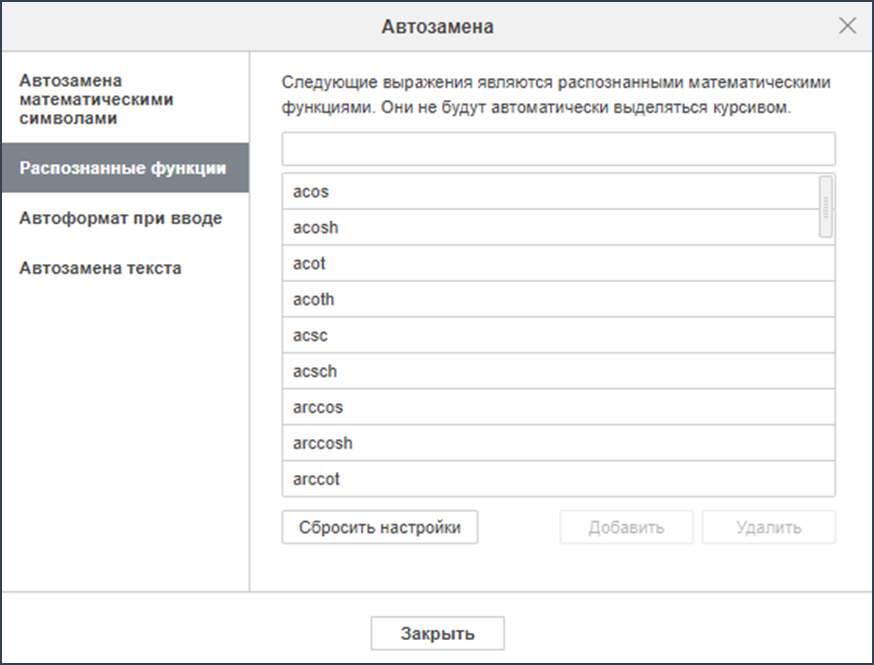
Чтобы добавить запись в список распознаваемых функций, введите функцию в пустое поле и нажмите кнопку «Добавить».
Чтобы удалить запись из списка распознанных функций, выберите функцию, которую нужно удалить, и нажмите кнопку «Удалить».
Чтобы восстановить ранее удаленные записи, выберите в списке запись, которую нужно восстановить, и нажмите кнопку «Восстановить».
Чтобы восстановить настройки по умолчанию, нажмите кнопку «Сбросить настройки». Любая добавленная вами функция будет удалена, а удаленные — восстановлены.
Автоформат при вводе
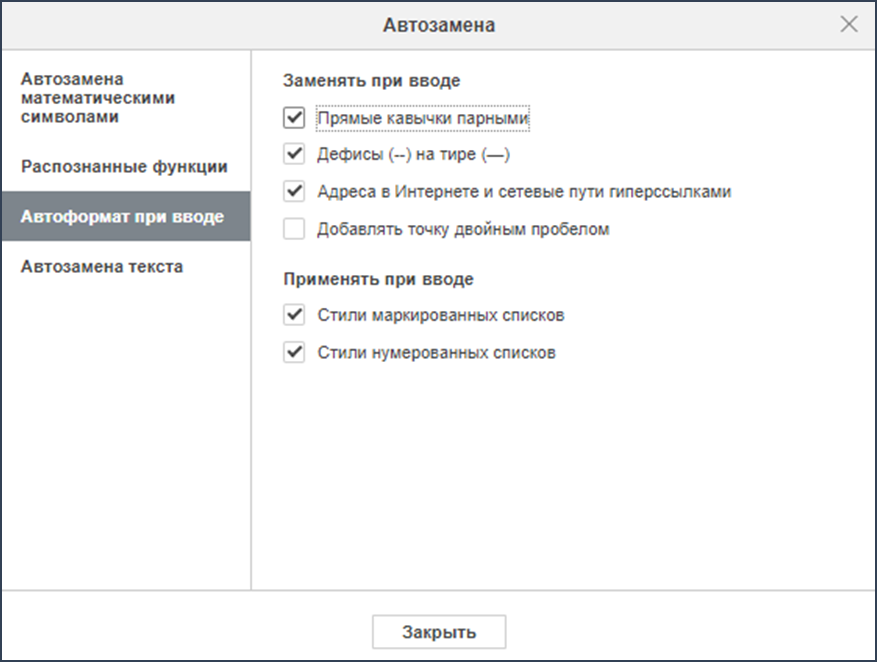
По умолчанию, редактор заменяет введенный адрес в сети Интернет и другие сетевые пути на гиперссылку ↗. Если вам нужно отключить предустановки автоформатирования, снимите отметку с ненужных опций, для этого откройте вкладку «Автоформат» при вводе в окне «Автозамена» («Файл — Дополнительные параметры — Правописание — Параметры автозамены — Автоформат при вводе»):
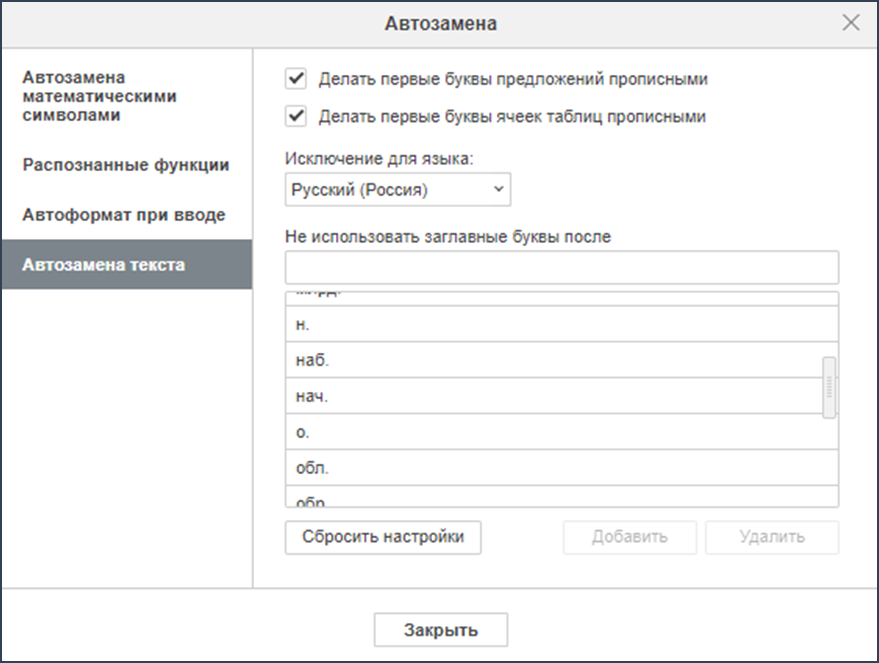
Автозамена текста
По умолчанию редактор изменяет первые буквы предложений в презентации. Чтобы отменить эти действия, можно снять флажки с соответствующих опций.
В поле «Исключения для языка» можно выбрать язык, для которого параметры автозамены текста не будут действовать. Для выбора доступны следующие варианты:
- «Русский»;
- «Английский».
Также можно задать сочетания букв, после которых не нужно использовать заглавные буквы.
Чтобы добавить запись в список, введите сочетание в пустое поле и нажмите кнопку «Добавить».
Чтобы удалить запись из списка, выберите сочетание, которое нужно удалить, и нажмите кнопку «Удалить».
Чтобы восстановить ранее удаленные записи, выберите в списке запись, которую нужно восстановить, и нажмите кнопку «Восстановить».
Чтобы восстановить настройки по умолчанию, нажмите кнопку «Сбросить настройки». Любое добавленное вами сочетание будет удалено, а удаленное — восстановлено: