











Чтобы найти нужные символы, слова или фразы, которые используются в презентации, нажмите кнопку  «Поиск и замена» на левой панели или кнопку
  Поиск в правом верхнем углу. Вы также можете использовать сочетание клавиш ↗ Ctrl+F (Command+F для MacOS), чтобы открыть маленькую панель поиска. Она откроется в правом верхнем углу рабочей области:

1. Чтобы открыть вкладку «Поиск и замена» ↗, нажмите кнопку  «Дополнительные параметры» на маленькой панели поиска или используйте сочетание клавиш Ctrl+H:
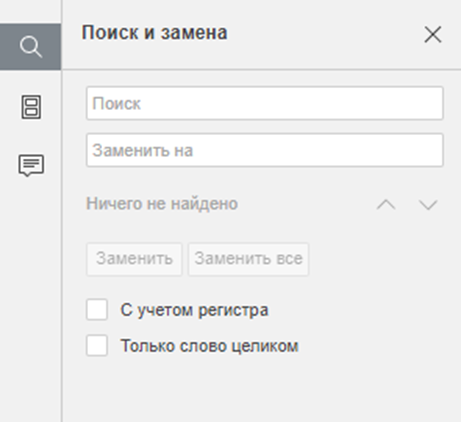
2. Введите запрос в поле «Поиск»;
3. Для навигации по результатам поиска нажмите одну из кнопок со стрелками:  — «Следующий результат» и
  «Предыдущий результат»;
4. Для замены одного или более результатов найденных символов, введите текст для замены в поле «Заменить на». Вы можете заменить одно выделенное в данный момент вхождение или заменить все вхождения, нажав соответствующие кнопки «Заменить» или «Заменить все»;
5. Задайте параметры поиска, выбрав нужные опции:
- «С учетом регистра» — опция используется для поиска только тех вхождений, которые набраны в таком же регистре, что и ваш запрос, (например: если вы ввели запрос «Редактор» и выбрали эту опцию, такие слова, как «редактор» или «РЕДактор» и т. д. не будут найдены);
- «Только слово целиком» — опция используется для поиска только целых слов.
Все вхождения будут подсвечены в файле и показаны в виде списка на вкладке «Поиск и замена» левой панели. Используйте список для перехода к нужному вхождению или используйте кнопки навигации и .

