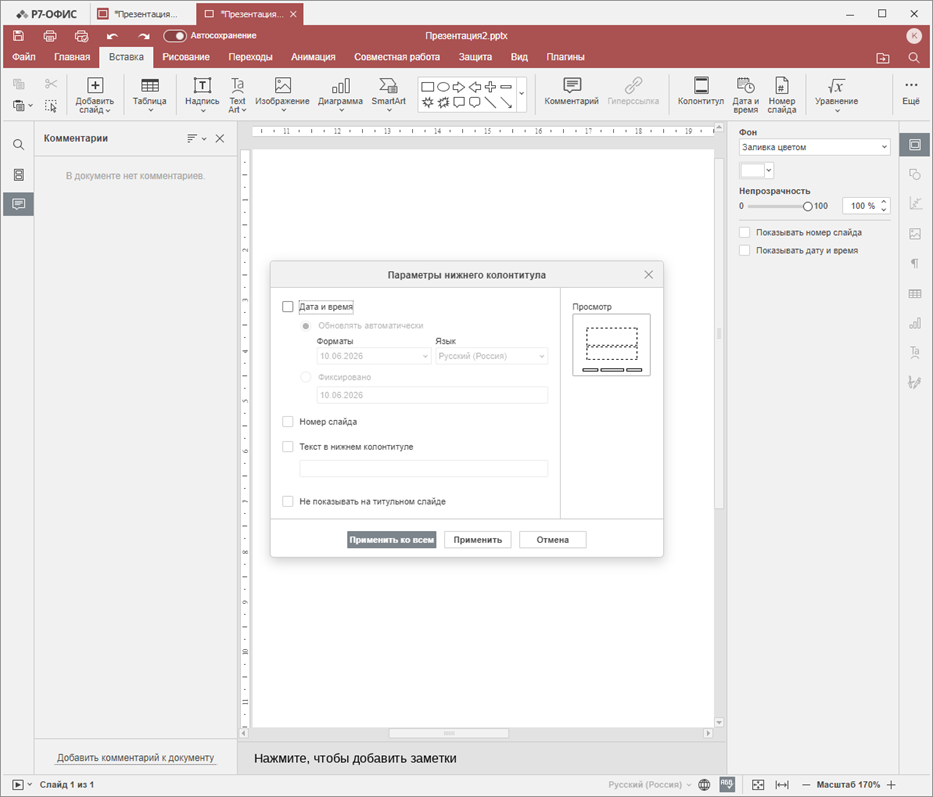
Используйте сочетания клавиш для быстрого и удобного доступа к функциям Редактора презентаций без использования мыши.
Некоторые сочетания клавиш можно настроить под себя в разделе «Дополнительные параметры» ↗ («Файл — Дополнительные параметры — Сочетания клавиш»).
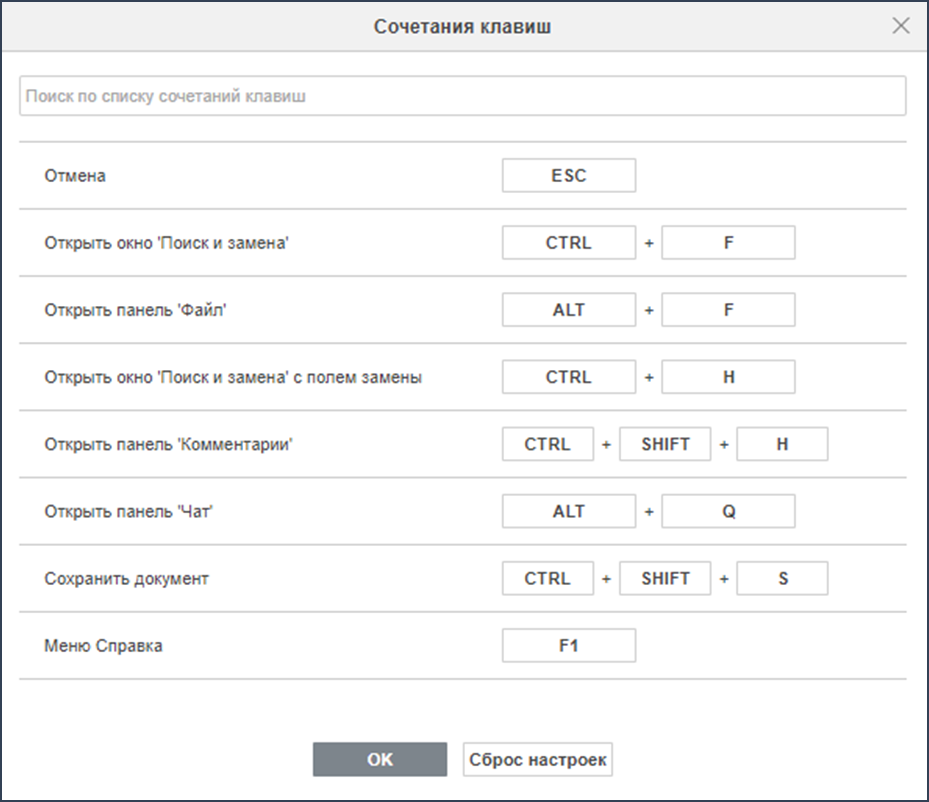
Сочетания клавиш для Windows/Linux
В таблице ниже приводятся наиболее часто используемые сочетания клавиш для Windows/Linux:
| Работа с презентацией | ||
|---|---|---|
| Открыть вкладку «Файл» ↗ | Alt + F | Открыть вкладку Файл, чтобы сохранить, скачать, распечатать текущую презентацию ↗, просмотреть сведения о ней ↗, создать новую презентацию или открыть существующую ↗, получить доступ к Справке по веб-версии редактора презентаций или дополнительным параметрам. |
| Открыть окно «Поиск» | Ctrl + F | Открыть диалоговое окно Поиск, чтобы начать поиск текста, содержащего требуемые символы. |
| Открыть вкладку «Поиск и замена» ↗ с полем замены | Ctrl + H | Открыть вкладку Поиск и замена с полем замены, чтобы заменить одно или более вхождений найденных символов. |
| Открыть вкладку «Комментарии» ↗ | Ctrl + Shift + H | Открыть вкладку Комментарии, чтобы добавить свой комментарий или ответить на комментарии других пользователей. |
| Открыть поле комментария | Alt + H | Открыть поле ввода данных, в котором можно добавить текст комментария. |
| Открыть вкладку «Чат» ↗ | Alt + Q | Открыть вкладку Чат и отправить сообщение. |
| Сохранить презентацию ↗ | Ctrl + S | Сохранить все изменения в редактируемой презентации. Активный файл будет сохранен с текущим именем, в том же местоположении и формате. |
| Печать презентации ↗ | Ctrl + P | Распечатать презентацию на одном из доступных принтеров или сохранить в файл. |
| Скачать ↗ как/ Сохранить как | Ctrl + Shift + S | Открыть вкладку Скачать как/ окно Сохранить как, чтобы сохранить редактируемую презентацию на жёстком диске компьютера в одном из поддерживаемых форматов: PPTX, PPSX, PDF, ODP, POTX, PDF/A, OTP, JPG, PNG. |
| Полноэкранный режим | F11 | Переключиться в полноэкранный режим, чтобы развернуть онлайн-редактор презентаций на весь экран. |
| Справка | F1 | Открыть Справку онлайн-редактора презентаций |
| Открыть существующий файл (десктопные редакторы) ↗ | Ctrl + O | Вкладка Открыть локальный файл в десктопных редакторах позволяет открыть стандартное диалоговое окно для выбора существующего файла. |
| Закрыть файл | Ctrl + W, Ctrl + F4 | Закрыть выбранную презентацию в десктопных редакторах. |
| Контекстное меню элемента | Shift + F10 | Открыть контекстное меню выбранного элемента. |
| Сбросить масштаб ↗ | Ctrl + 0 | Сбросить масштаб текущей презентации по размеру слайда. |
Подсказки для клавиш
1. Нажмите клавишу Alt, чтобы показать все подсказки для клавиш на верхней панели, правой и левой панелях, а также на строке состояния;
2. Нажмите клавишу, соответствующую элементу, который вы хотите использовать. В зависимости от нажатой клавиши, могут появляться дополнительные подсказки. Когда появляются дополнительные подсказки для клавиш, первичные — скрываются;
3. Нажмите Alt, чтобы скрыть все подсказки для клавиш, или Esc, чтобы вернуться к предыдущей группе подсказок для клавиш;
Например, чтобы перейти к редактированию колонтитулов ↗, выполните следующие действия:
1. Нажмите клавишу Alt. Отобразятся подсказки по первичным клавишам:
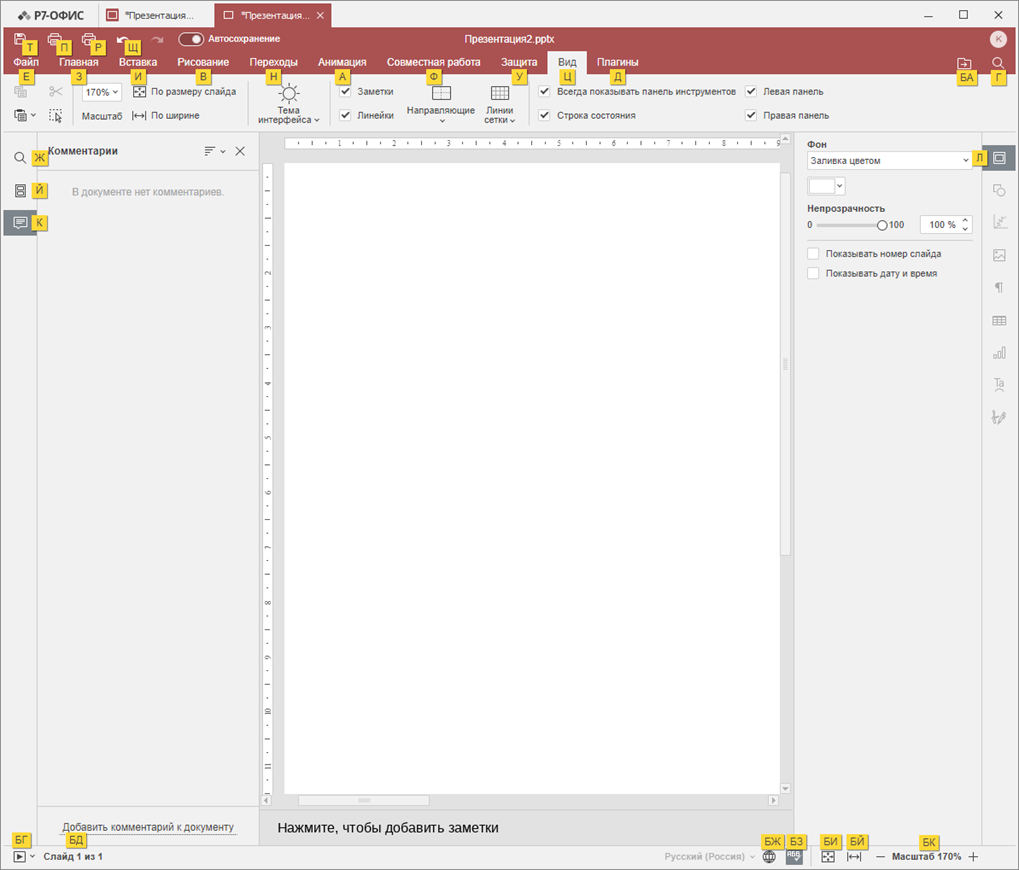
2. Нажмите букву И, чтобы открыть вкладку «Вставка» ↗ и просмотреть все доступные сочетания клавиш для этой вкладки:
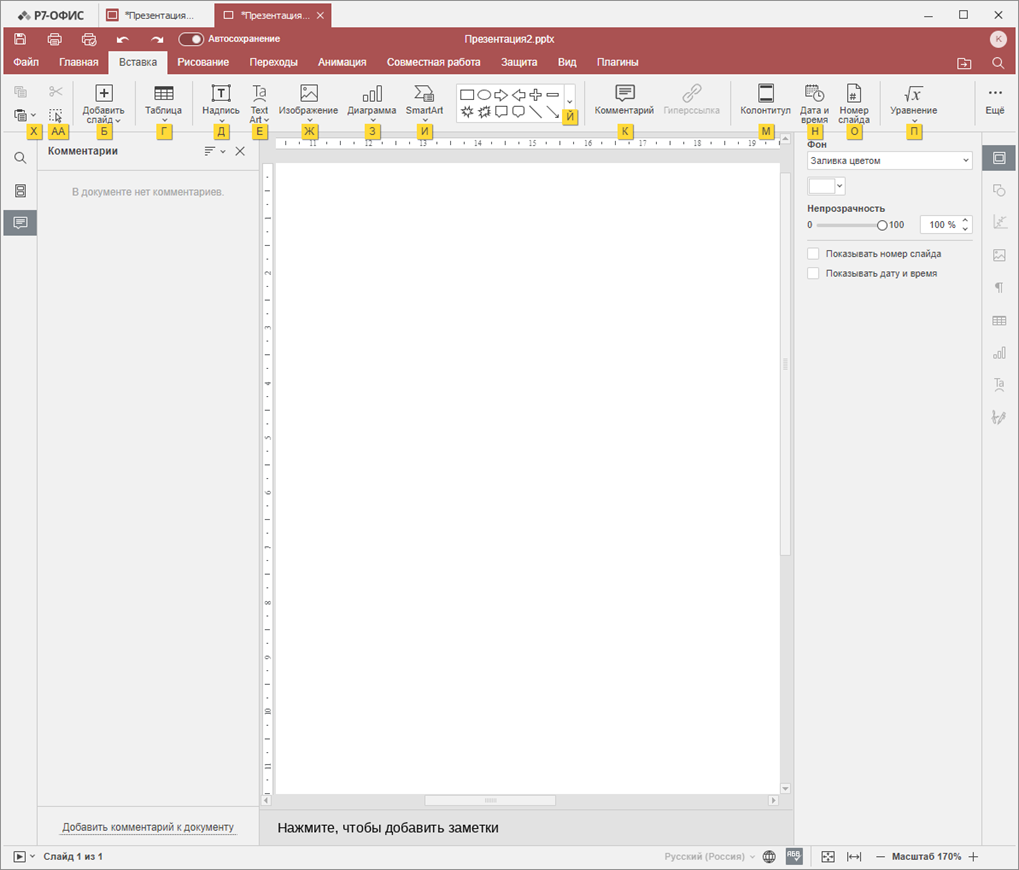
3. Нажмите букву М, чтобы открыть окно «Параметры нижнего колонтитула»: