Содержание
Общие настройки
Для настройки параметров десктопного приложения перейдите на вкладку «Р7-ОФИС» ↗ и нажмите «Настройки»:
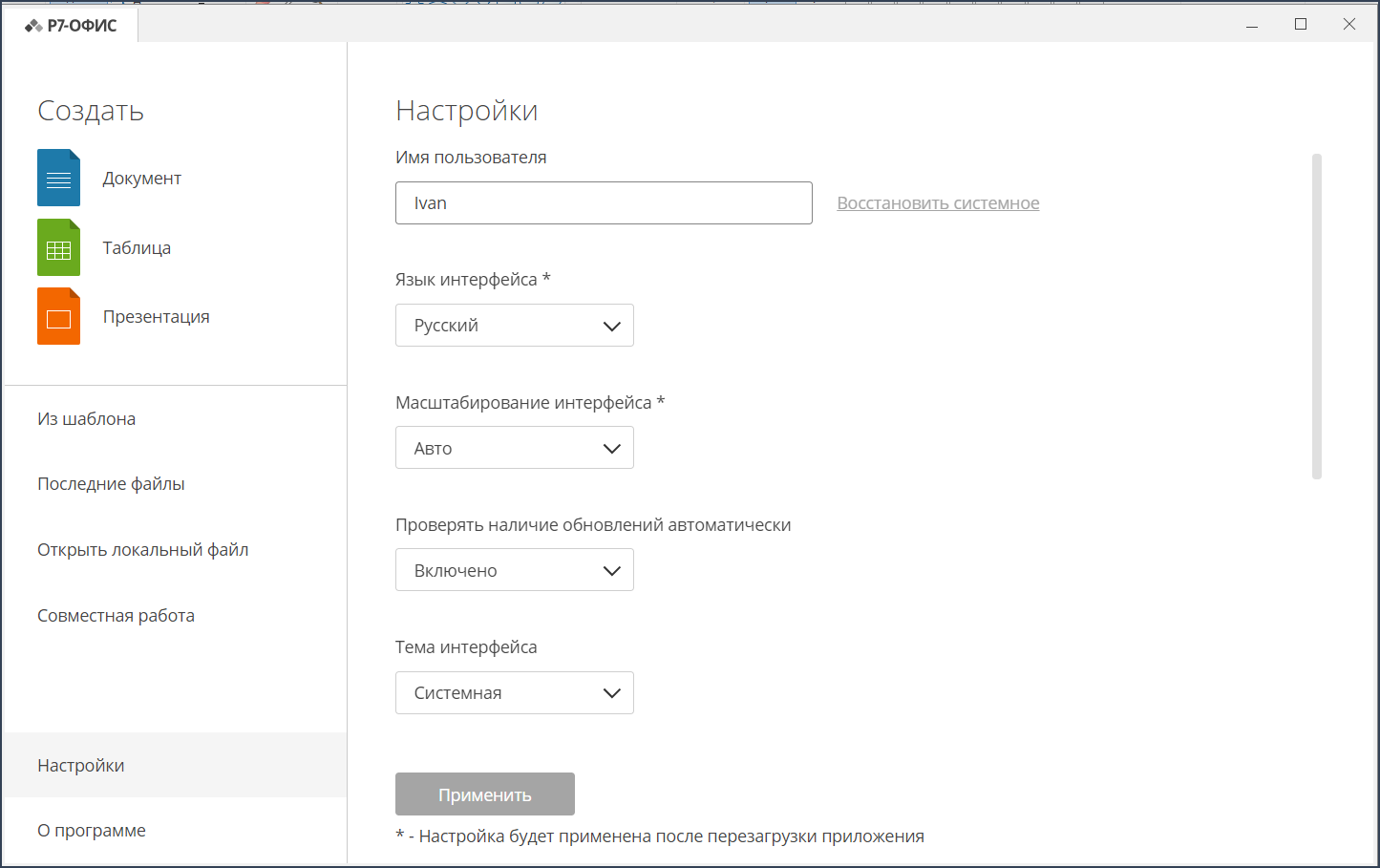
Доступны следующие настройки:
- Имя пользователя — задание имени автора документа. По умолчанию задано имя учетной записи текущего пользователя. Для возврата к системному имени нажмите кнопку Восстановить системное;
- Язык интерфейса — выбор языка интерфейса. Для выбора доступны следующие языки:
- Русский;
- Английский.
Важно
Изменения вступают в силу после перезапуска программы.
- Масштабирование интерфейса — изменение масштаба интерфейса приложения. Доступны варианты выбора: Авто (выбрано по умолчанию), 100%, 125%, 150%, 175%, 200%.
Важно
Изменения вступают в силу после перезапуска программы.
- Проверять наличие обновлений автоматически. По умолчанию выбрана опция «Включено». Чтобы приложение не проверяло наличие обновлений выберите опцию «Отключено»;
- Тема интерфейса — выберите из выпадающего меню одну из доступных тем интерфейса: «Системная», «Светлая», «Классическая светлая», «Темная», «Контрастная темная».
Изменить интерфейс можно также на вкладке «Вид» ↗ с помощью кнопки  «Тема интерфейса» или на вкладке «Файл» в «Дополнительных параметрах» ↗ («Файл — Дополнительные параметры — Тема интерфейса»).
- Открыть файл ↗ — выбор способа открытия нового документа:
- «Во вкладке» — документ откроется в той же вкладке;
- «В окне» — документ откроется в новом окне.
- «Открывать документы в режиме просмотра» (по умолчанию отключена) — опция позволяет просматривать созданные документы, блокируя создание новых документов и внесение изменений в созданные документы. Для включения установите флаг на опции;
- «Сохранять автосохранённую версию ↗ при закрытии без сохранения» (по умолчанию включена). Опция позволяет сохранять версию документа после случайного закрытия приложения или после закрытия документа без сохранения. Сохранённые версии документов доступны на вкладке «Р7-ОФИС» ↗;
- Сохранять только последнюю автосохранённую версию (по умолчанию включена). Опция активна при условии, что включена опция «Сохранять автосохранённую версию при закрытии без сохранения» и позволяет сохранять только последнюю версию документа;
- «Показывать окно загрузки документа» (по умолчанию включена). Опция позволяет отображать окно загрузки документа во время его открытия. Опция может быть полезна при открытии документов большого объёма, сигнализируя пользователю о работе приложения.

- Использовать блокировку файлов в системе документооборота (по умолчанию включена). Опция блокирует открытие документа в другом приложении, если документ уже открыт в приложении Р7-Офис.
Чтобы сохранить внесенные изменения в разделе «Настройки», нажмите кнопку «Применить».
Изменение темы интерфейса
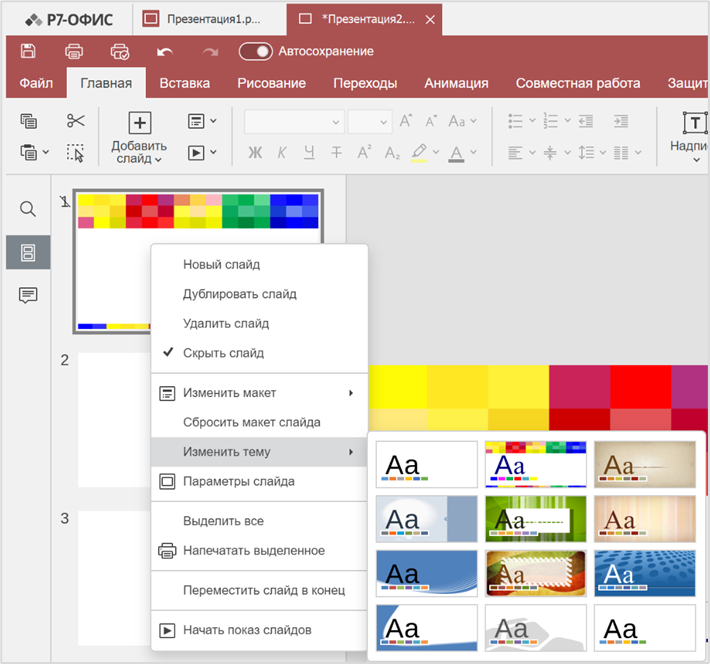
Слайдам можно присвоить разные темы. Для этого:
- Кликните правой кнопкой мыши по нужному ярлычку слайда;
- В открывшемся контекстном меню выберите пункт «Изменить тему»;
- Выберите необходимую тему из представленных вариантов.