











Создание комментария
Чтобы оставить комментарий воспользуйтесь одним из способов:
Способ 1
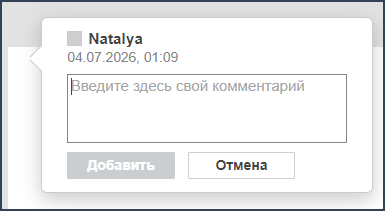
1. Выделите место в презентации, к которому нужно оставить комментарий;
2. На вкладке «Вставка» ↗ или «Совместная работа» ↗ нажмите кнопку  «Комментарий» или «Добавить комментарий» соответственно;
3. В открывшемся окне введите текст и нажмите кнопку «Добавить»:
Способ 2
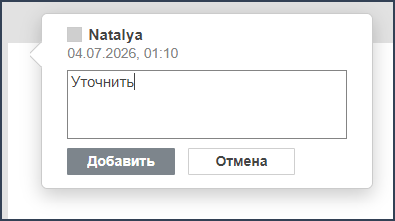
1. Кликните правой кнопкой мыши по месту в презентации, к которому нужно оставить комментарий;
2. В контекстном меню выберите команду «Добавить комментарий»;
3. В открывшемся окне введите текст и нажмите кнопку «Добавить»:
Способ 3
1. Откройте вкладку «Комментарии» на левой панели:
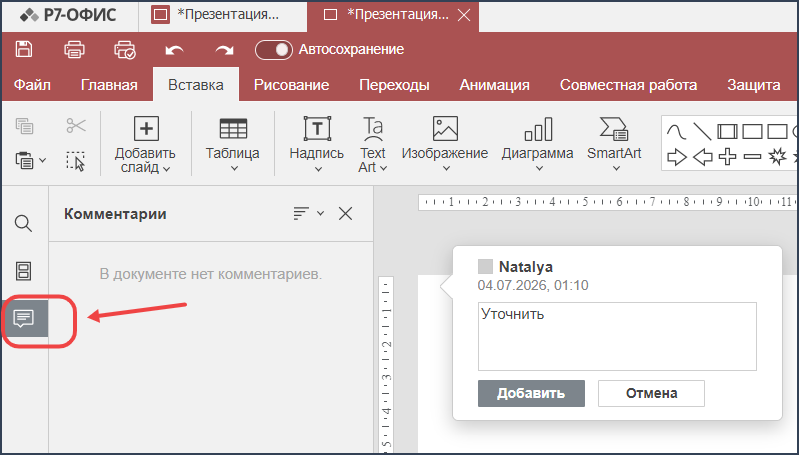
2. Введите текст для комментария в поле для комментария и нажмите кнопку «Добавить».
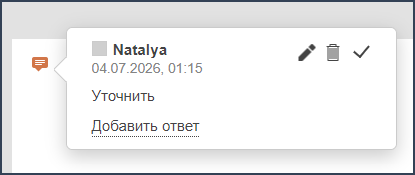
Комментарий появится в виде значка в том месте презентации, в котором был добавлен:
Добавление упоминаний
Упоминания можно добавлять только в комментарии к тексту, а не в комментарии ко всему документу. Упоминать можно только тех пользователей, которым выданы права доступа выше типа доступа Чтение.
При вводе комментариев можно использовать функцию упоминаний, которая позволяет привлечь чьё-либо внимание к комментарию и отправить оповещение упомянутому пользователю по электронной почте и в Чат.
Чтобы добавить упоминание, введите знак «+» или «@» в любом месте текста комментария — откроется список пользователей портала. Чтобы упростить процесс поиска, вы можете начать вводить имя в поле комментария — список пользователей будет меняться по мере ввода. Выберите из списка нужного человека и нажмите кнопку «Добавить».
Упомянутый пользователь получит по электронной почте оповещение о том, что он был упомянут в комментарии. Если к файлу был предоставлен доступ, пользователь также получит соответствующее оповещение.
Управление комментариями
Вы можете управлять добавленными комментариями, используя значки во всплывающем окне комментария или на панели «Комментарии» слева:
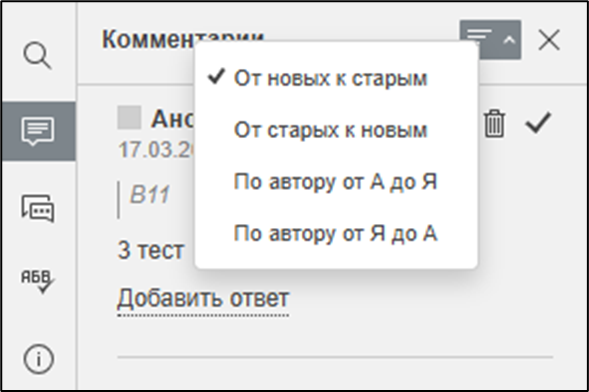
- Отсортируйте добавленные комментарии, нажав на кнопку
 «Сортировать комментарии» на панели «Комментарии»:
- По дате: От новых к старым (выбран по умолчанию) или От старых к новым;
- По автору: По автору от А до Я или По автору от Я до А.
- Отредактируйте выбранный комментарий, нажав кнопку
 «Редактировать»;
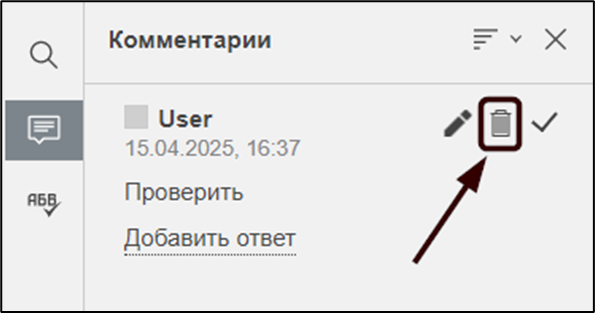
 - Удалите выбранный комментарий, нажав кнопку
 «Удалить»;
 - Для закрытия решённого комментария (задачи) нажмите кнопку
 «Решить», после этого комментарий приобретёт статус решенного. Чтобы вновь открыть комментарий, нажмите кнопку
  Открыть снова;
 - Если вы хотите скрыть решенные комментарии, на вкладке «Файл» ↗ выберите опцию «Дополнительные параметры ↗» и снимите флаг «Показывать решенные комментарии». В этом случае решенные комментарии будут помечаться при открытой вкладке «Комментарии»;
- Если вы хотите решить сразу несколько комментариев, на вкладке «Совместная работа» ↗ нажмите выпадающий список «Решить» и выберите один из вариантов решения комментариев: «Решить текущие комментарии», «Решить мои комментарии» или «Решить все комментарии».
Удаление комментариев
Комментарии можно удалить одним из способов ниже.
Способ 1
Для удаления комментария выберите комментарий и нажмите кнопку  «Удалить»:
Способ 2
Для удаления комментария нажмите кнопку «Удалить» во всплывающем окне комментария.
Способ 3
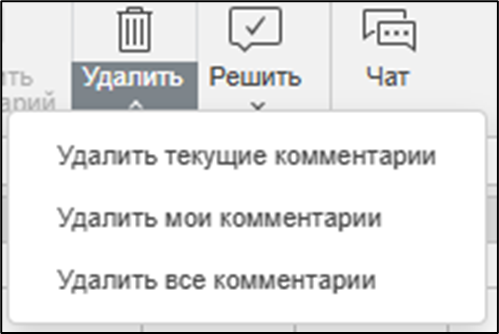
Для удаления комментария нажмите кнопку «Удалить» на вкладке «Совместная работа» ↗ и выберите нужный пункт меню:
- «Удалить текущие комментарии» — чтобы удалить выбранный комментарий. Если к комментарию были добавлены ответы, все ответы к нему также будут удалены;
- «Удалить мои комментарии» — чтобы удалить добавленные вами комментарии, не удаляя комментарии, добавленные другими пользователями. Если к вашему комментарию были добавлены ответы, все ответы к нему также будут удалены;
- «Удалить все комментарии» — чтобы удалить все комментарии в презентации, добавленные вами и другими пользователями.
Чтобы закрыть панель с комментариями, нажмите на вкладку «Комментарии» ещё раз.

