











Подключение к облаку
Для подключения к облаку выполните указанные ниже действия:
1. В десктопном редакторе перейдите на вкладку «Р7-ОФИС» ↗:
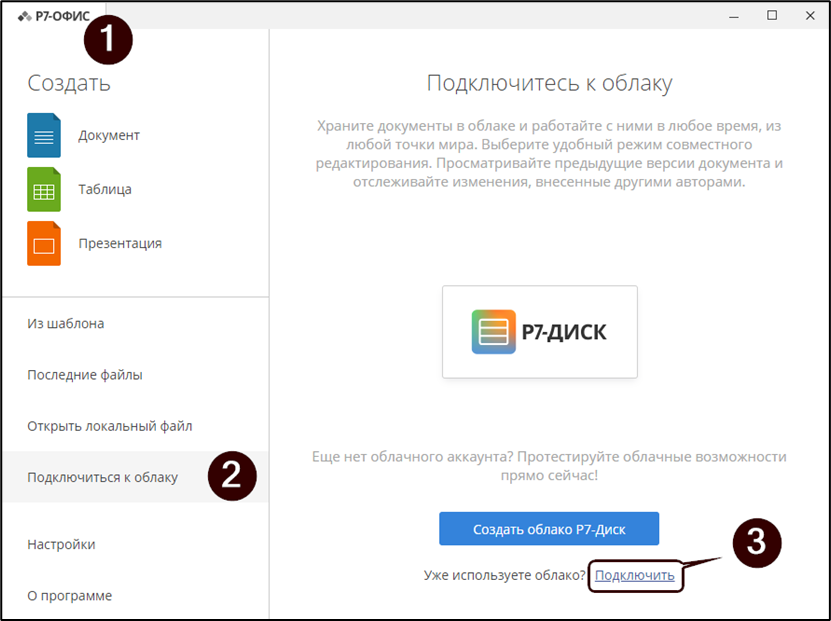
2. На левой панели выберите пункт меню «Подключиться к облаку»;
3. Нажмите кнопку «Подключить»;
4. В окне «Подключиться к облачному офису» выберите облако, к которому хотите подключиться:
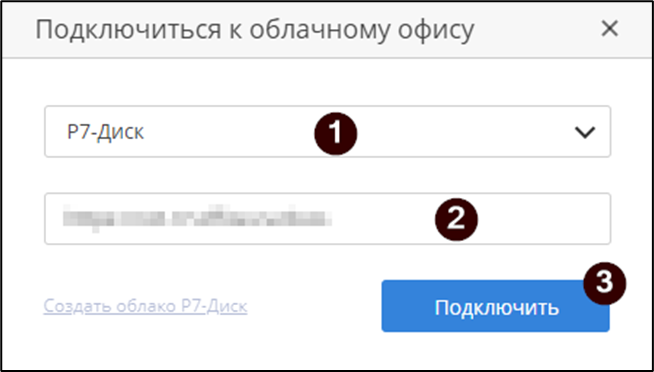
5. Укажите адрес облака;
6. Нажмите кнопку «Подключить»;
7. В окне «Войти» укажите логин и пароль учётной записи:
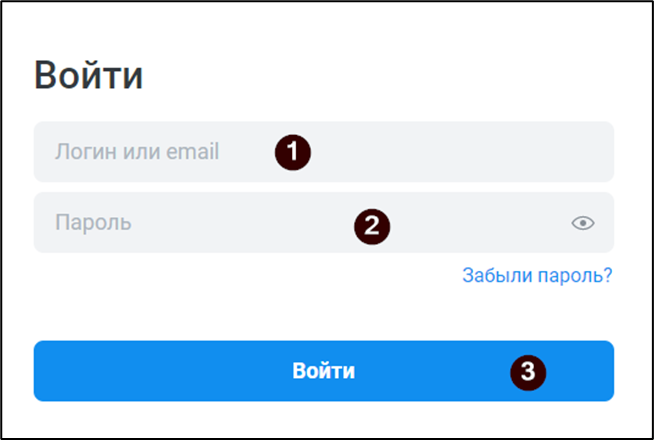
8. Нажмите кнопку «Войти».
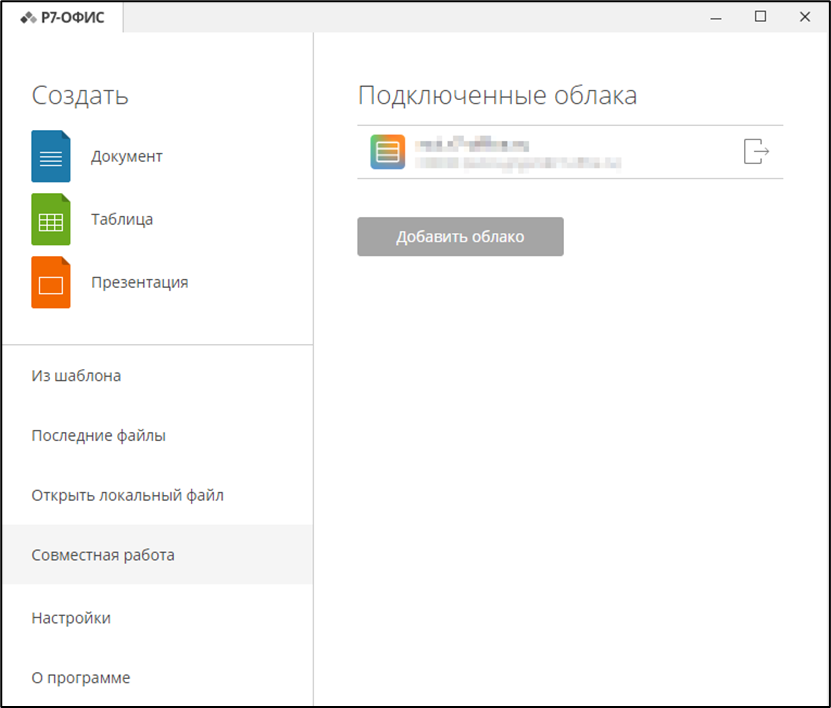
Подключенное облако отобразится в разделе «Совместная работа» ↗. Для просмотра подключенных облаков пройдите Р7-ОФИС ⟶ Совместная работа:
Совместное редактирование
Доступно только для онлайн-версии.
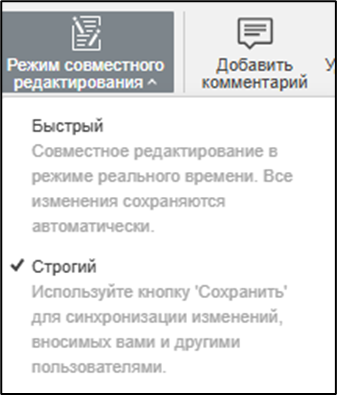
В редакторе презентаций можно выбрать один из двух доступных режимов совместного редактирования:
- «Быстрый режим» используется по умолчанию, в нём изменения, вносимые другими пользователями, отображаются в реальном времени;
- «Строгий режим» позволяет скрывать изменения, внесенные другими пользователями, до тех пор, пока вы не нажмёте кнопку
 «Сохранить» ↗, чтобы сохранить ваши изменения и принять изменения, внесенные другими пользователями.
Для смены режима нажмите кнопку  «Режим совместного редактирования»:
Строгий режим
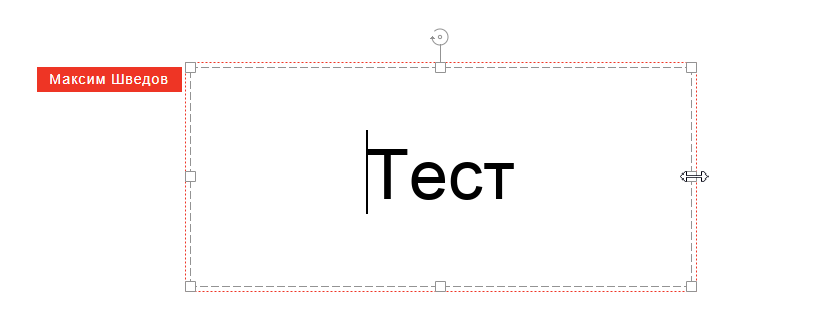
Когда презентацию редактируют одновременно несколько пользователей в «Строгом» режиме, редактируемые объекты (текстовые поля, автофигуры, таблицы, изображения) блокируются и помечаются цветными пунктирными рамками.
При наведении указателя мыши на один из заблокированных объектов отображается имя пользователя, который в данный момент работает с ним:
В «Строгом» режиме автоматический обмен правками отключен — синхронизация содержимого между всеми соавторами происходит только в момент явного сохранения файла.
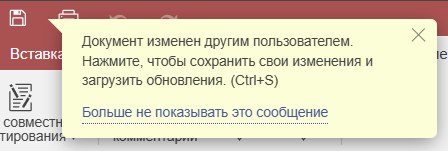
Как только один из соавторов сохранит свои правки, в левом верхнем углу шапки редактора появится значок о наличии обновлений. Чтобы увидеть актуальные изменения других участников и передать свои, необходимо нажать кнопку «Сохранить»:
Быстрый режим
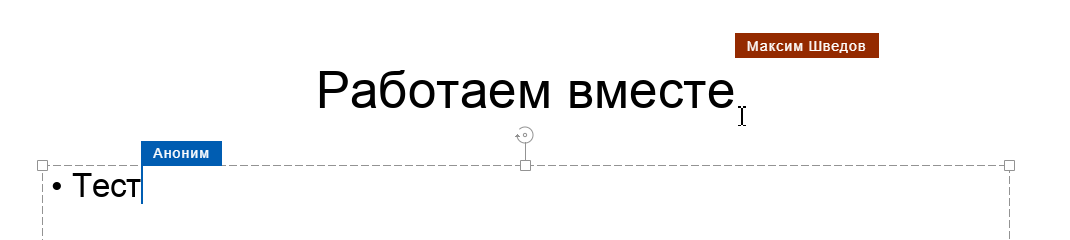
В «Быстром» режиме действия, курсоры и имена участников отображаются в реальном времени непосредственно при вводе текста или перемещении объектов. Выделенные пользователями элементы слайда подсвечиваются рамками их персональных цветов.
Наведите указатель мыши на выделенный объект или курсор соавтора, чтобы увидеть его имя:
Количество пользователей, которые в данный момент работают над текущей презентацией, отображается в правой части шапки редактора — значок  «Просмотр пользователей». Чтобы увидеть, кто именно редактирует файл в настоящий момент, кликните по этому значку или откройте панель «Чата» с полным списком пользователей:
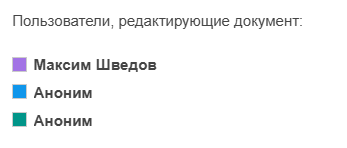
Если файл не просматривают и не редактируют другие пользователи, значок «Просмотр пользователей» в шапке редактора отображаться не будет.
При совместном редактировании презентации в «Быстром» режиме недоступна возможность «Отменить/Повторить» последнее действие.
Режим просмотра в реальном времени
«Режим просмотра в реальном времени» используется для просмотра в реальном времени изменений, которые вносят другие пользователи, когда презентация открыта пользователем с правами доступа «Только чтение».
Опция недоступна для пользователя с ролью «Аноним».
Аноним
Пользователи портала, которые не зарегистрированы и не имеют профиля, считаются анонимными, хотя они по-прежнему могут совместно работать над документами.
Чат
Вкладка доступна только в онлайн-версии.
Этот инструмент можно использовать для оперативного согласования процесса совместного редактирования, например, для того, чтобы договориться с другими участниками, кто и что должен делать, какой абзац вы собираетесь сейчас отредактировать и т. д.
Сообщения в чате хранятся только в течение одной сессии. Для обсуждения содержания документа лучше использовать комментарии ↗, которые хранятся до тех пор, пока вы не решите их удалить.
1. Для входа в чат и переписки с пользователями перейдите на вкладку  «Чат» на левой панели или переключитесь на вкладку «Совместная работа» и нажмите кнопку «Чат»;
2. Введите текст в соответствующем поле ниже:
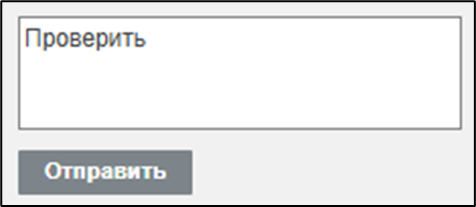
3. Нажмите кнопку «Отправить»;
Все сообщения, оставленные пользователями, будут отображаться на панели слева. Если есть новые сообщения, которые вы еще не прочитали, значок чата будет выглядеть так —  .
.
Чтобы закрыть панель с сообщениями чата, нажмите на значок на левой панели или кнопку «Чат» на вкладке «Совместная работа».

