











В онлайн-редакторе таблиц можно вставлять изображения следующих форматов: BMP, GIF, JPEG, JPG, PNG.
1. Для вставки изображения в таблицу установите курсор там, где требуется поместить изображение;
2. На вкладке Вставка нажмите кнопку  Изображение;
3. Для загрузки изображения выберите одну из следующих опций:
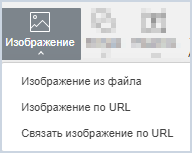
- Изображение из файла — откроется стандартное диалоговое окно для выбора файлов. Выберите файл, хранящийся на компьютере, и нажмите кнопку Открыть;
- Изображение по URL — в открывшемся окне введите веб-адрес изображения и нажмите OK:
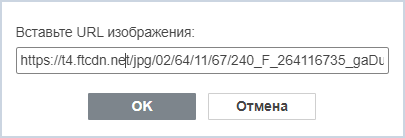
После этого изображение будет добавлено на рабочий лист.
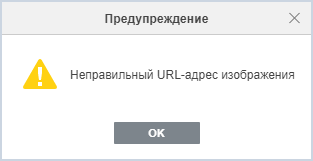
Если при открытии документа доступа к сети Интернет не было, то при попытке вставить изображение по URL отобразится предупреждение о неверном URL-адресе изображения.
- Связать изображение по URL — в открывшемся окне введите веб-адрес изображения и нажмите OK:
После этого изображение будет добавлено на рабочий лист.
Если при открытии документа доступа к сети Интернет не было, то при попытке связать изображение по URL отобразится предупреждение о неверном URL-адресе изображения.
Если при открытии документа доступа к сети Интернет не было, то вместо изображения, вставленного ранее с помощью команды Связать изображение по URL, будет отображаться красный крест.

Для удаления вставленного изображения кликните по нему и нажмите клавишу Delete.

