











Содержание
- Подключение к Р7-Диску через WebDAV
- Что понадобится перед подключением
- Адрес WebDAV
- Подключение в Windows
- Подключение в Linux
Подключение к Р7-Диску через WebDAV
WebDAV позволяет подключить P7-Диск к компьютеру как сетевое расположение. После подключения пользователю не нужно каждый раз открывать P7-Диск в браузере: файлы можно просматривать через стандартный файловый менеджер операционной системы. Инструкция предназначена для подключения P7-Диска к компьютерам под управлением Windows и Linux (Nautilus / GNOME Files).
Что понадобится перед подключением
Перед началом работы убедитесь, что у вас есть:
- адрес вашего P7-Диска (адрес, по которому P7-Диск открывается в браузере, к нему нужно добавить
/api/v1/webdav); - логин пользователя Корпоративного сервера 2024 (КС24);
- пароль от этой учетной записи;
- доступ к P7-Диску по HTTPS (P7-Диск должен открываться в браузере по адресу, который начинается с
https://.);
Если адрес Р7-Диска неизвестен, уточните его у администратора
Адрес WebDAV
Для подключения используется специальный WebDAV-адрес https://cddisk.ваш-домен.ru/api/v1/webdav.
Например: https://cddisk.r7-test.ru/api/v1/webdav,
где
- cddisk.r7-test.ru — адрес вашего P7-Диска.
Подключение в Windows
В ОС Windows доступны два способа подключения:
- Через графический интерфейс Проводника — рекомендуется для большинства пользователей.
- Через командную строку — удобен для администраторов и автоматизации.
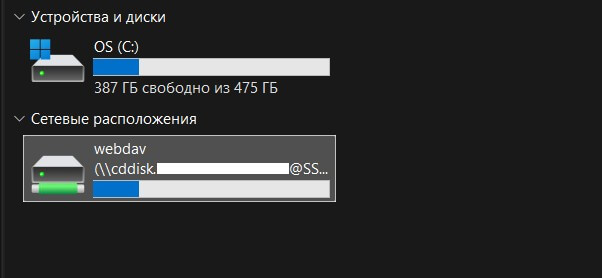
Варианты подключения имеют разный результат: подключение через Проводник Windows создаёт сетевое расположение, а подключение через командную строку создаёт сетевой диск с назначенной буквой.
Способ 1. Подключение через Проводник Windows
Шаг 1. Откройте Проводник
Нажмите сочетание клавиш Win+E,
После этого откроется Проводник Windows.
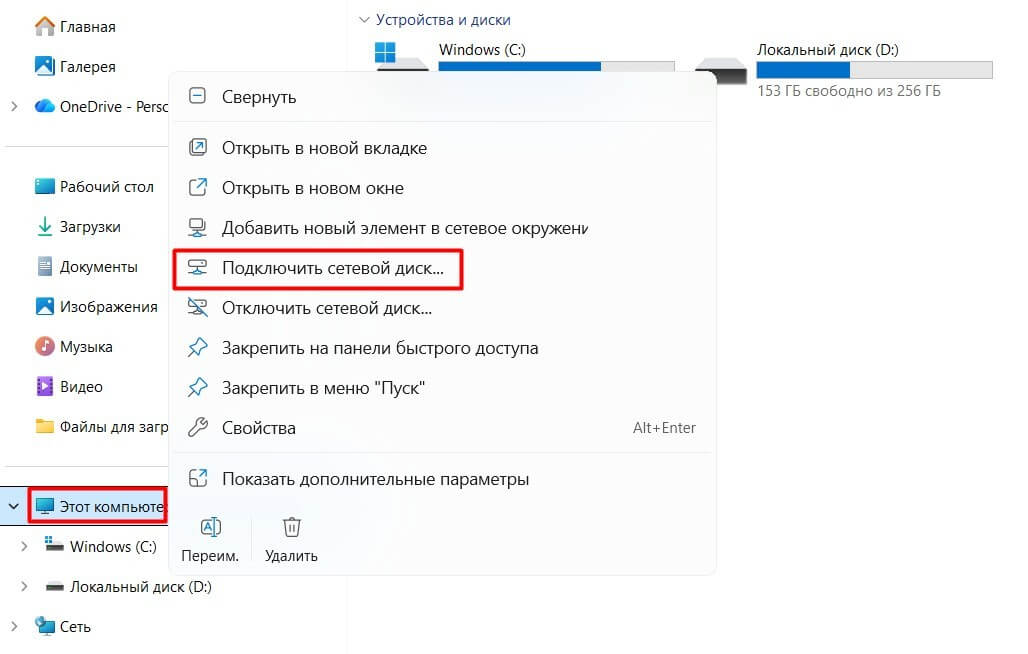
Шаг 2. Откройте «Этот компьютер»
В левой части окна Проводника найдите пункт «Этот компьютер».
Щелкните по нему правой кнопкой мыши и выберите «Подключить сетевой диск».
Шаг 3. Выберите подключение к веб-ресурсу
В открывшемся мастере выберите «Подключение к веб-сайту, на котором вы можете хранить документы и изображения».
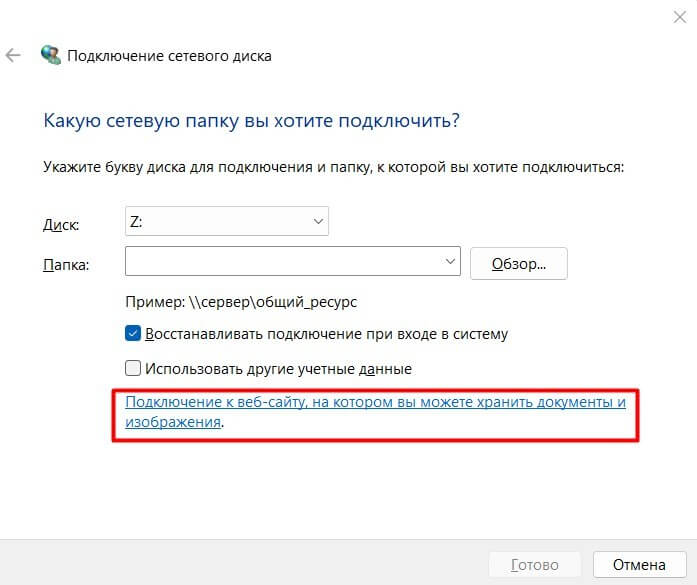
Нажмите «Далее».
Шаг 4. Выберите сетевое расположение
В следующем окне выберите «Выберите другое сетевое расположение» и нажмите «Далее».
Шаг 5. Укажите WebDAV-адрес
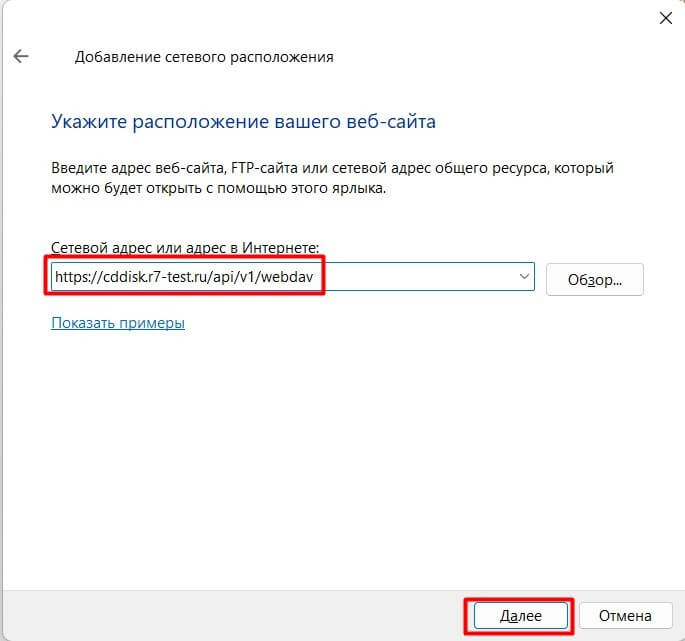
В поле «Сетевой адрес или адрес в Интернете» укажите WebDAV-адрес вашего Р7-Диска.
Например: https://cddisk.r7-test.ru/api/v1/webdav.
Нажмите «Далее».
Шаг 6. Введите учетные данные
Система запросит данные для подключения.
Введите:
- логин — логин вашей учетной записи КС24;
- пароль — пароль этой учетной записи.
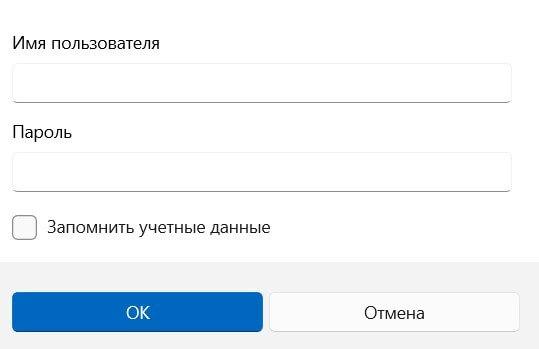
После ввода данных продолжите настройку.
Шаг 7. Укажите имя сетевого расположения
Введите понятное название подключения.
Например P7 — Диск.
Нажмите «Далее».
Шаг 8. Завершите подключение
Нажмите «Готово».
После завершения настройки P7-Диск будет доступен в Проводнике Windows как сетевое расположение.
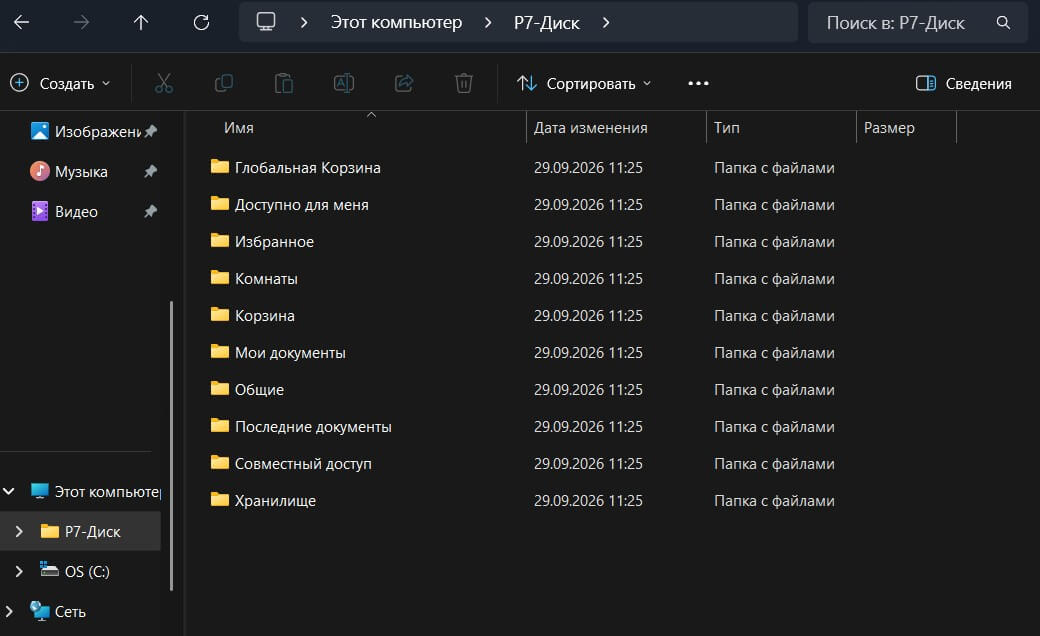
Шаг 9. Удалите подключение
Откройте Проводник Windows → Этот компьютер.
В разделе «Сетевые расположения» щелкните правой кнопкой мыши по «P7-Диск» и выберите «Удалить».
После удаления сетевое расположение P7-Диска будет отключено от компьютера. Данные в P7-Диске при этом не удаляются.
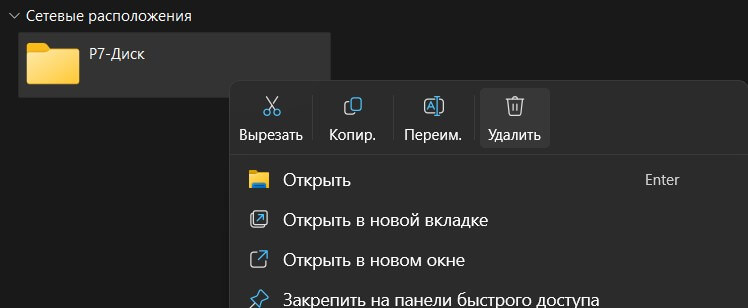
Способ 2. Подключение через командную строку
Этот вариант удобно использовать, если подключение выполняет системный администратор.
Для подключения P7-Диска через WebDAV в Windows необходимо, чтобы была запущена служба WebClient (Веб-клиент). Перед подключением убедитесь, что служба работает.
Шаг 1. Откройте список служб Windows
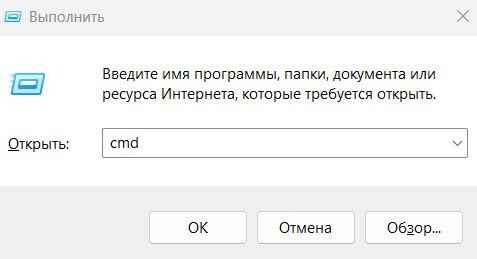
Нажмите Win+R.
В появившемся окне «Выполнить» введите:
services.msc
и нажмите Enter.
Шаг 2. Найдите службу WebClient
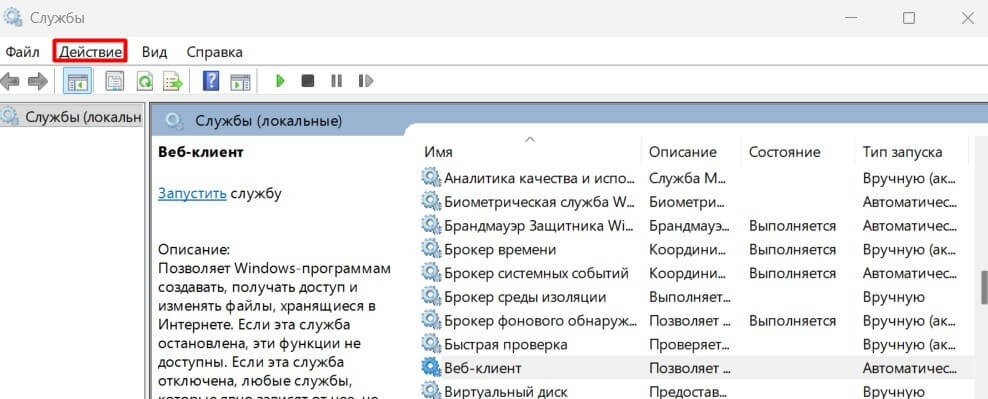
В списке служб найдите «Веб-клиент».
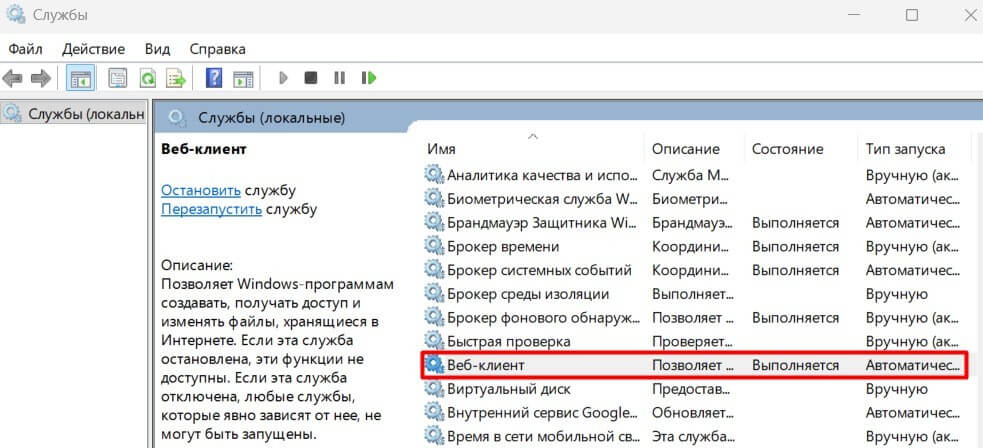
Шаг 3. Настройте запуск службы
Щелкните по службе правой кнопкой мыши и выберите «Свойства».
Далее в поле «Тип запуска» выберите «Автоматически».
Нажмите «ОК».
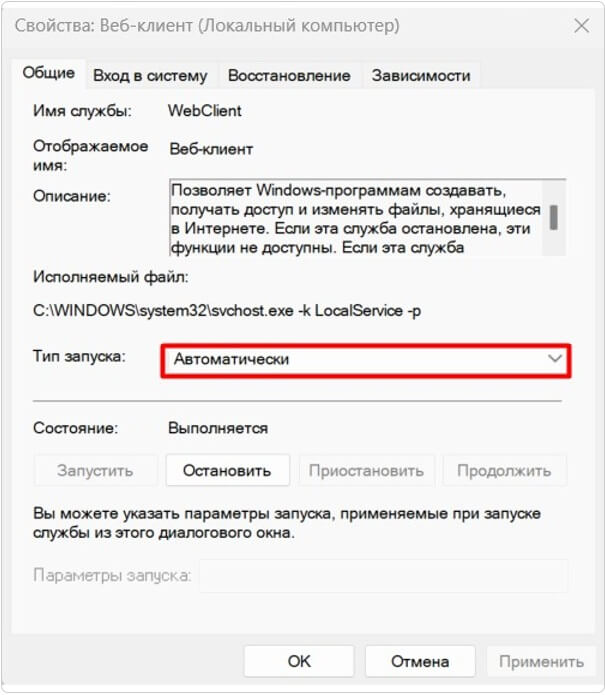
Если служба остановлена, откройте меню «Действие» и выберите «Запустить».
После запуска службы можно переходить к подключению WebDAV.
Шаг 4. Откройте командную строку
Нажмите Win+R.
Введите cmd и нажмите Enter.
Шаг 5. Выполните команду подключения
Используйте команду:
net use Z: https://cddisk.ваш-домен.ru/api/v1/webdav /user:ЛОГИН *
Введите пароль от учетной записи КС24.
Шаг 6. Удалите подключение
Откройте Проводник Windows → Этот компьютер.
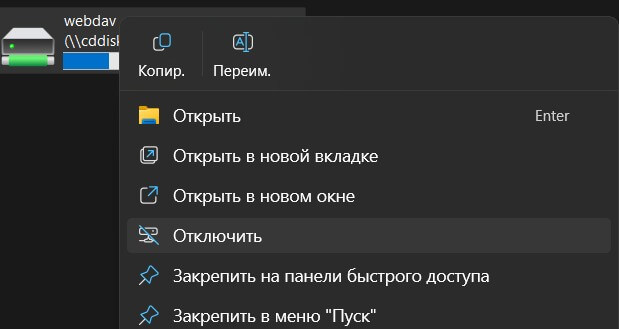
В разделе «Сетевые расположения» щелкните правой кнопкой мыши по подключенному WebDAV-ресурсу «P7-Диск» и выберите «Отключить». После отключения сетевое расположение P7-Диска будет удалено с компьютера. Данные, хранящиеся в P7-Диске, при этом не удаляются.
Подключение в Linux
Nautilus/GNOME Files
В Linux подключиться к P7-Диску через WebDAV можно с помощью файлового менеджера Nautilus (GNOME Files).
В ОС Linux доступны два способа подключения:
- Через графический интерфейс Nautilus — основной вариант для пользователей.
- Через команду запуска Nautilus — удобный вариант для быстрого открытия WebDAV-ресурса.
Для Linux используется адрес с протоколом davs://:
davs://cddisk.ваш-домен.ru/api/v1/webdav.
Например: davs://cddisk.r7-test.ru/api/v1/webdav.
Способ 1. Через графический интерфейс
Шаг 1. Найдите файловый менеджер
Откройте меню приложений Linux и в поиске введите «Nautilus» или «Файлы».
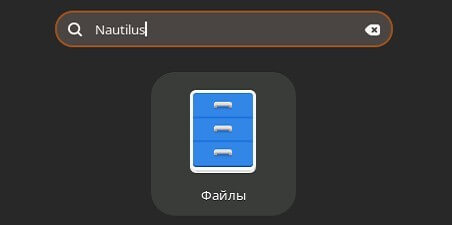
Откройте найденный файловый менеджер.
Шаг 2. Откройте строку ввода адреса
В окне Nautilus нажмите Ctrl+L.
Сочетание клавиш переключает файловый менеджер в режим ввода адреса.
Шаг 3. Укажите адрес WebDAV
Введите адрес Р7-Диска:
davs://cddisk.r7-test.ru/api/v1/webdav
Если у вас используется другой домен, замените cddisk.r7-test.ru на адрес своего P7-Диска.
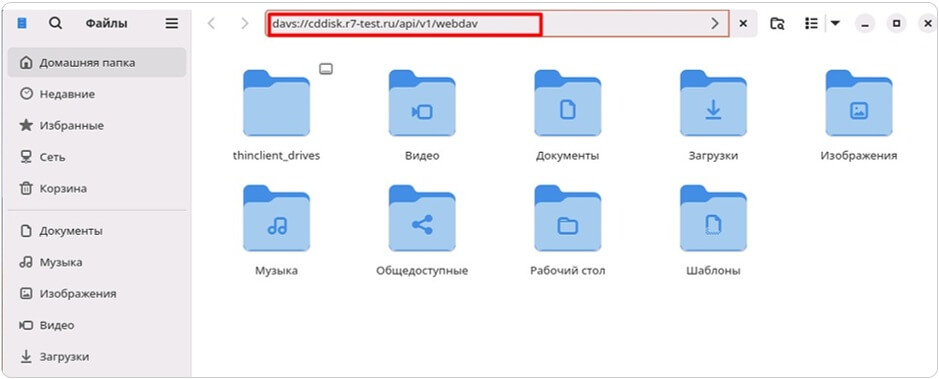
Нажмите Enter.
Шаг 4. Авторизуйтесь
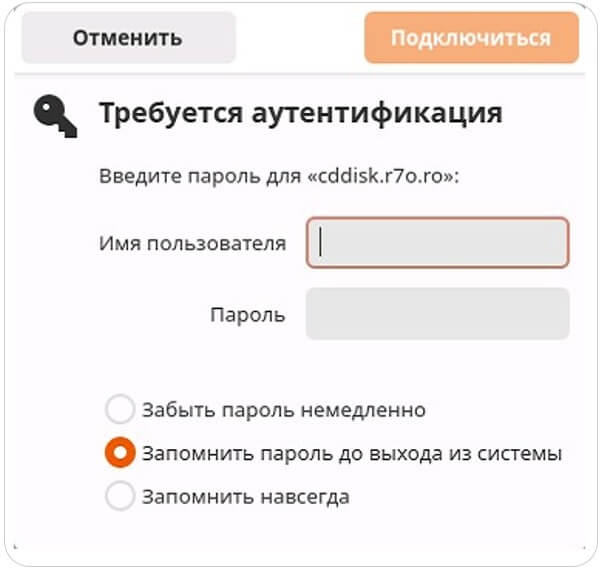
После обращения к WebDAV-ресурсу появится окно авторизации.
Введите:
- логин учетной записи КС24;
- пароль учетной записи КС24.
Нажмите «Подключиться».
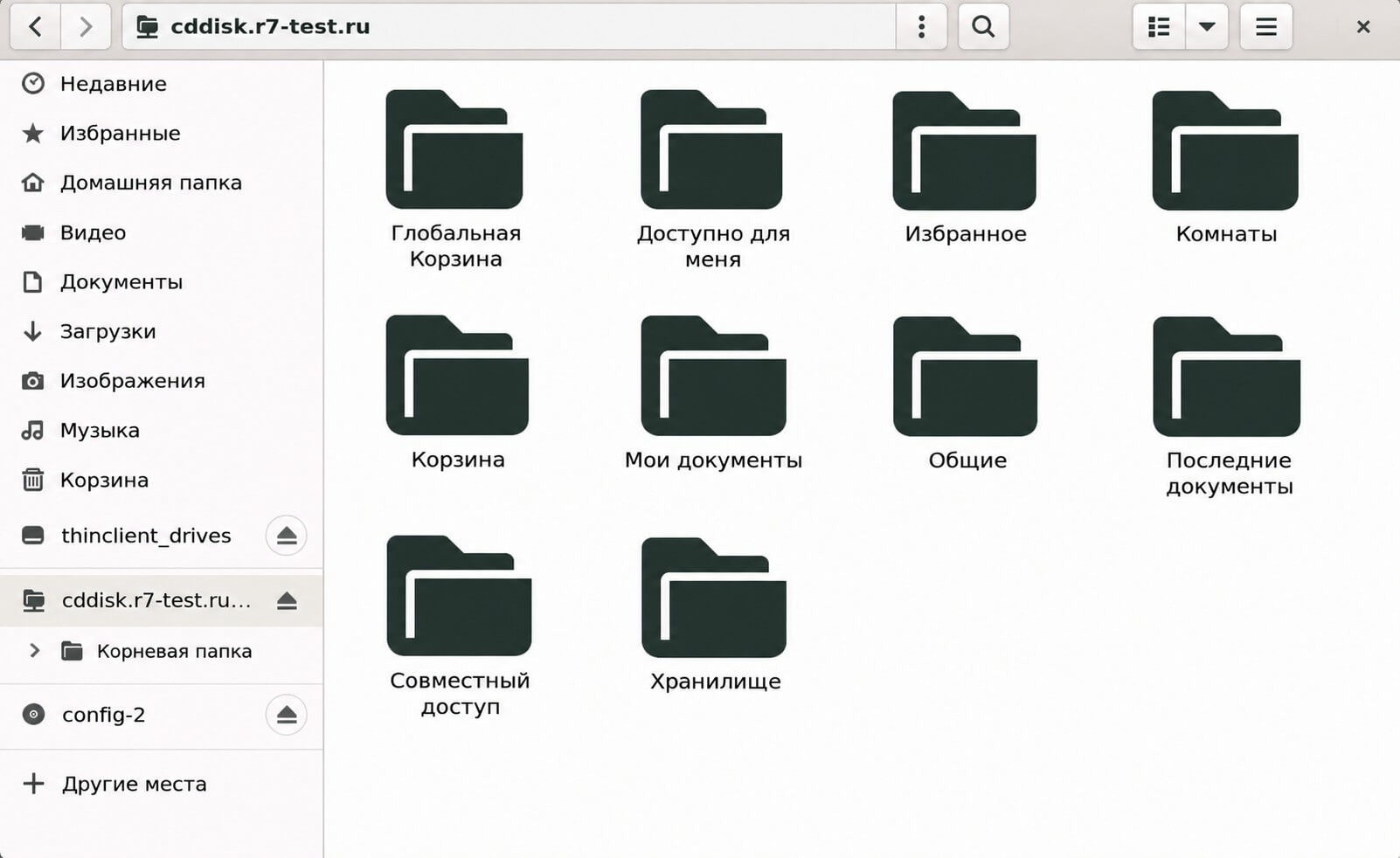
После успешной авторизации содержимое Р7-Диска будет доступно через Nautilus.
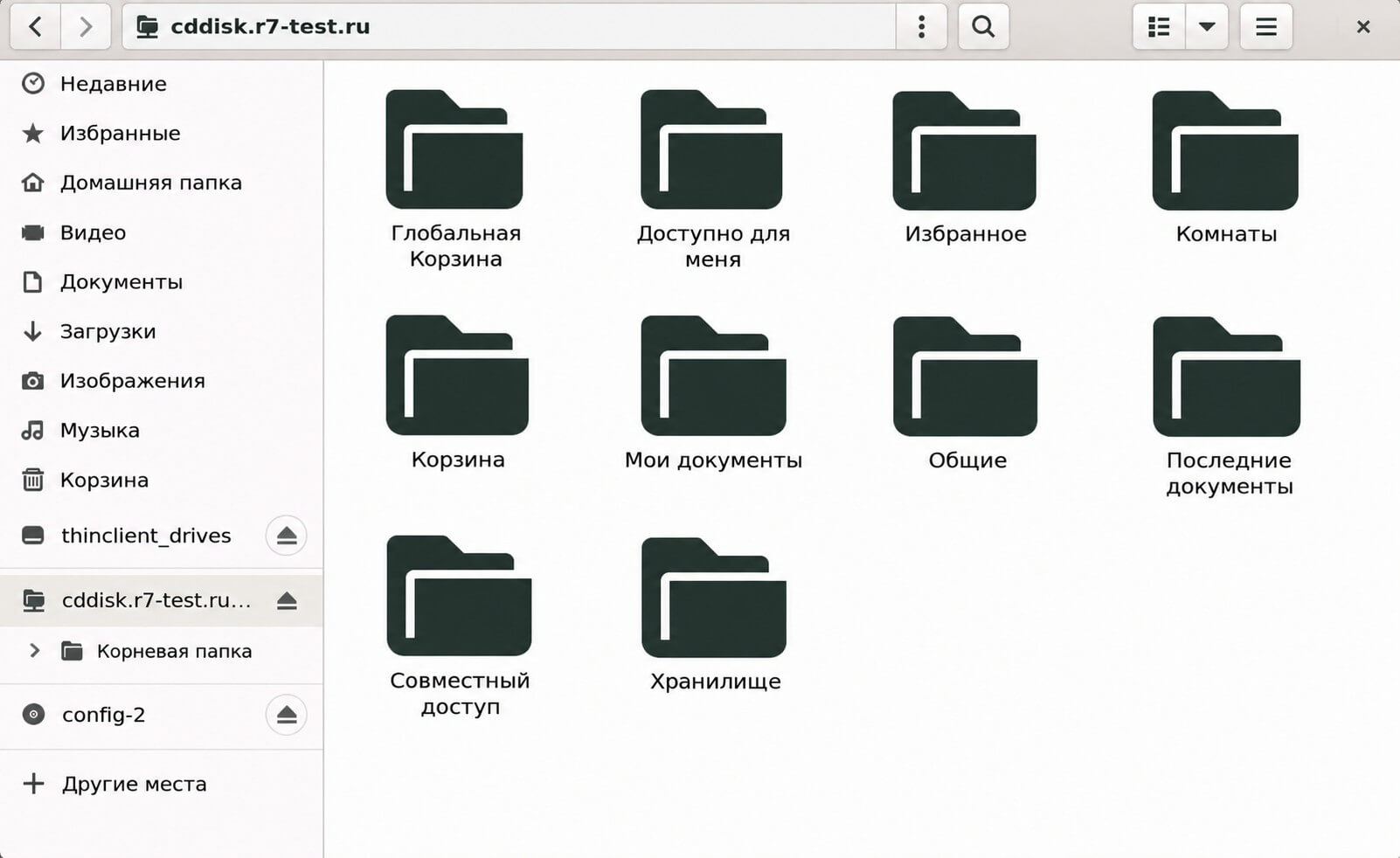
Шаг 5. Отключите подключение
В файловом менеджере Nautilus найдите подключенный P7-Диск в левой панели. Нажмите значок  рядом с подключением или щелкните по нему правой кнопкой мыши и выберите «Отключить».
После отключения WebDAV-подключение P7-Диска будет удалено из файлового менеджера. Данные в P7-Диске при этом не удаляются.
Способ 2. Запуск через команду
Этот вариант позволяет сразу открыть Nautilus с указанным WebDAV-ресурсом.
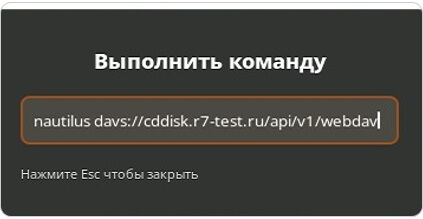
Шаг 1. Откройте окно запуска команды
Нажмите Alt+F2.
Шаг 2. Запустите Nautilus с WebDAV-адресом
Введите
nautilus davs://cddisk.r7-test.ru/api/v1/webdav
и нажмите Enter.
Шаг 3. Введите учетные данные
После открытия WebDAV-ресурса введите:
- логин учетной записи КС24;
- пароль учетной записи КС24.
Нажмите «Подключиться».
После успешной авторизации P7-Диск откроется в Nautilus.
Dolphin/KDE
Способ 1. Через графический интерфейс
Шаг 1. Откройте файловый менеджер Dolphin
В поиске набрать «Dolphin» или «Файлы»
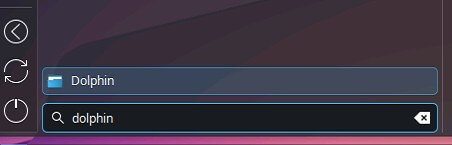
Шаг 2. Запустите Dolphin
Нажмите на приложение Dolphin — файловый менеджер.
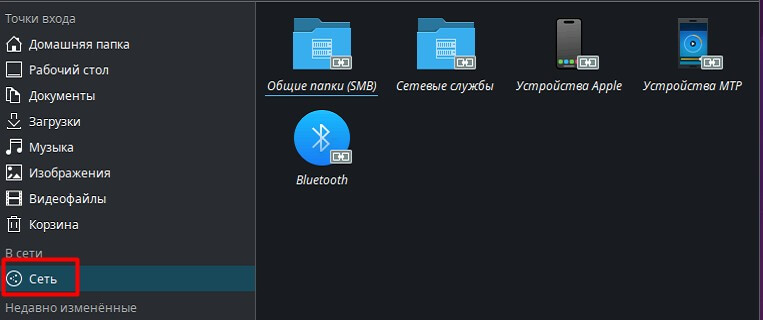
Шаг 3. Откройте раздел «Сеть»
В левой панели файлового менеджера выберите Сеть.
Шаг 4. Добавьте сетевую папку
В окне «Сеть» нажмите «Добавить сетевую папку».

Шаг 5. Выберите WebDAV
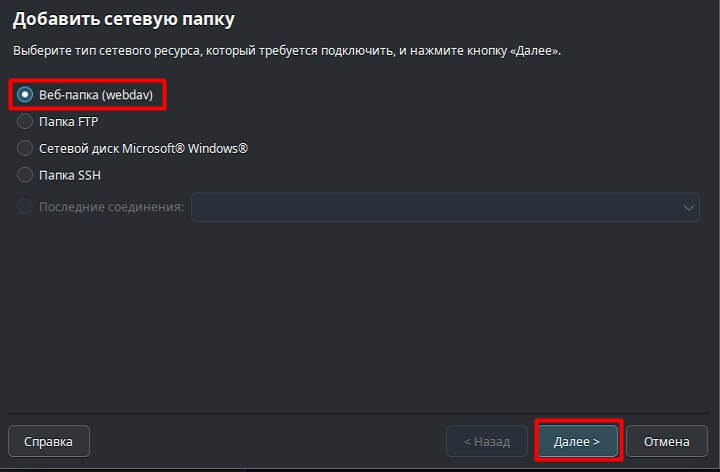
В списке доступных типов подключения выберите Веб-папка (WebDAV) и нажмите «Далее».
Выбрать Веб-папка (webdav) и нажать «Далее»
Шаг 6. Укажите параметры подключения
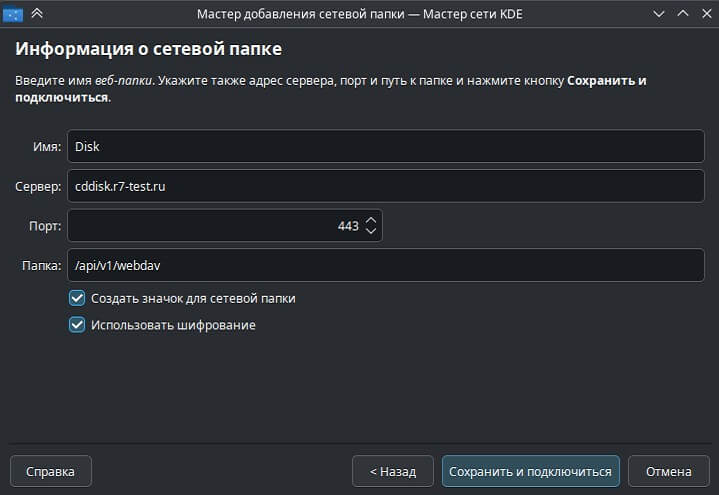
Заполнить информацию о сетевой папке:
| Поле | Значение |
|---|---|
| Имя | любое удобное имя, например «КС24» |
| Сервер | cddisk.ваш-домен.ru |
| Порт | 443 |
| Папка | /api/v1/webdav |
Шаг 7. Введите данные учетной записи
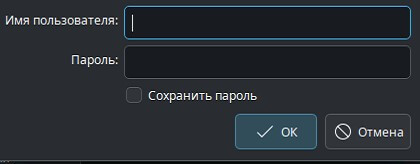
Указать Логин и Пароль от учетной записи КС24 и нажать «ОК».
Шаг 8. Откройте подключенную папку
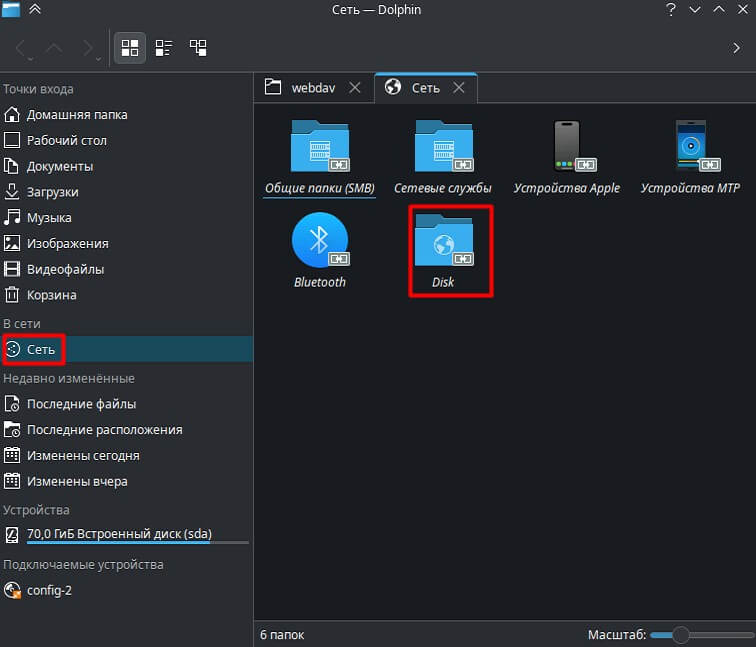
Вернитесь в раздел «Сеть» в Dolphin. Найдите созданную папку и дважды кликните по ней. После успешного подключения содержимое WebDAV-хранилища будет доступно в файловом менеджере.
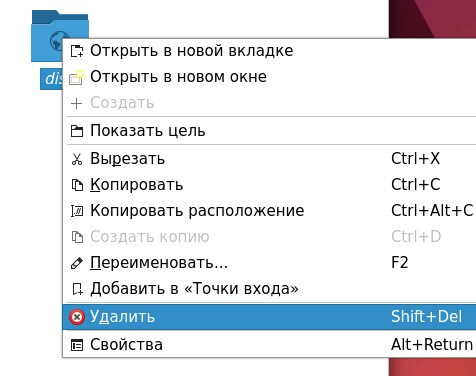
Шаг 9. Удалите подключение
В файловом менеджере Dolphin откройте раздел «Сеть».
Щелкните правой кнопкой мыши по подключенной сетевой папке P7-Диск и выберите «Удалить».
После удаления подключение P7-Диска будет удалено из списка сетевых ресурсов. Данные в P7-Диске при этом не удаляются.
Способ 2. Подключение с помощью команды
Шаг 1. Откройте окно запуска команды
Нажать Alt+F2.
Шаг 2. Введите адрес WebDAV
В появившемся окне введите:
dolphin webdavs://cddisk.r7-test.ru/api/v1/webdav
Нажмите Enter.

Шаг 3. Введите данные учетной записи
В появившемся окне авторизации укажите логин и пароль от вашей учетной записи КС24. Нажмите «ОК».
После успешной авторизации Dolphin откроет указанную WebDAV-папку.
Данный способ открывает WebDAV-ресурс в новой вкладке Dolphin, но не добавляет его в список сетевых подключений в разделе «Сеть».
Если не подключается
Если подключение к Р7-Диску не выполняется, проверьте следующие типовые причины:
- Не запущена служба «Веб-клиент». Убедитесь, что служба запущена в Windows, так как она используется для WebDAV-подключений.
- В адресе пропущен
/api/v1/webdav. Проверьте, что WebDAV-адрес указан полностью. - Ошибка сертификата. Проверьте сертификат и доступность Р7-Диска по HTTPS.
- Неверный логин или пароль. Проверьте учетные данные КС24 и повторите авторизацию.

